Wiki
Windows开发环境搭建与测试
这一章先不改代码,只做一件很具体的事:
在 Windows 上把我准备好的 CMake 模板跑起来。
我们继续使用 GCC、CMake、Ninja 和 VSCode。准备好环境后,后面的 C++ 代码和 Linux 章节共用,不需要再学一套语法。 如果你用的是 Linux,请看 Linux开发环境搭建与测试。
1.本章最终效果
这一章会按下面的顺序来:
- 安装 MSYS2,用它准备 GCC、CMake、Ninja、GDB 和 Eigen。
- 配置 Windows 的 PATH,检查这些工具能否正常运行。
- 下载模板,选择
windows-debug,先原样运行。 - 用 VSCode 构建、运行和调试模板程序。
- 确认以后在哪里写代码、在哪里重新构建。
本节按 Windows 10 / 11 的 64 位环境讲解。 工具的安装窗口和版本号可能会变化,重点看工具名称、安装路径和命令输出。
2.为何采用 MSYS2
因为Linux安装这些环境只需要一条命令,而傻逼Windows需要下载压缩包,解压,图形化配置环境变量等巨繁琐,巨傻逼的若干操作。 而MSYS2可以为Windows提供近似Linux配置环境的体验,而且MSYS2也算是比较主流的工具了,所以选择MSYS2。
3.先认识 MSYS2 和 UCRT64
MSYS2 是 Windows 上的一套开发工具和软件包管理环境。
我们用它安装编译器和依赖,类似 Linux 用 apt 或 dnf 安装软件。
UCRT64 是 MSYS2 提供的一种环境,使用 GCC,面向 64 位 Windows,并采用微软的 UCRT。这里统一选择它,安装的软件包也都使用 mingw-w64-ucrt-x86_64- 前缀。
| 名字 | 本章里负责什么 |
|---|---|
| MSYS2 | 安装、更新开发工具和库 |
| UCRT64 | 本章使用的 64 位 Windows GCC 环境 |
pacman |
MSYS2 的软件包管理命令 |
gcc / g++ |
编译 C / C++ 代码 |
| CMake / Ninja | 配置工程、执行构建 |
| GDB | 下断点、查看变量、单步运行 |
这些工具生成的是原生 Windows 可执行程序。模板本身没有写死 MSYS2 路径,也可以使用独立安装的 MinGW-w64 工具链。
环境区别见 MSYS2 官方说明,VSCode 的 Windows GCC 教程也使用这条安装路线。
4.安装基础工具
4.1.良好的网络
你需要有良好的网络能够访问中国大陆以外的服务器,不懂的私聊别人。
4.2.MSYS2
4.2.1.安装MSYS2
打开 MSYS2 官网,下载并运行安装程序。 机器人队官方链接:山理工Vinci机器人队下载网站
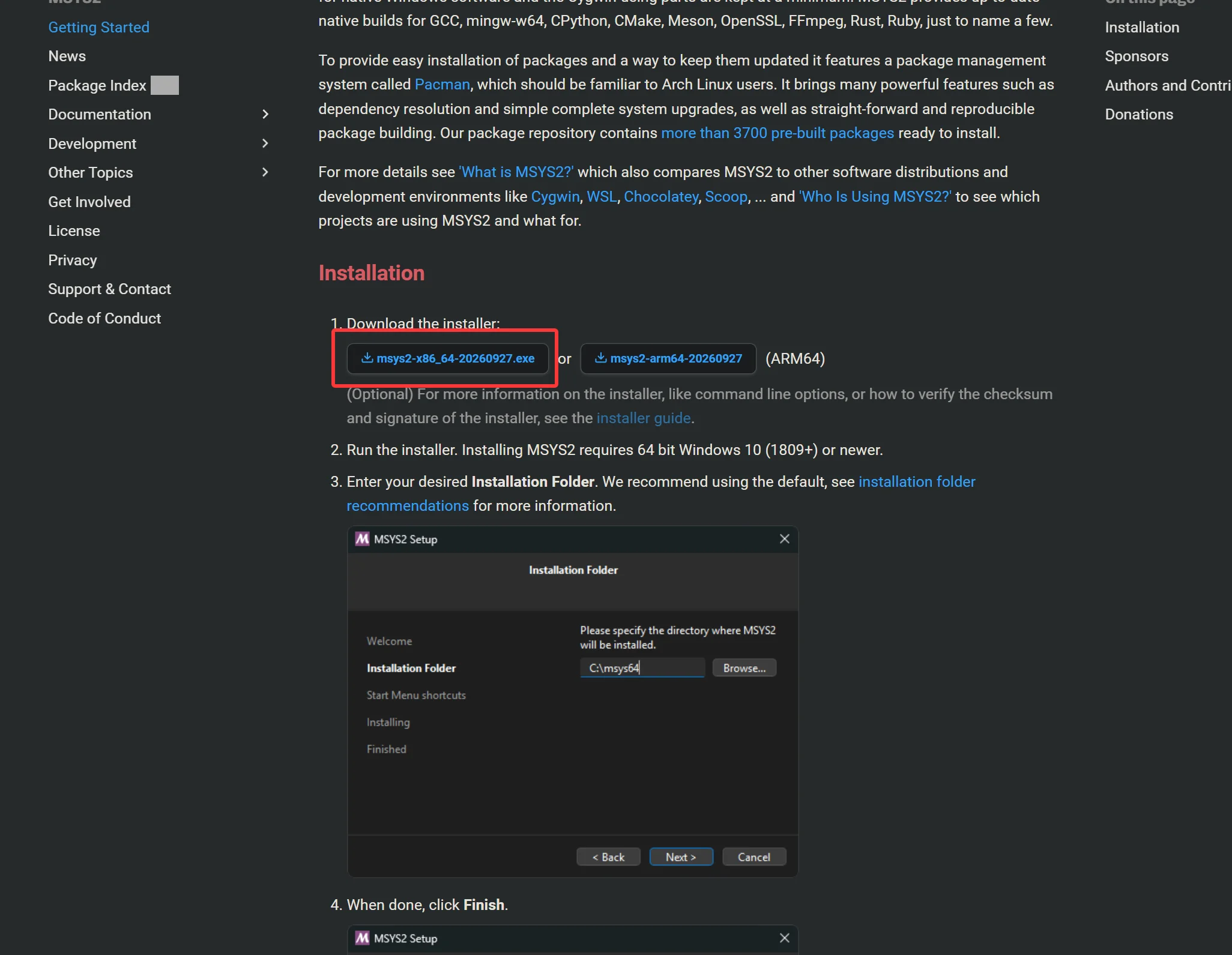
点击后就可以下载一个exe文件打开它。
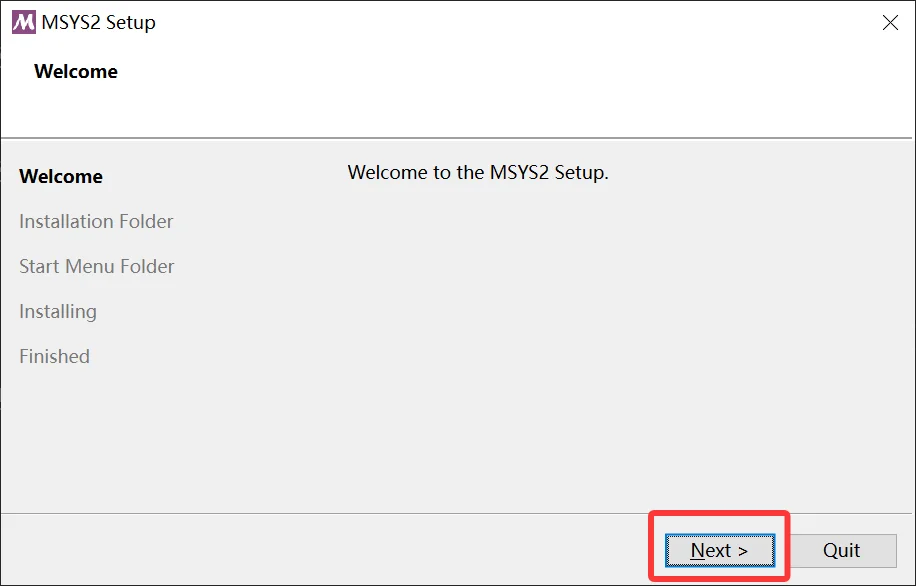
下面统一假设安装到:
C:\msys64如果你安装到了其他位置,后面出现的路径也要对应修改。
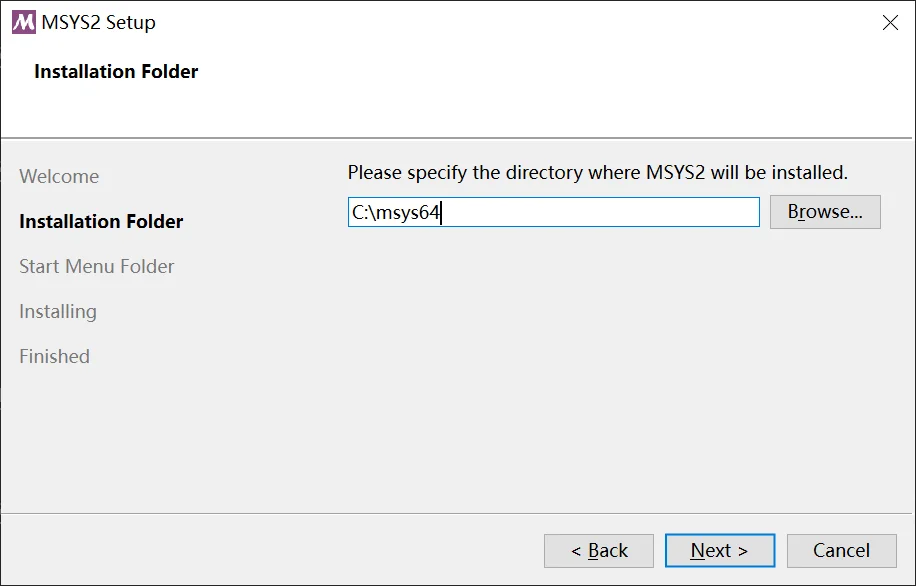
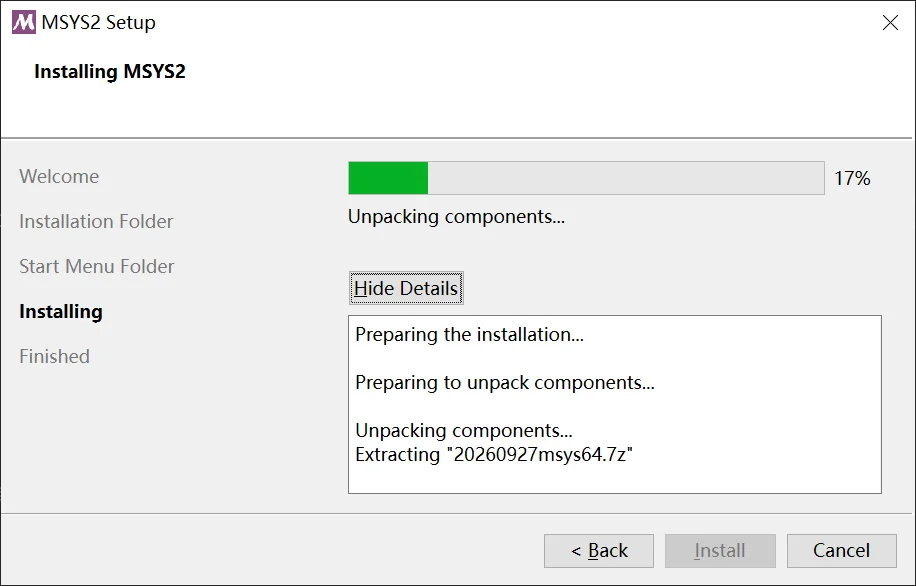
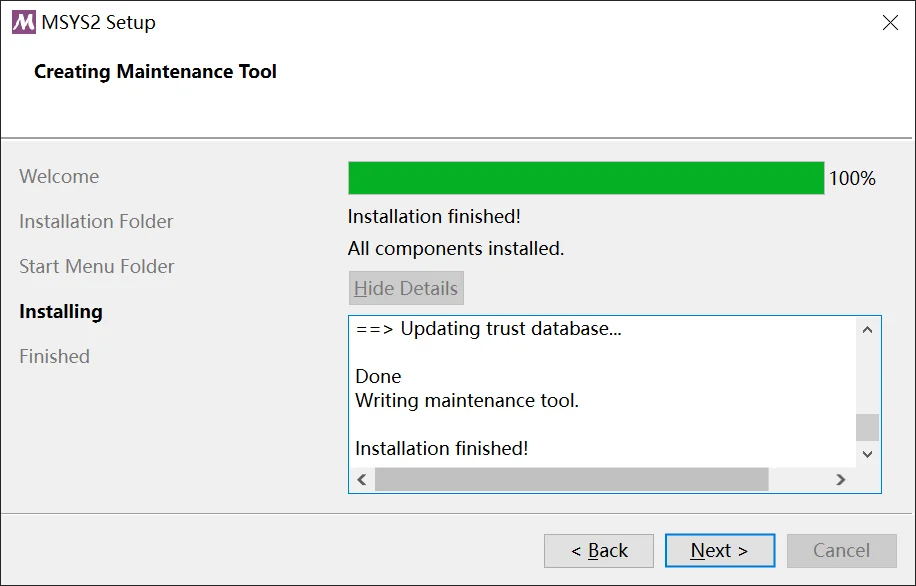
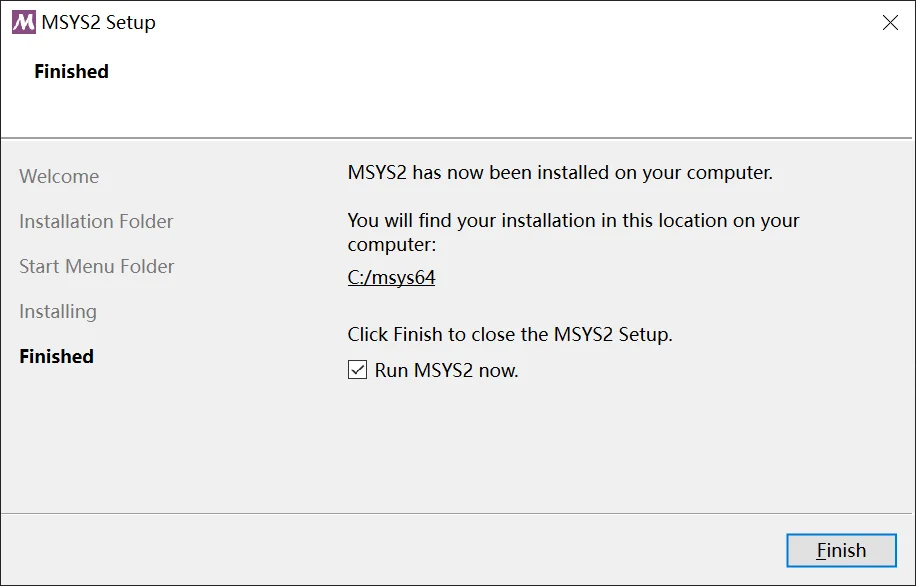
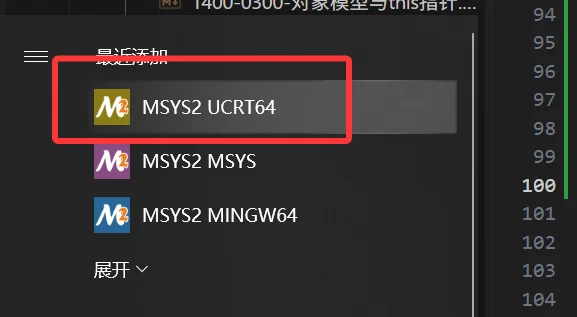
安装完成后,从开始菜单打开 MSYS2 UCRT64 终端,先更新:
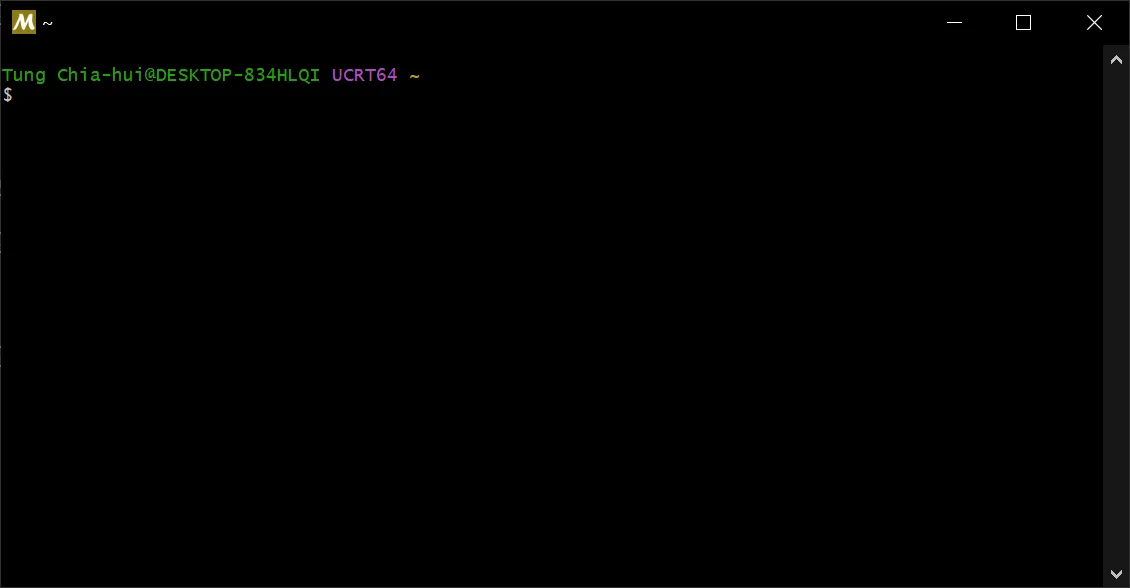
运行下面这条命令,这条命令是更新软件包的:
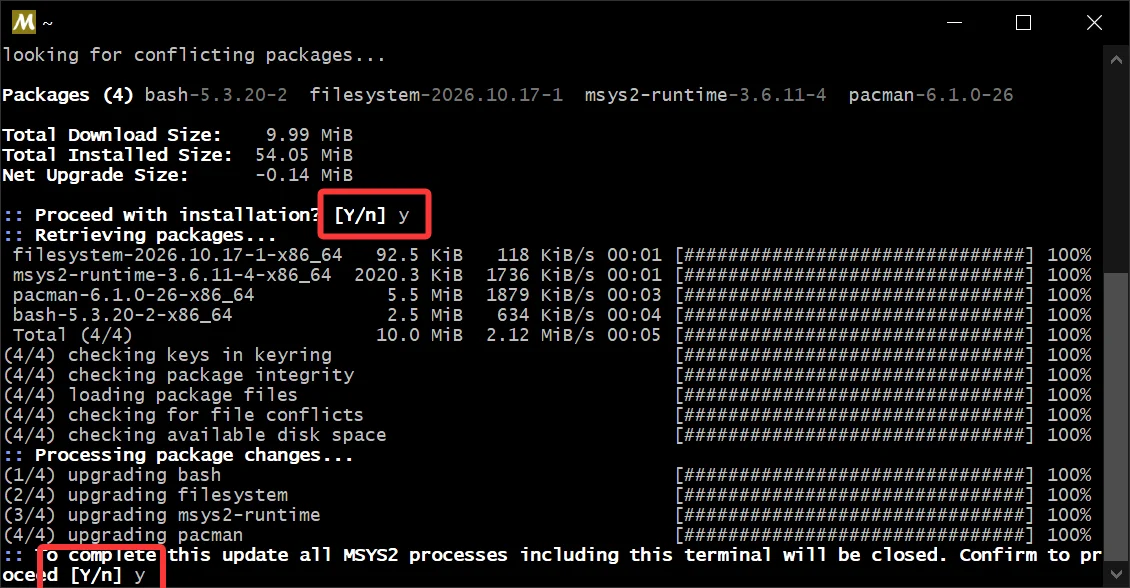
pacman -Syu中间有error错误先不要慌张,等看看他会出现下图这种让你关闭所有终端的命令不?
如果更新程序提示关闭终端,就按提示关闭,再重新打开 UCRT64 终端,再运行一次更新命令。
遇到下面这种让你输入yes or no的请输入 y 并回车。
再次打开终端:
pacman -Syu再次遇到这种error错误不要慌张,继续根据提示来就行 遇到下面这种让你输入yes or no的请输入 y 并回车。
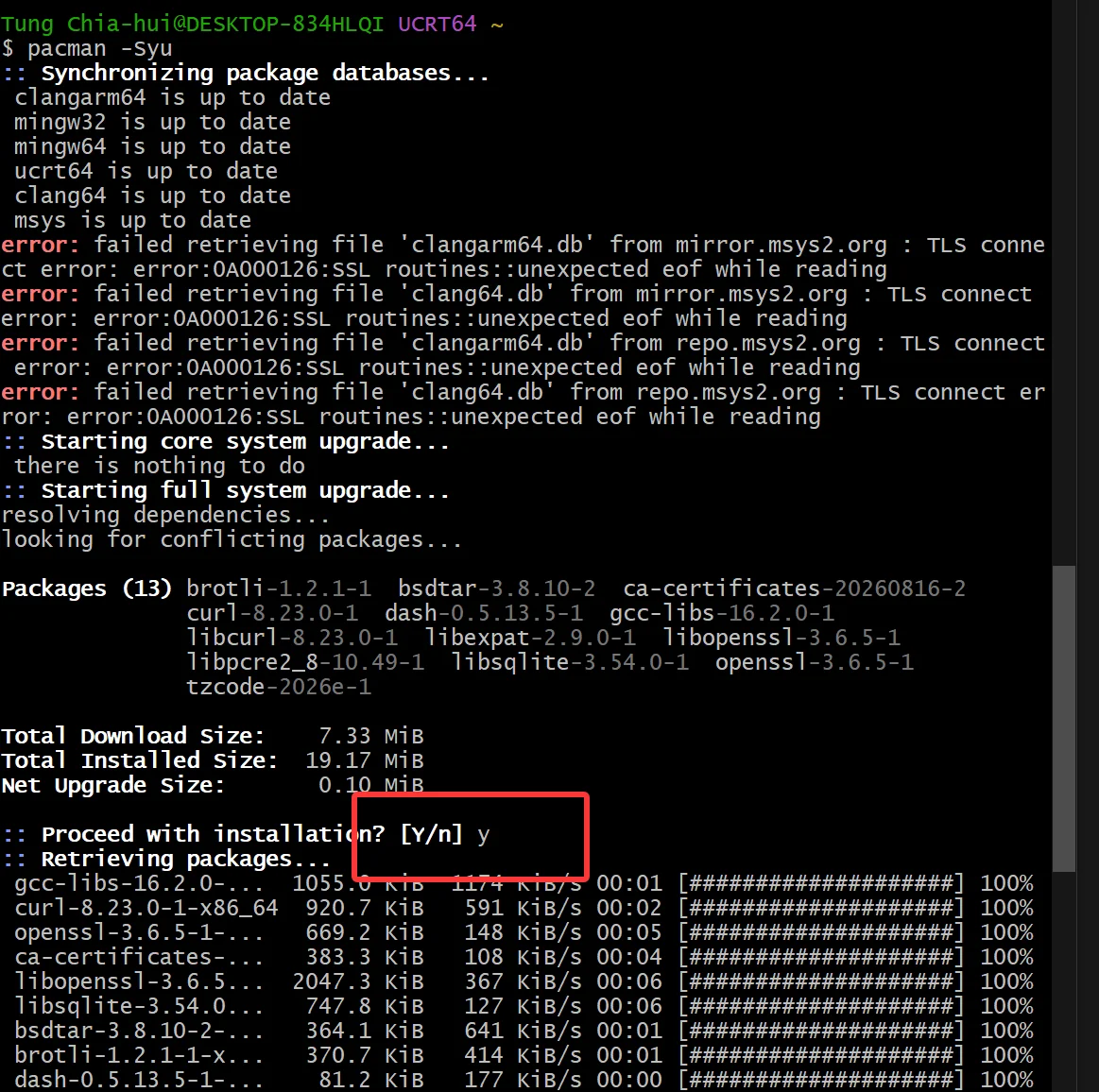
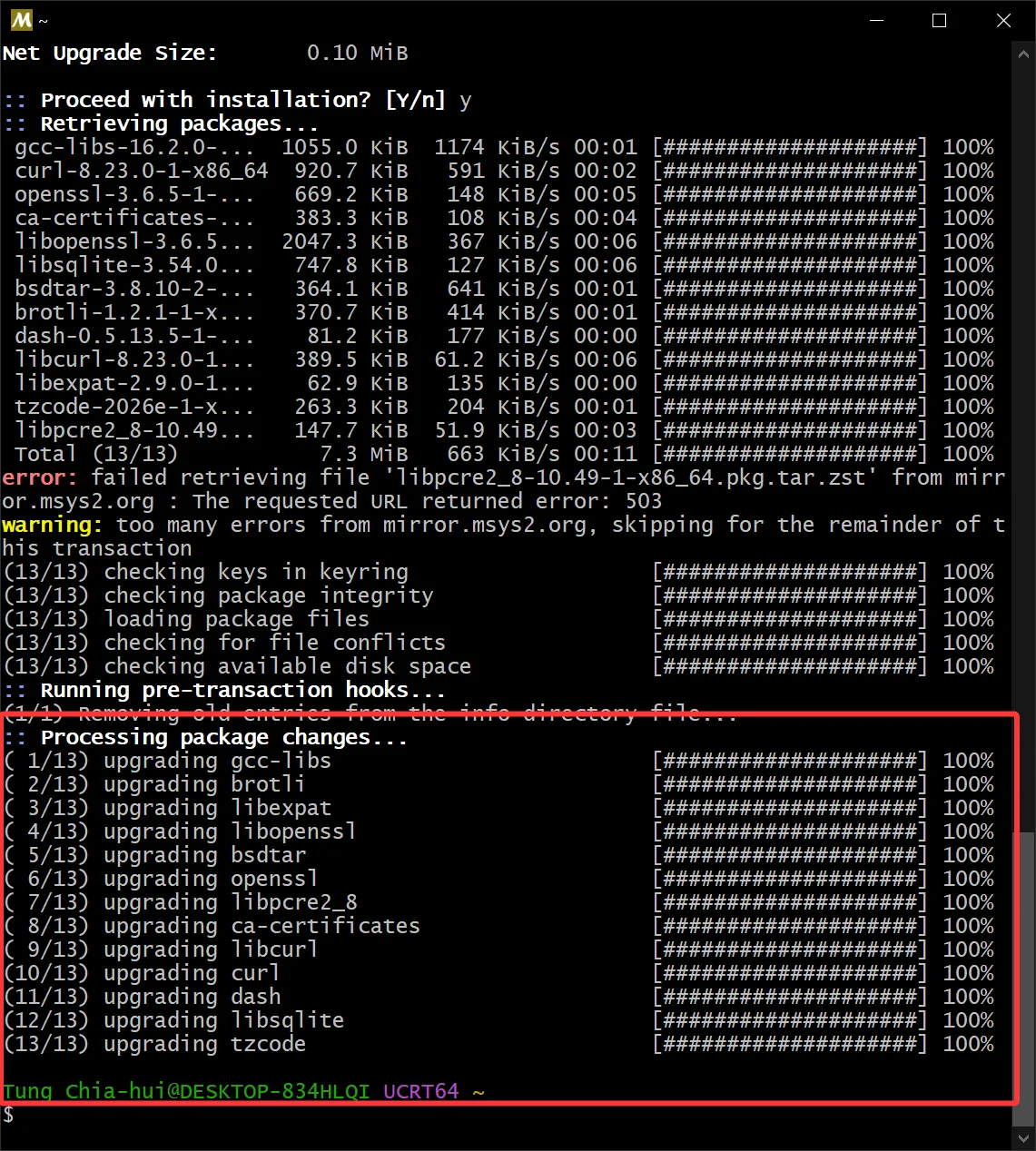
像下面这样就成功了:
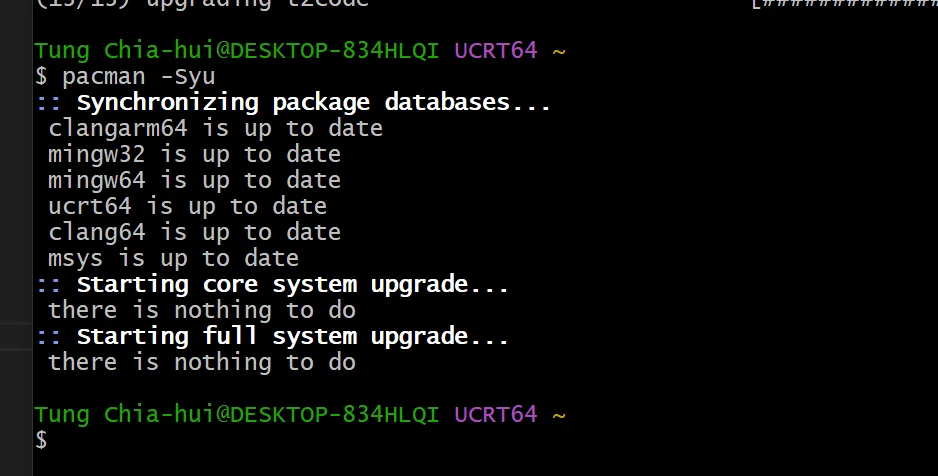
可以再试一次
pacman -Syu下图这样说明软件都是最新的,所以说明上面那个操作是成功的。
4.2.2.换源
从开始菜单打开 MSYS2 UCRT64 终端:
然后:
sed -i "s#https\?://mirror.msys2.org/#https://mirrors.tuna.tsinghua.edu.cn/msys2/#g" /etc/pacman.d/mirrorlist*完毕
4.2.3.安装编译器、构建工具和依赖
仍然在 UCRT64 终端中执行(这就是类似Linux的安装环境的命令):
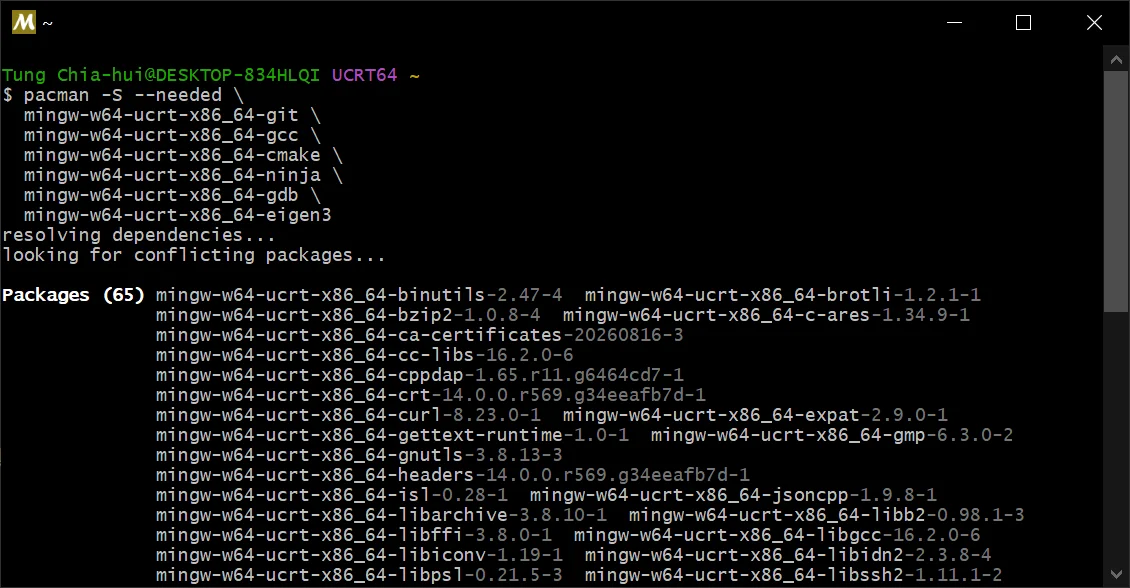
pacman -S --needed \
  mingw-w64-ucrt-x86_64-git \
  mingw-w64-ucrt-x86_64-gcc \
  mingw-w64-ucrt-x86_64-cmake \
  mingw-w64-ucrt-x86_64-ninja \
  mingw-w64-ucrt-x86_64-gdb \
  mingw-w64-ucrt-x86_64-eigen3
出现确认提示时,确认安装即可。 遇到下面这种让你输入yes or no的请输入 y 并回车。
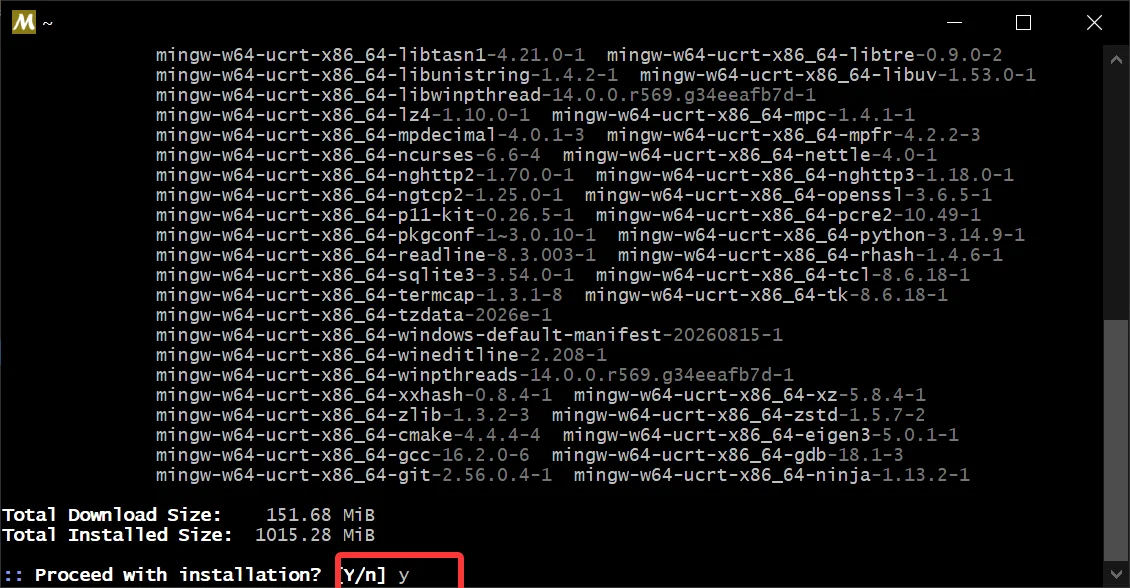
等待安装完毕即可
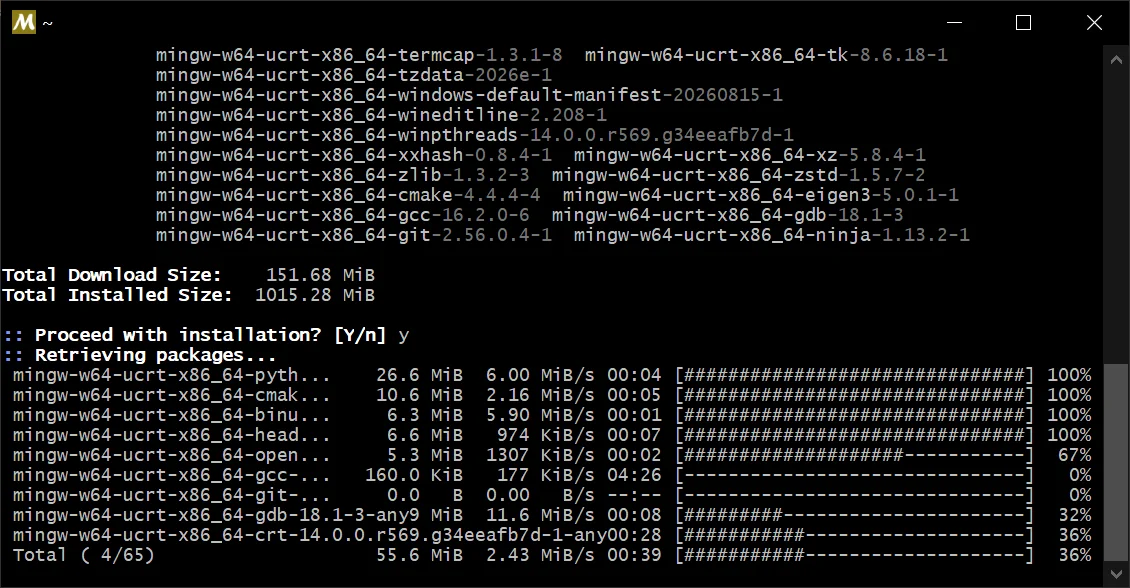
中间有这种错误先不要慌张
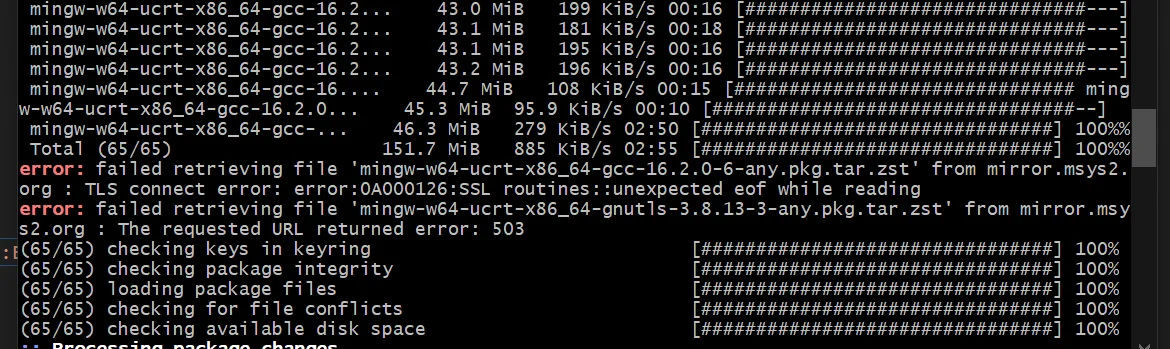
当看到最后是下图,说明 pacman 成功完成了全部 65 个软件包的安装。
(41/65) installing mingw-w64-ucrt-x86_64-gcc
...
(52/65) installing mingw-w64-ucrt-x86_64-cmake
...
(65/65) installing mingw-w64-ucrt-x86_64-eigen3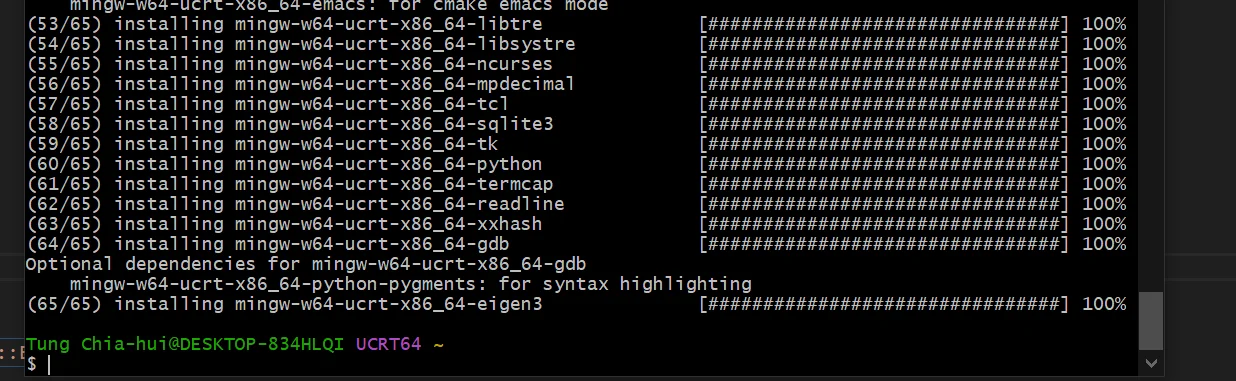
其中 eigen3 是模板原始示例用到的库。这里使用的是软件包名称,实际库版本以仓库当前提供的版本为准;在 CMake 中仍然使用 Eigen3::Eigen 这个目标。
注意:本节的软件包都来自 UCRT64 环境。不要把 /usr/bin 中面向 MSYS 环境的编译器当成这里的 Windows MinGW-w64 编译器。
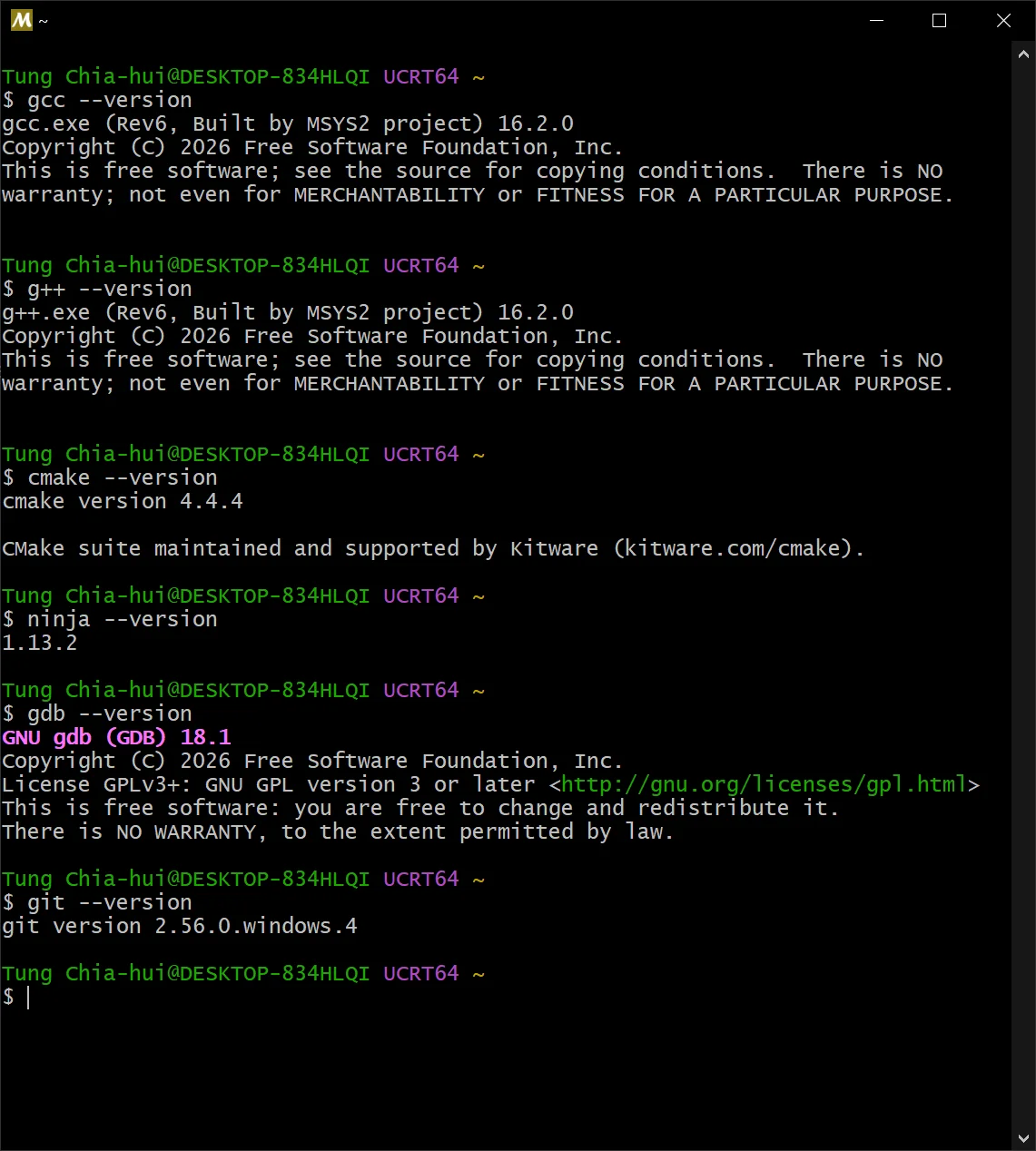
验证:
gcc --version
g++ --version
cmake --version
ninja --version
gdb --version
git --version
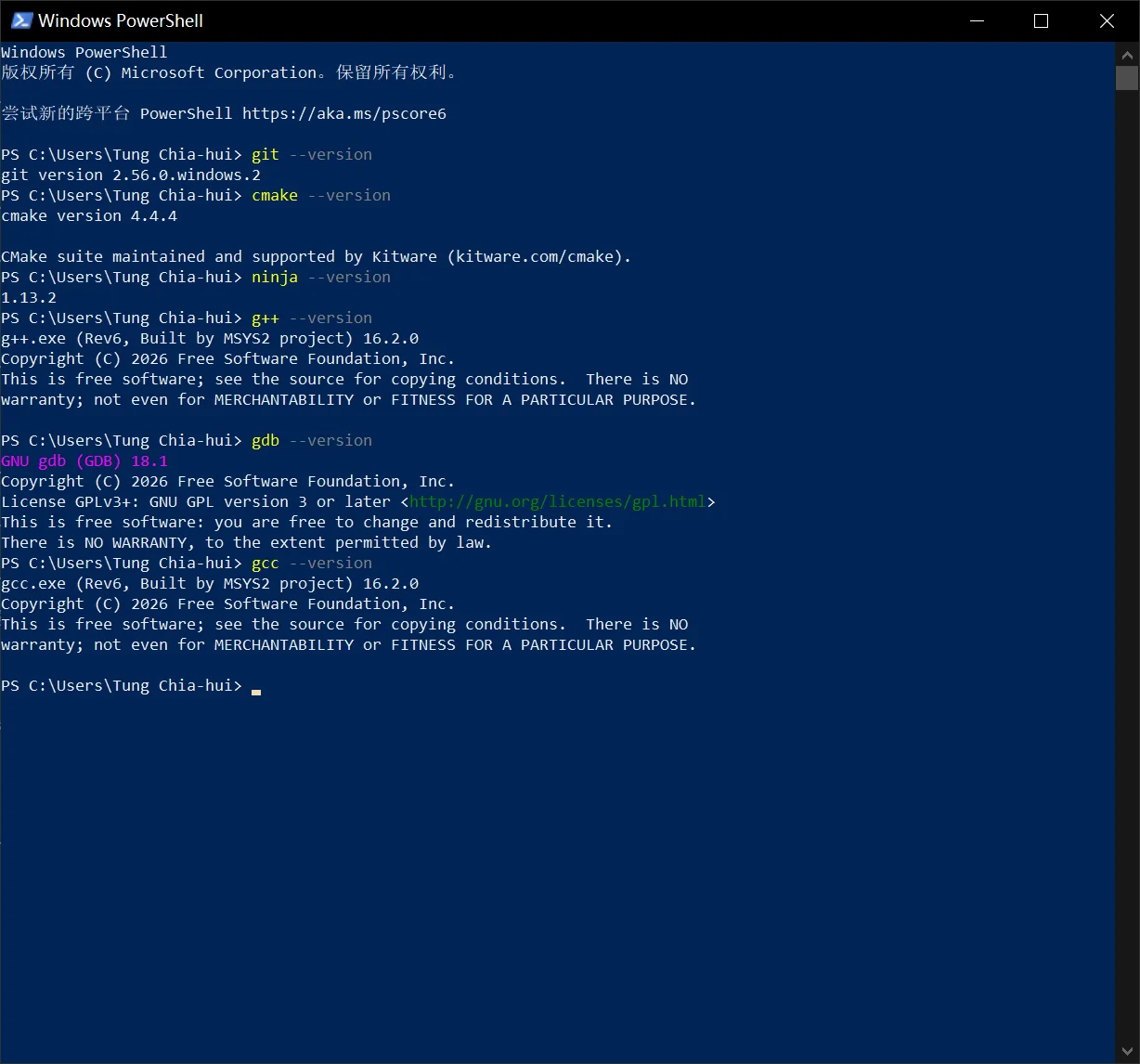
像下图这样都有输出说明编译所需的软件全部安装成功了。
4.2.4.配置 PATH
安装完工具后,需要让 PowerShell 和 VSCode 能找到它们。
默认安装位置对应的工具目录是:
C:\msys64\ucrt64\bin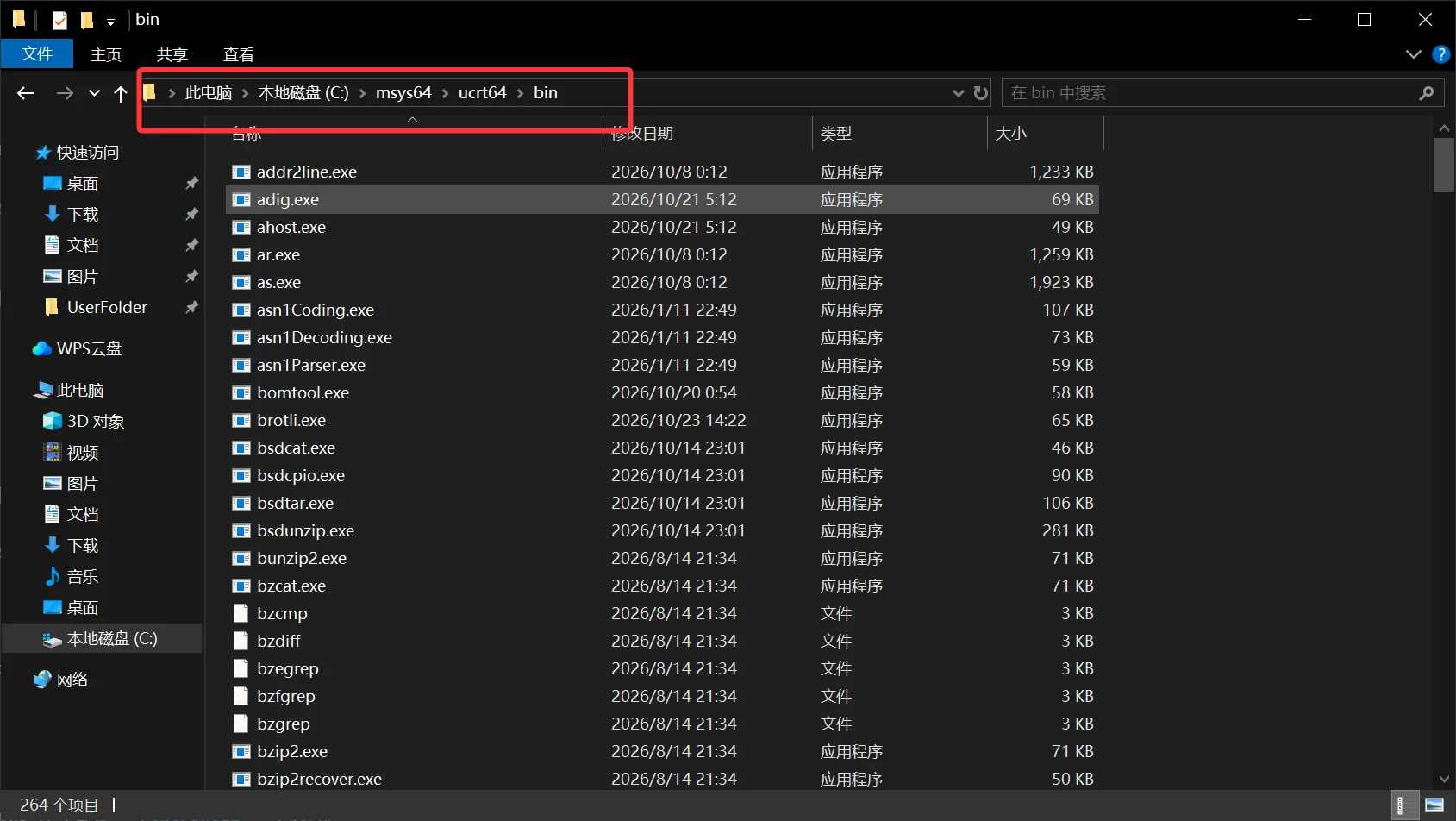
在 Windows 开始菜单搜索“编辑账户的环境变量”,打开后:
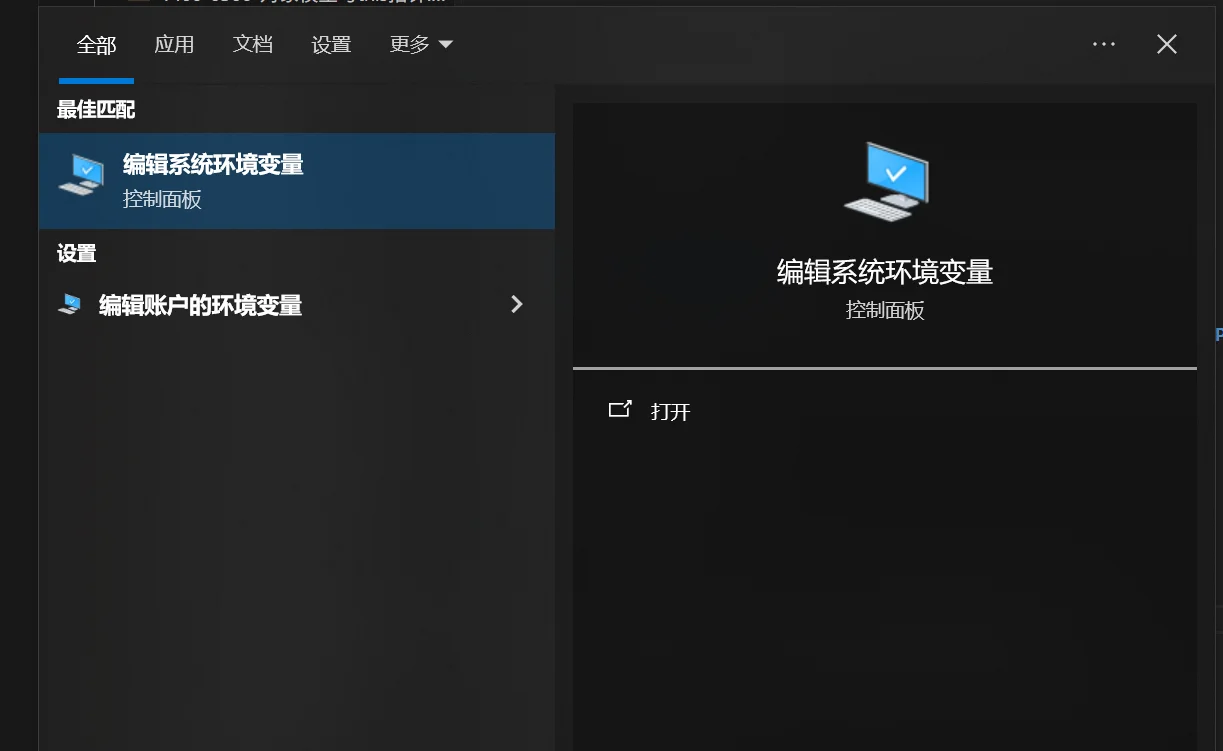
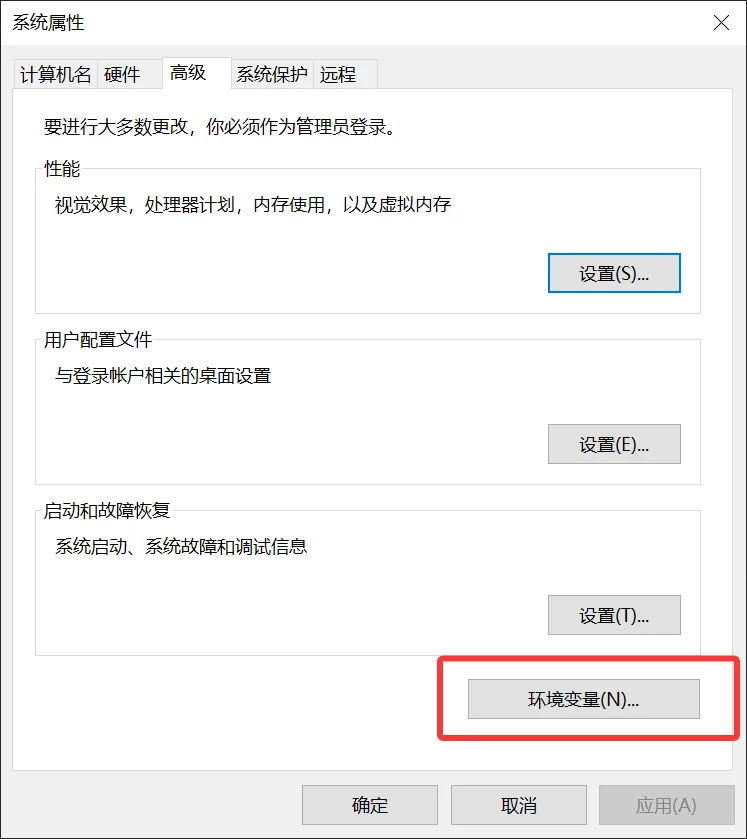
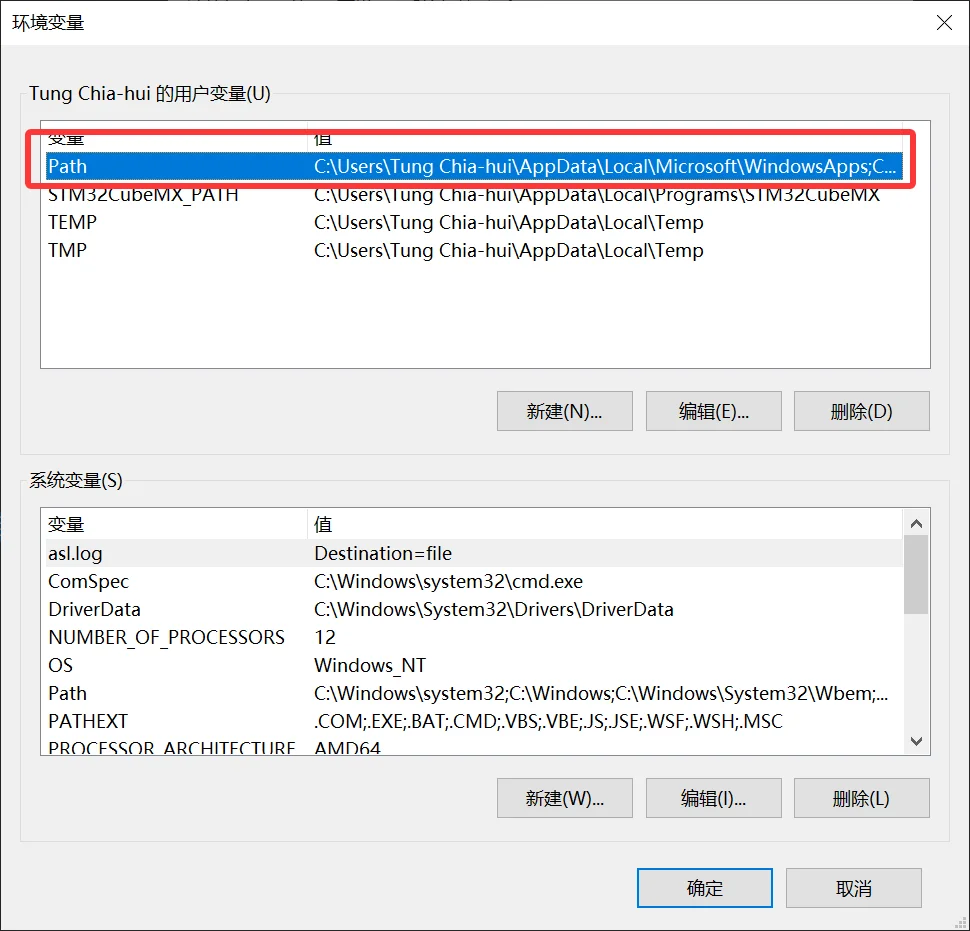
- 找到用户变量中的
Path。
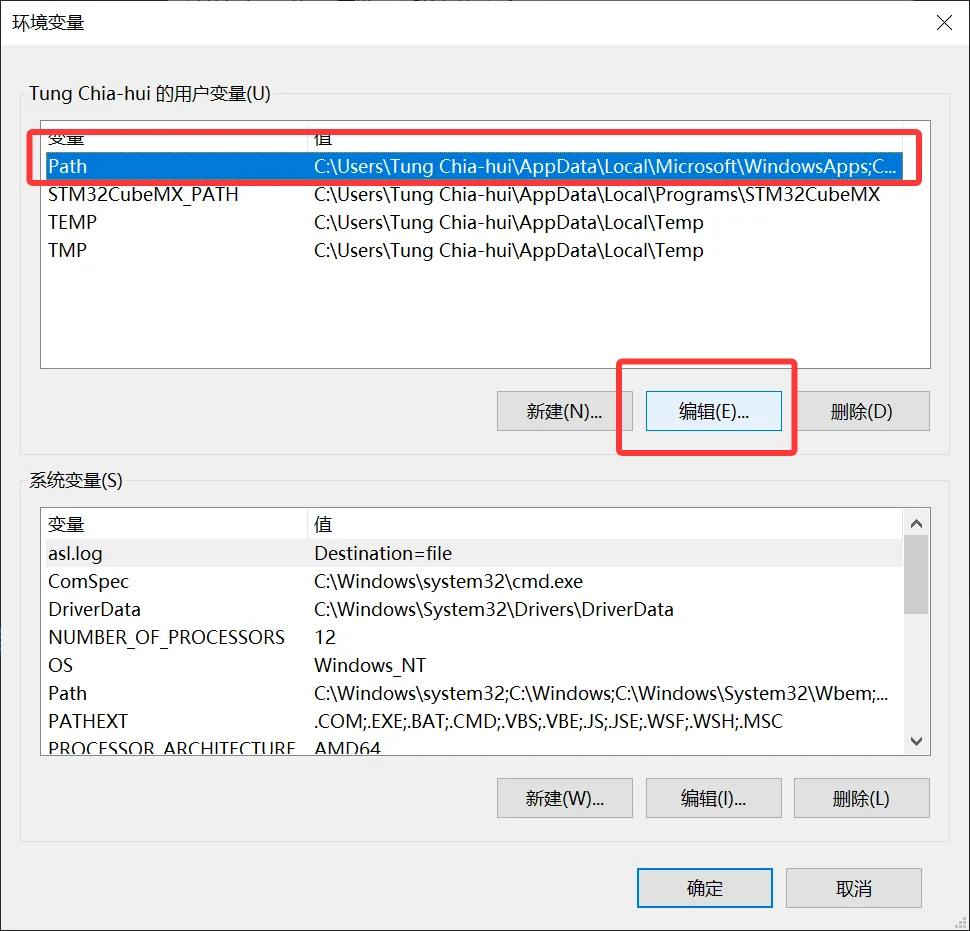
- 点击编辑,再点击新建。
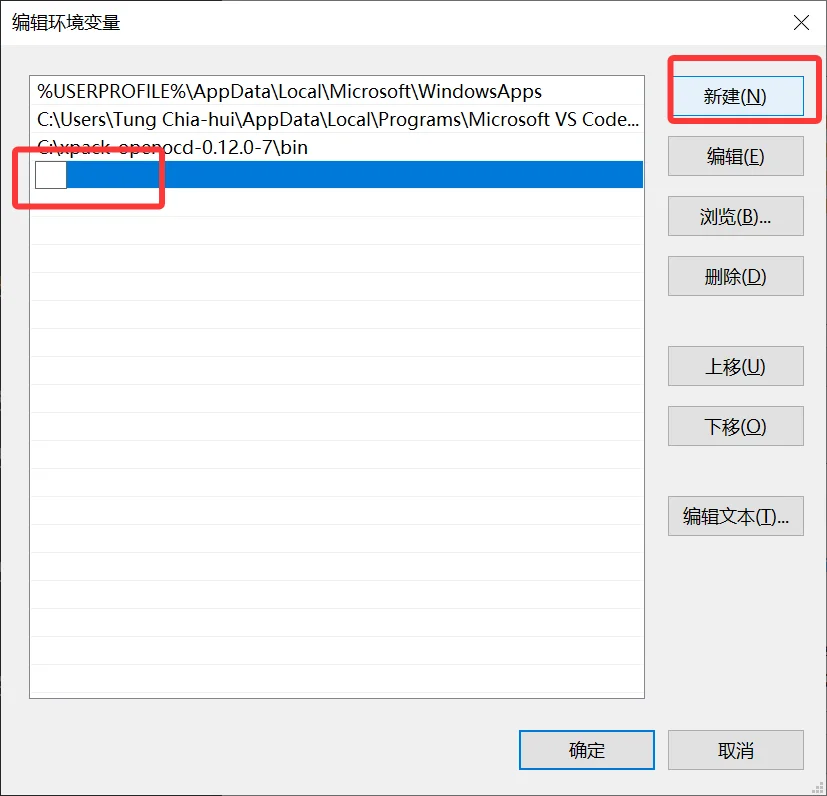
- 添加上面的
C:\msys64\ucrt64\bin。
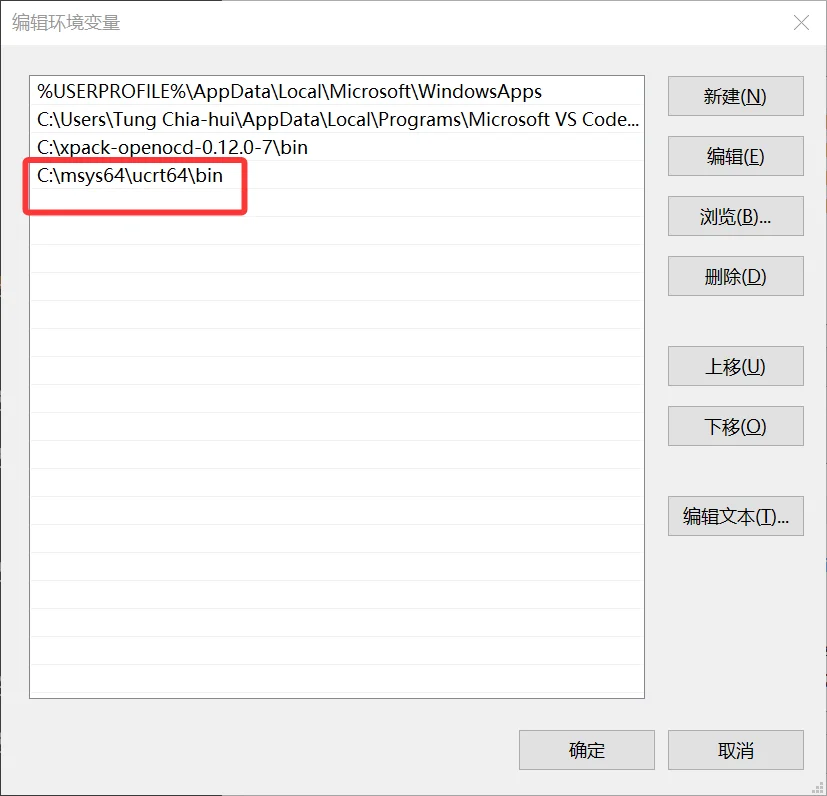
- 保存后,关闭已经打开的 PowerShell 和 VSCode,再重新打开。
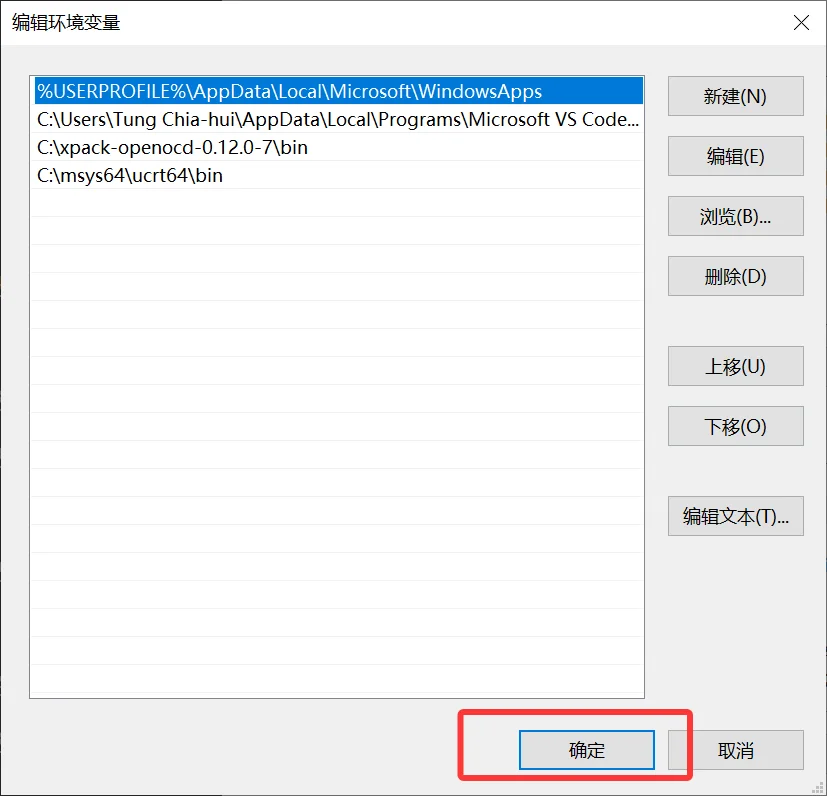
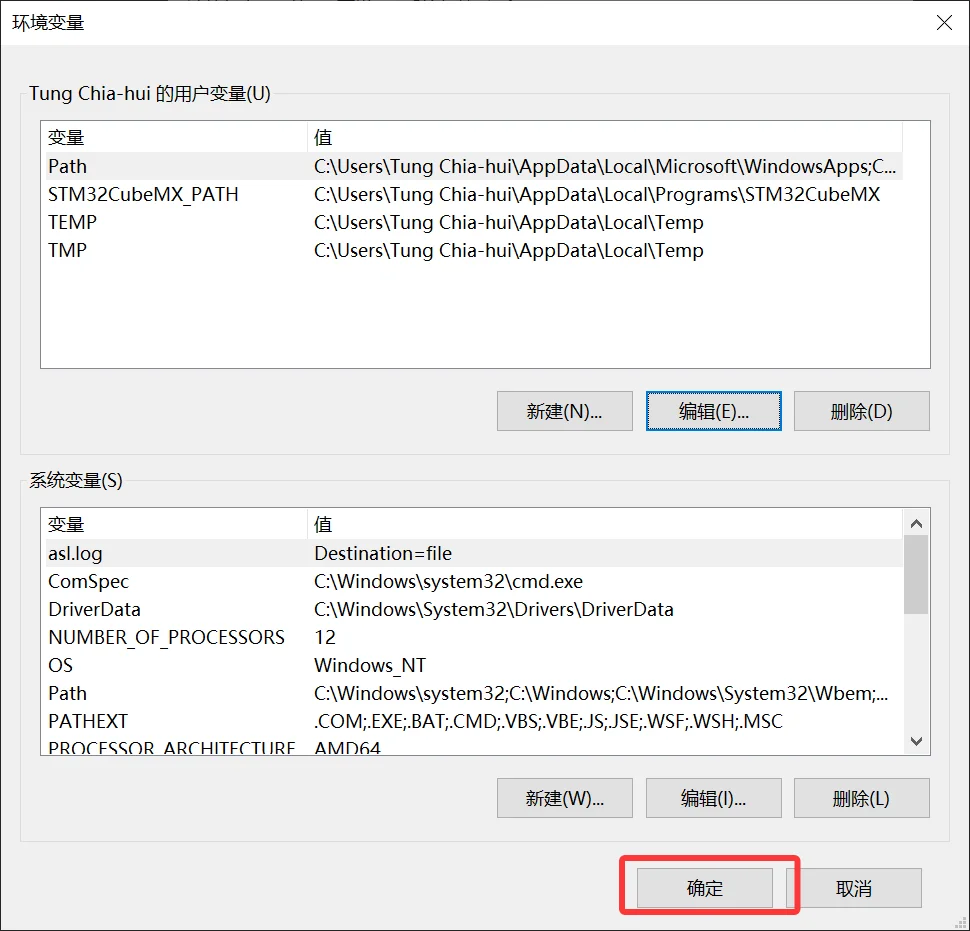
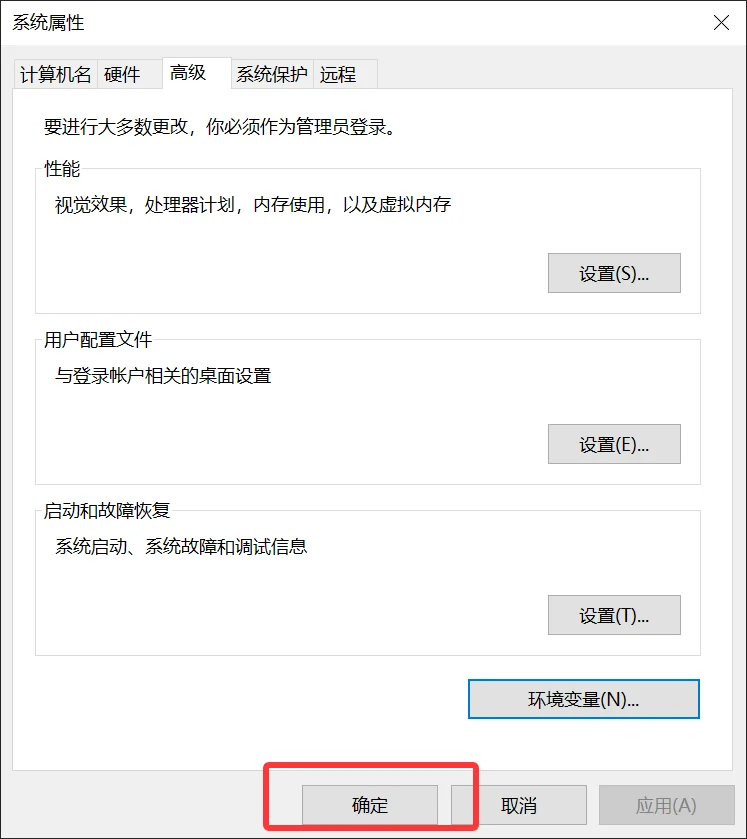
注意:是在原来的 Path 中增加一项,不是把原来的内容全部替换掉。
4.2.5.检查工具是否安装成功
下面开始,除非专门标明 UCRT64 终端,否则 Windows 命令都在 PowerShell 中执行。
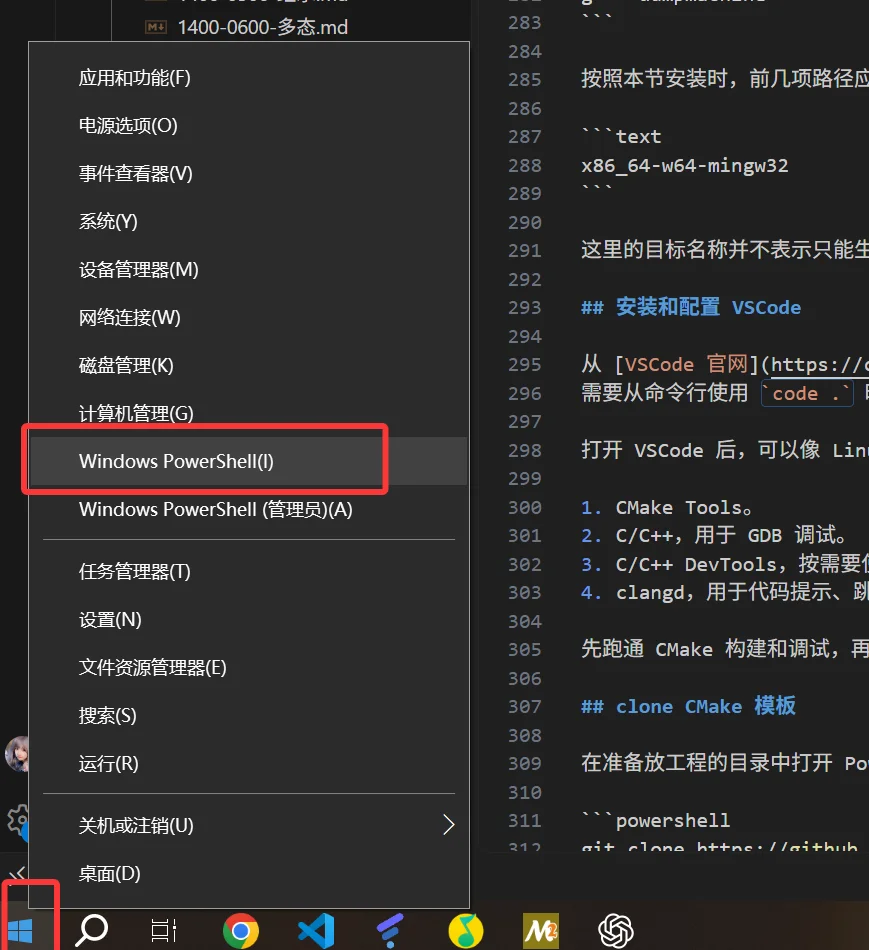
右键开始菜单(微软LOGO),点击PowerShell
git --version
cmake --version
ninja --version
gcc --version
g++ --version
gdb --version
这些命令都能输出版本号,说明基础工具已经能被找到。 CMake 要求 3.22 或更新版本,编译器需要支持 C++20。
如果电脑上曾经安装过其他编译器,再检查实际调用的是哪一个:
where.exe gcc
where.exe g++
where.exe cmake
where.exe ninja
g++ -dumpmachine
按照本节安装时,前几项路径应指向 C:\msys64\ucrt64\bin,-dumpmachine 通常会输出:
x86_64-w64-mingw32这里的目标名称并不表示只能生成 32 位程序,前面的 x86_64 才说明本节使用的是 64 位目标。
5.VScode
5.1.安装VScode
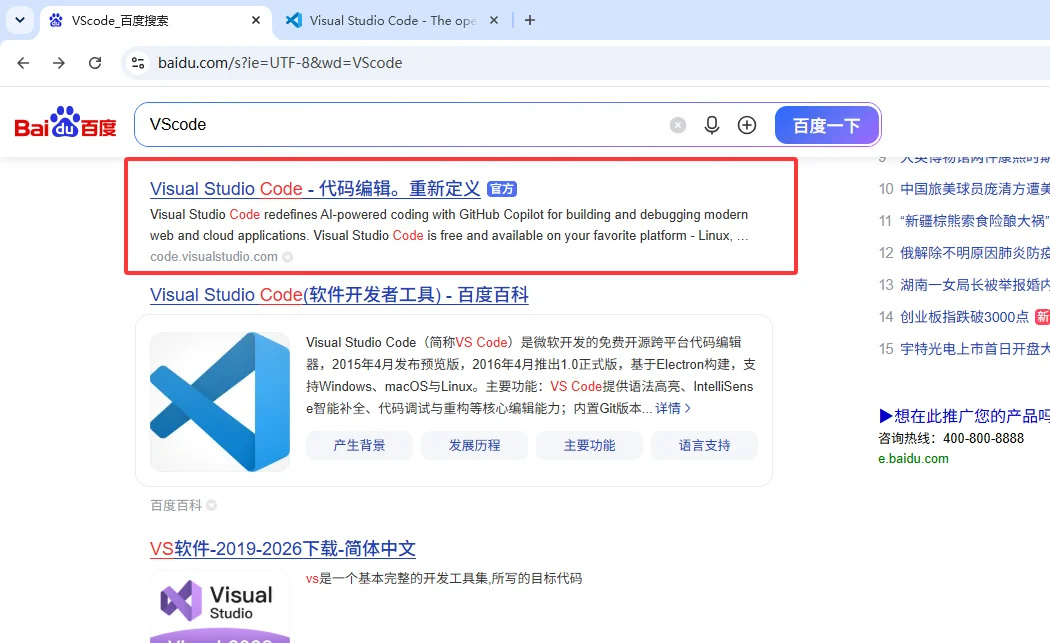
先百度官网:https://code.visualstudio.com/
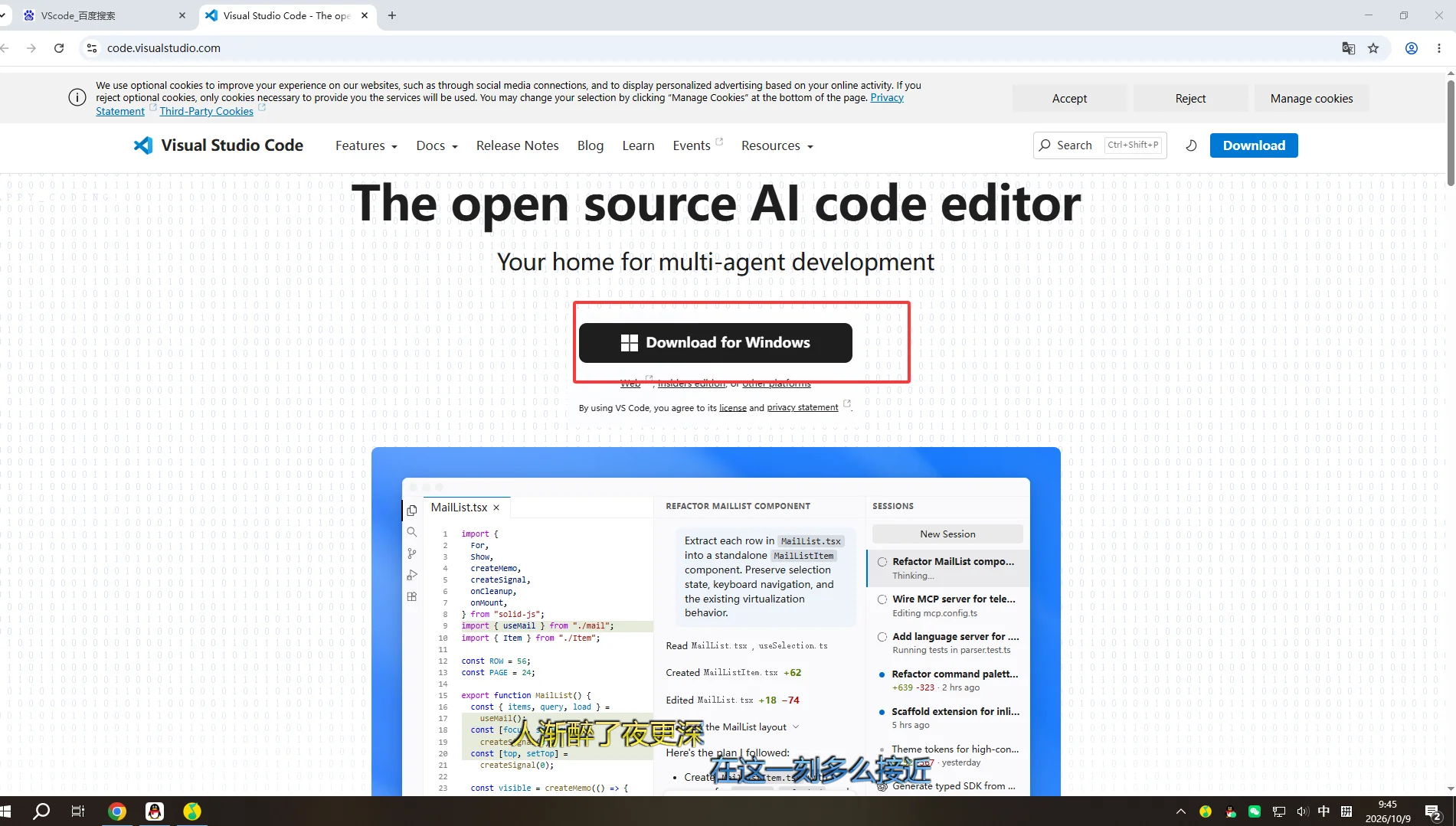
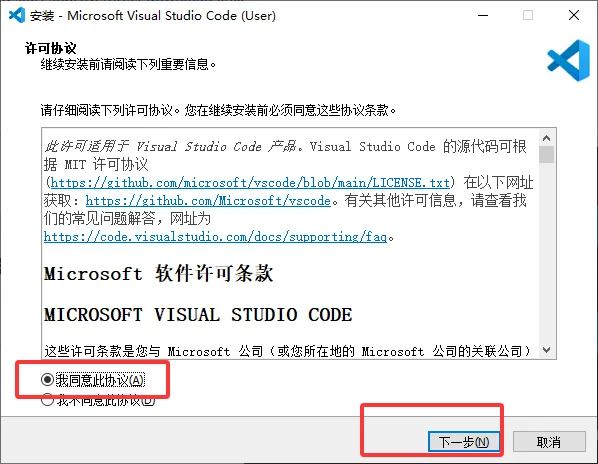
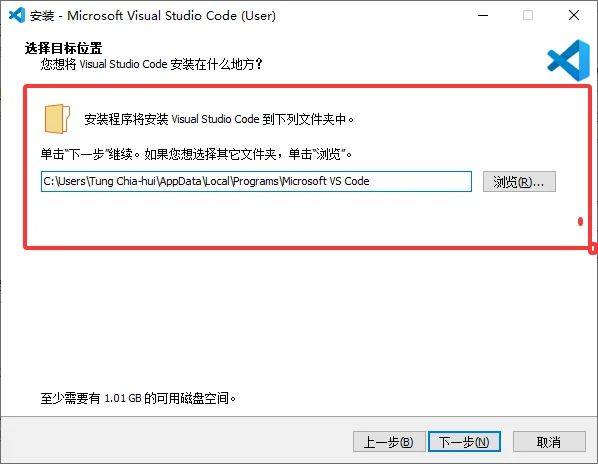
这个下面的路径建议默认,你也可以选择其他地方,但需要保证纯英文路径和有权限的路径(如果你不懂,建议默认)。
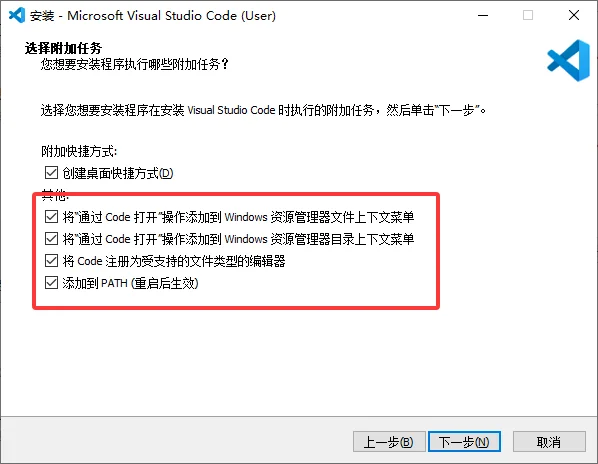
必须像这样勾选
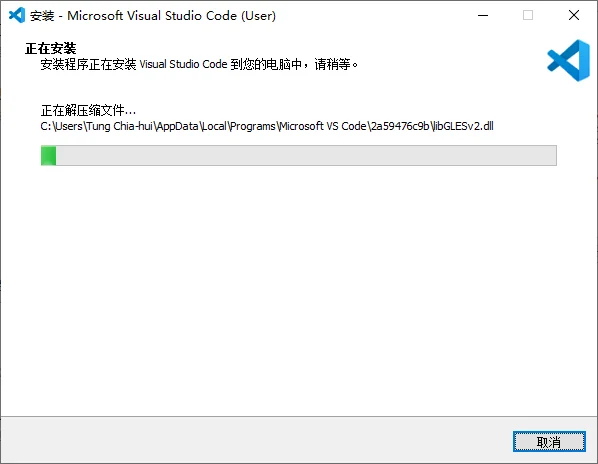
等待进度条滚完就结束了。
5.2.配置VScode
打开 VSCode 后,可以像 Linux 章节一样,为 C++ 单独建立一个配置文件。

然后可以配置一个环境单独给C++环境使用,避免和默认环境冲突。

进行一些设置,按我的来就可以

选中你创建的CMake配置

扩展主要安装:
- CMake Tools。
- C/C++,用于 GDB 调试。
- C/C++ DevTools,按需要使用。
- clangd,用于代码提示、跳转和诊断。
如果你使用 clangd 做代码提示,建议关闭或弱化 C/C++ 扩展的 IntelliSense,避免两个语言服务器同时工作导致提示重复或冲突。

6.clone CMake 模板
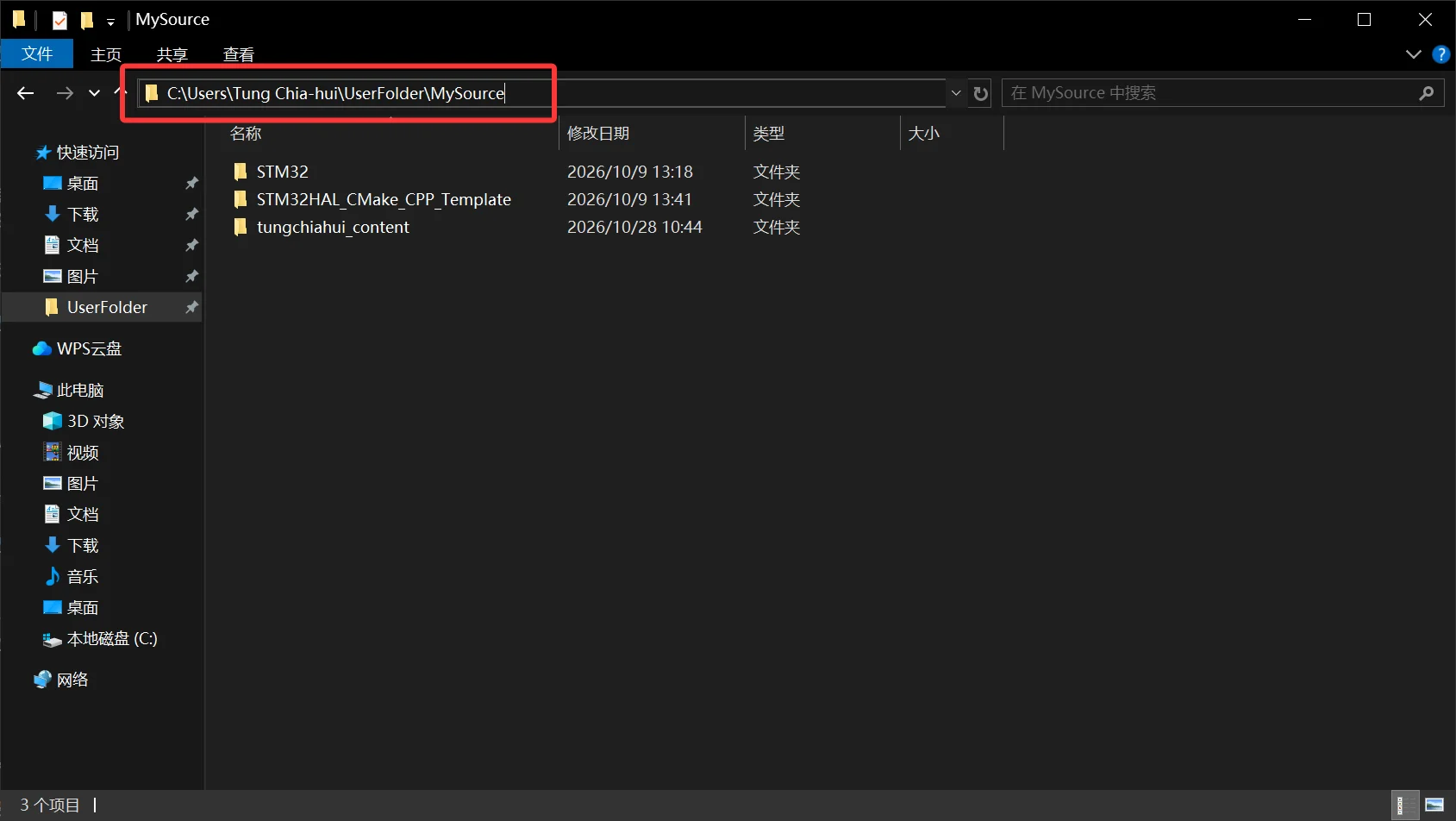
在准备放工程的目录中打开 PowerShell:
这个目录尽量是纯英文的,你自己整个就行。
比如C:\Users\Tung Chia-hui\UserFolder\MySource:
cd 'C:\Users\Tung Chia-hui\UserFolder\MySource'
git clone https://github.com/tungchiahui/CMake_Template.git hello_cpp
cd hello_cpp
code .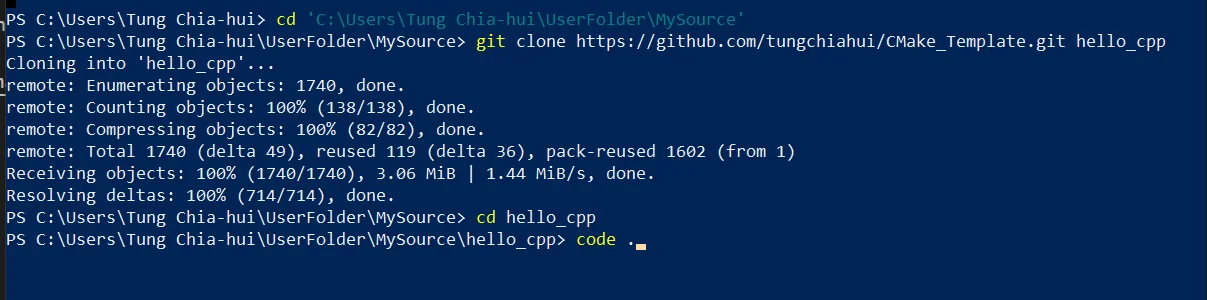
hello_cpp 是项目文件夹名,模板当前的程序名仍然是 cmake_template。
先信任一下:
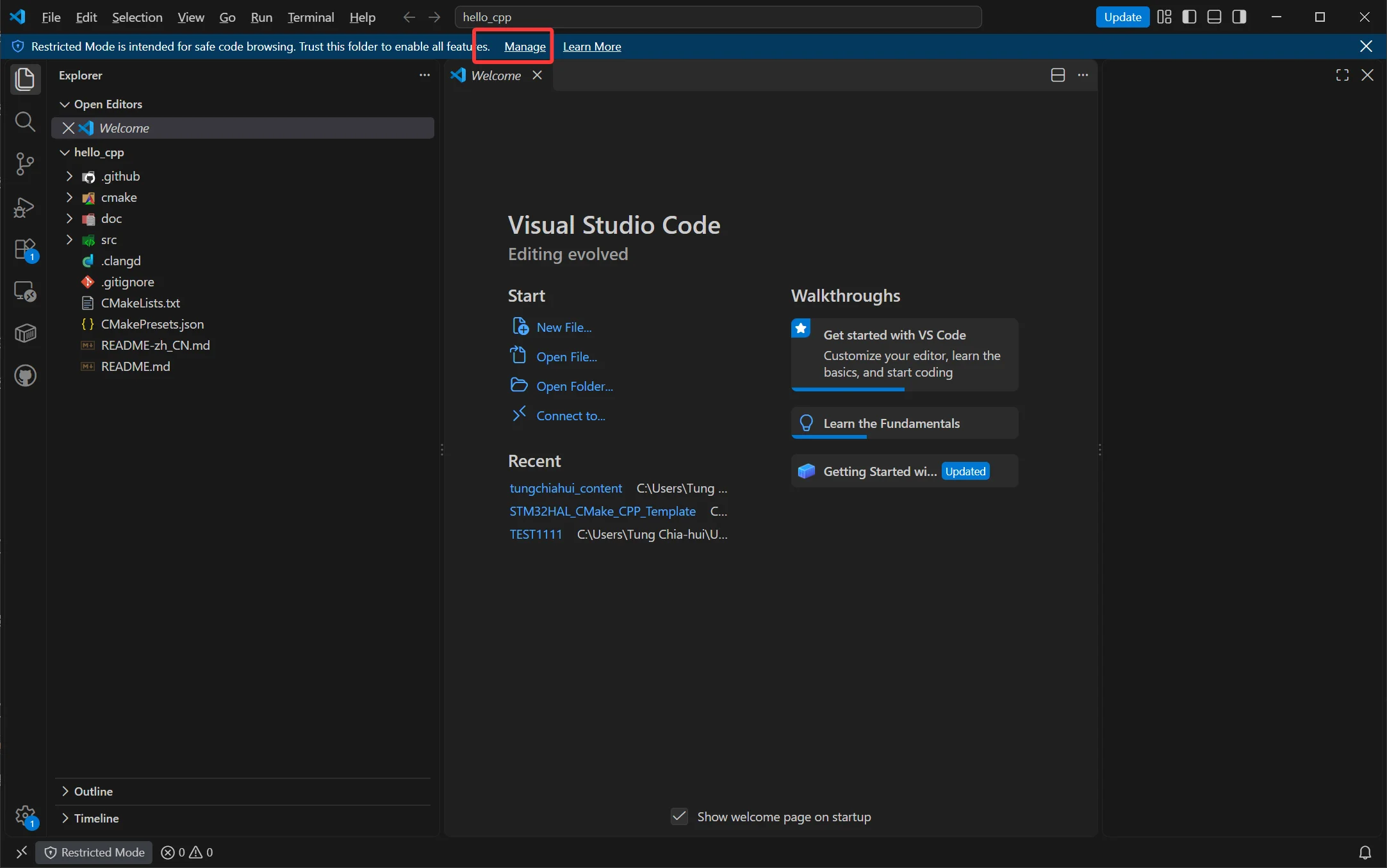
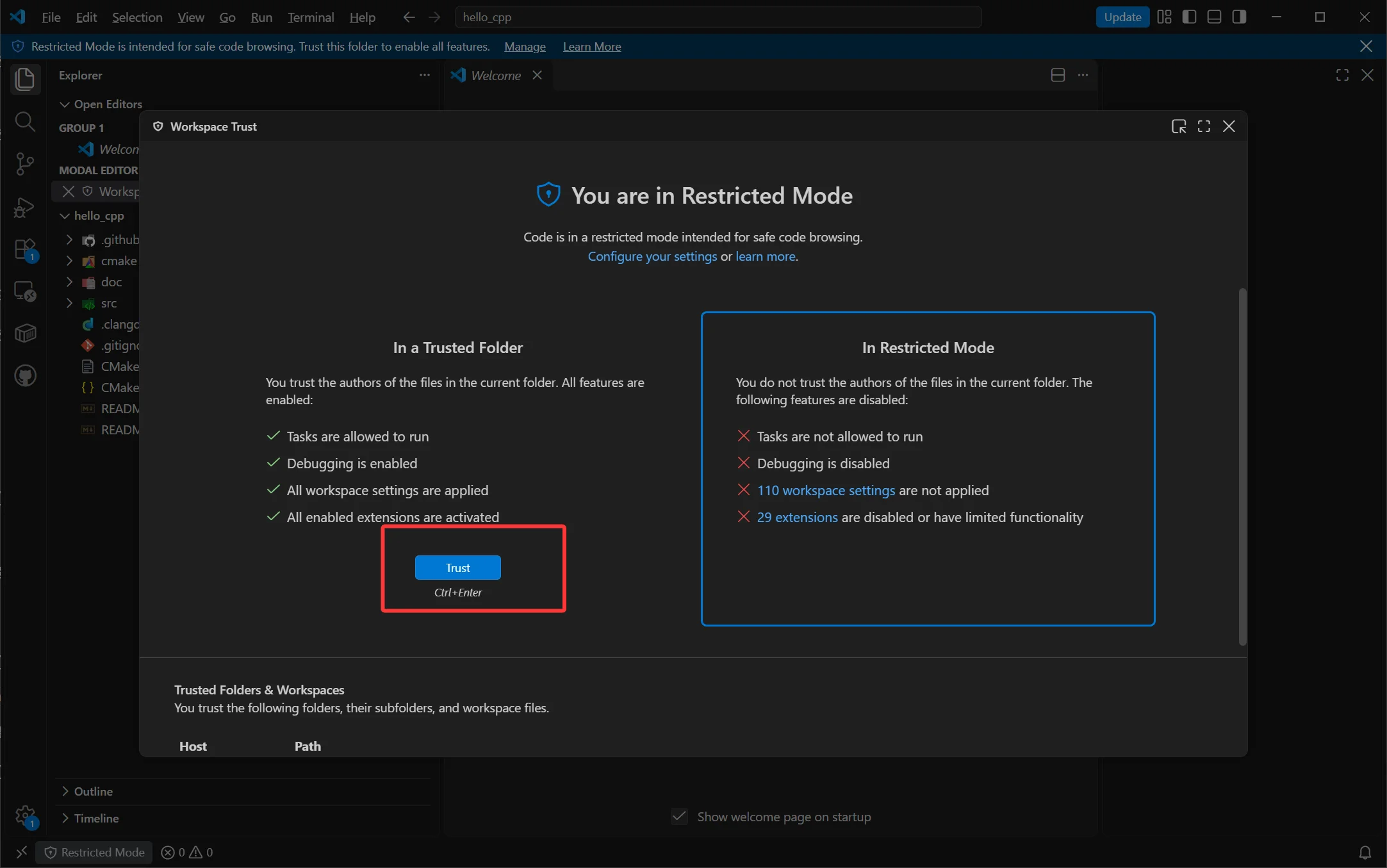
后面的命令都在这个工程根目录执行。先不要修改 CMake 文件,也不要急着把示例库删掉,先确认原始工程能运行。
7.先原样跑通模板
7.1.用命令行方式运行
在 VSCode 中打开 PowerShell 终端(快捷键:Ctrl + `),(反引号键,在键盘左上角,Esc 下方)执行:
cmake --preset windows-debug
cmake --build --preset windows-debug
./build/windows-debug/bin/cmake_template.exe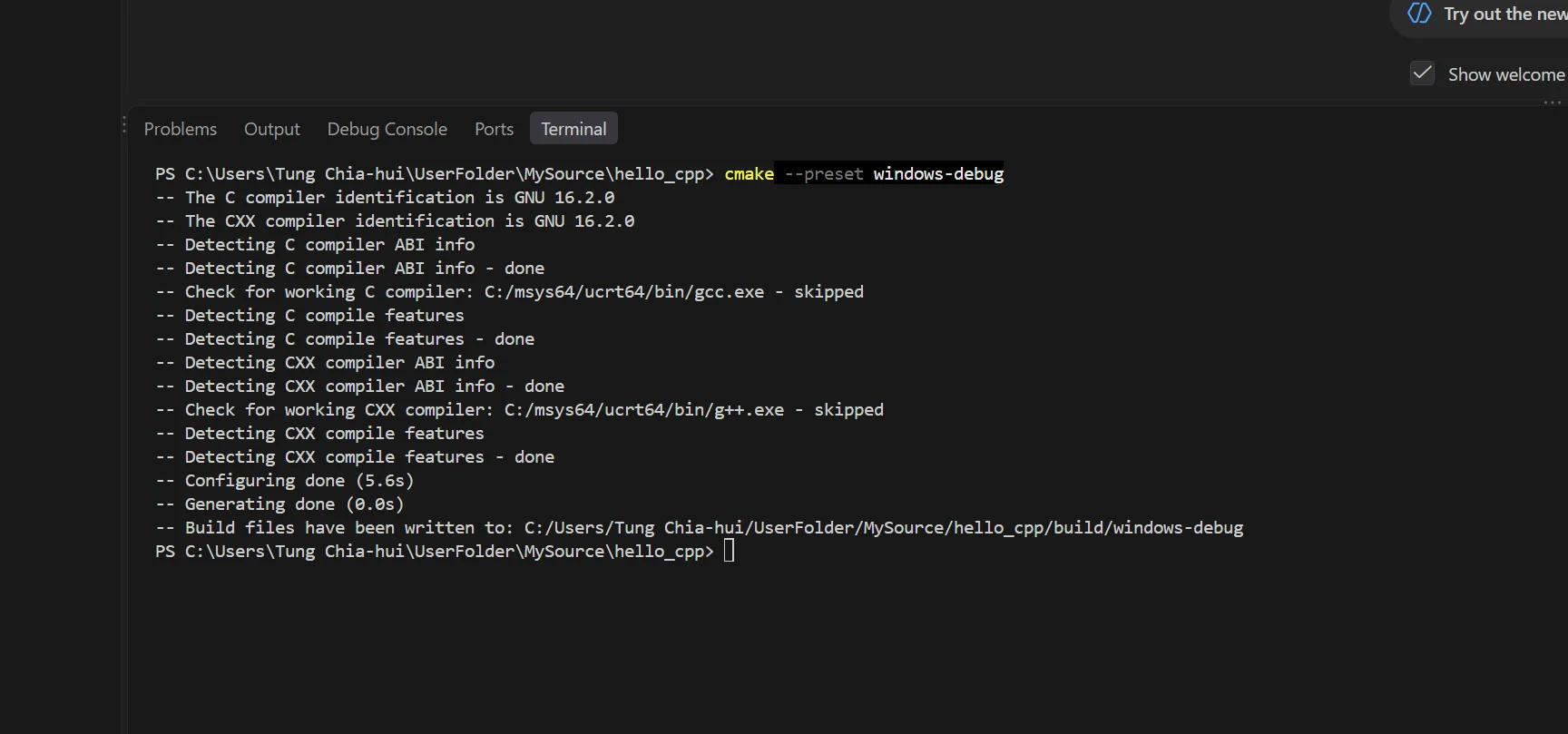

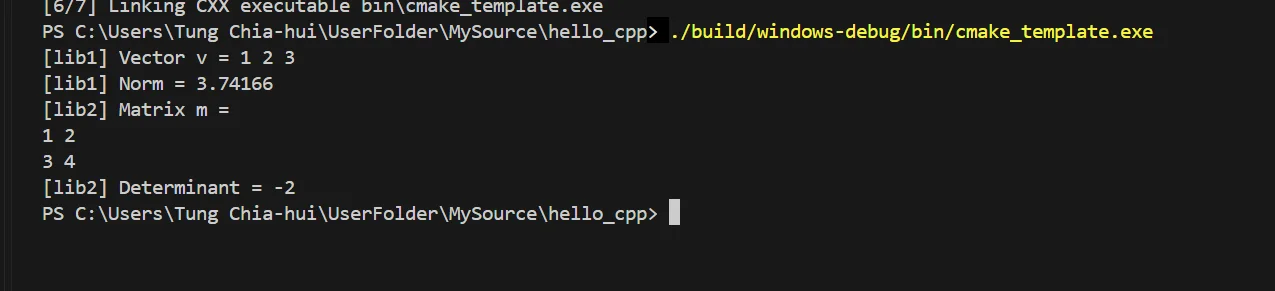
输出应类似:
[lib1] Vector v = 1 2 3
[lib1] Norm = 3.74166
[lib2] Matrix m =
1 2
3 4
[lib2] Determinant = -2
说明 GCC、CMake、Ninja、Eigen 和模板中的两个动态库已经能够一起工作。
Windows 中构建出的程序位于:
build/windows-debug/bin/cmake_template.exeWindows 预设会把两个示例库静态链接到主程序中。写练习时继续使用普通函数声明,按前面的命令重新构建、运行即可。
原样模板还带有一个运行检查,可以执行:
ctest --preset windows-debug后面的练习会修改 main.cpp,输出也会改变。这个测试检查的是原始 Eigen 示例,不是所有练习的统一判题器;开始改示例后,日常使用 Build 和 Launch 即可。
7.2.用 VSCode 图形化方式运行
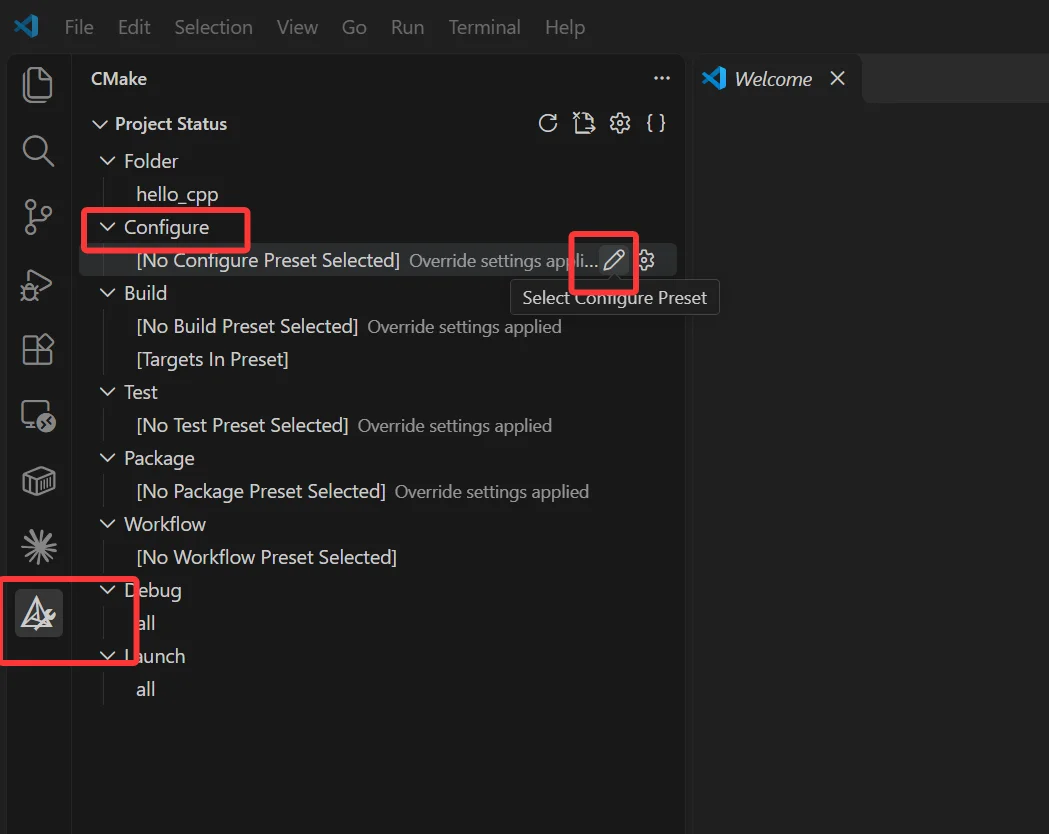
打开左侧 CMake 面板,按照下面的顺序操作:
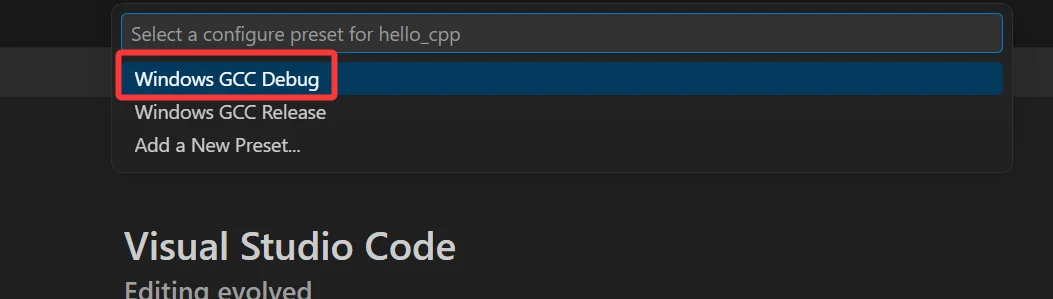
- 选择
Configure,然后再点击Windows GCC Debug,对应的 preset 名是windows-debug。
一般来说会自动config,也就是终端底下冒出来一大堆东西:
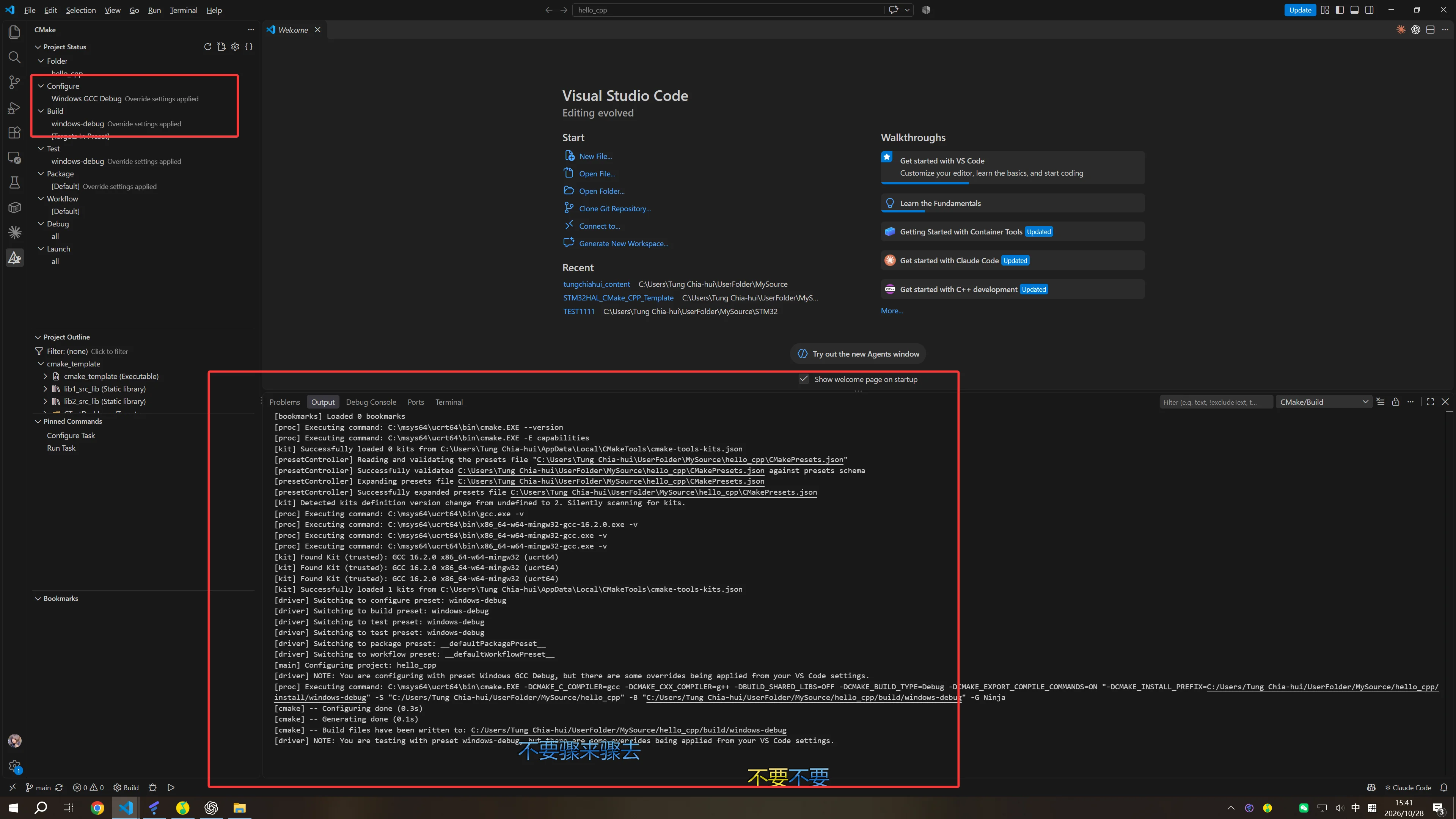
这样就是成功了:
[cmake] -- Configuring done (0.3s)
[cmake] -- Generating done (0.1s)- 点击 Build(下面这俩按钮都是build,点哪个都行)
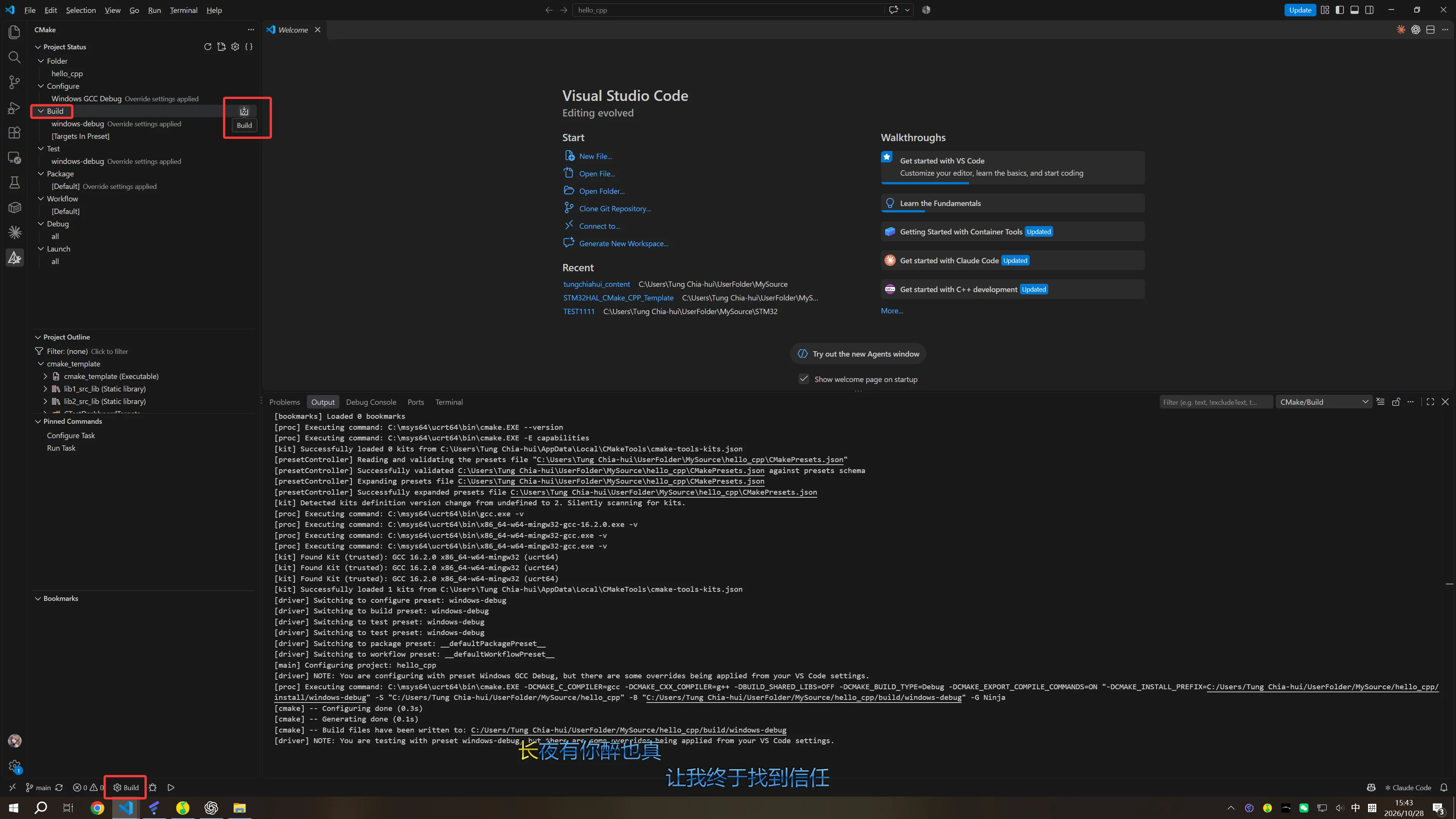
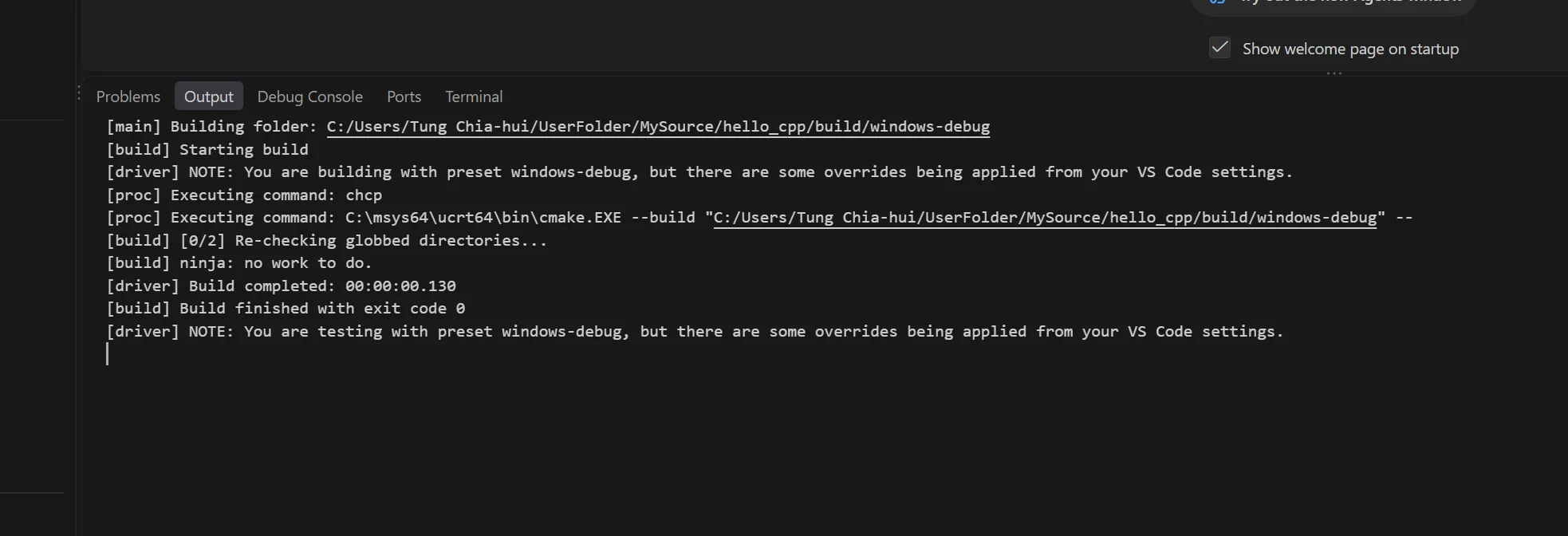
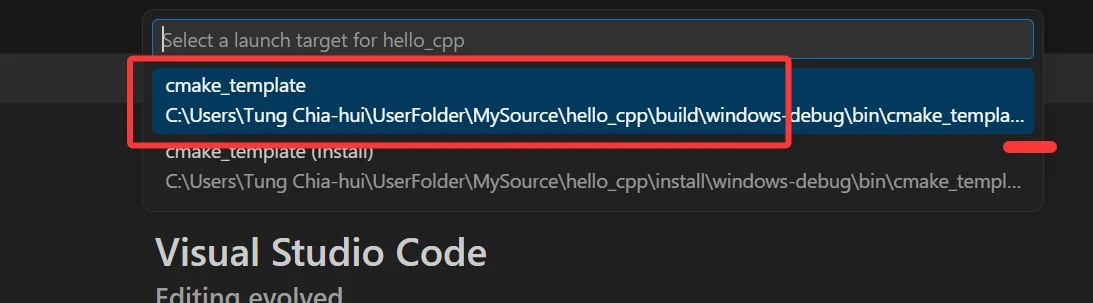
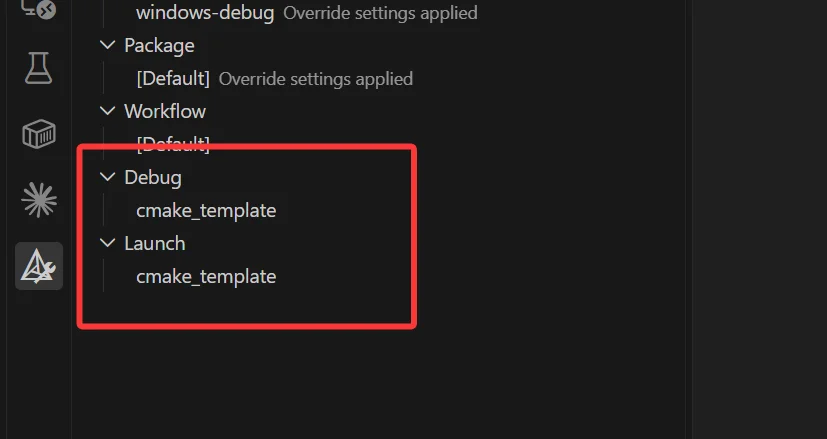
- 点击
debug选择cmake_template作为运行或调试的 target。
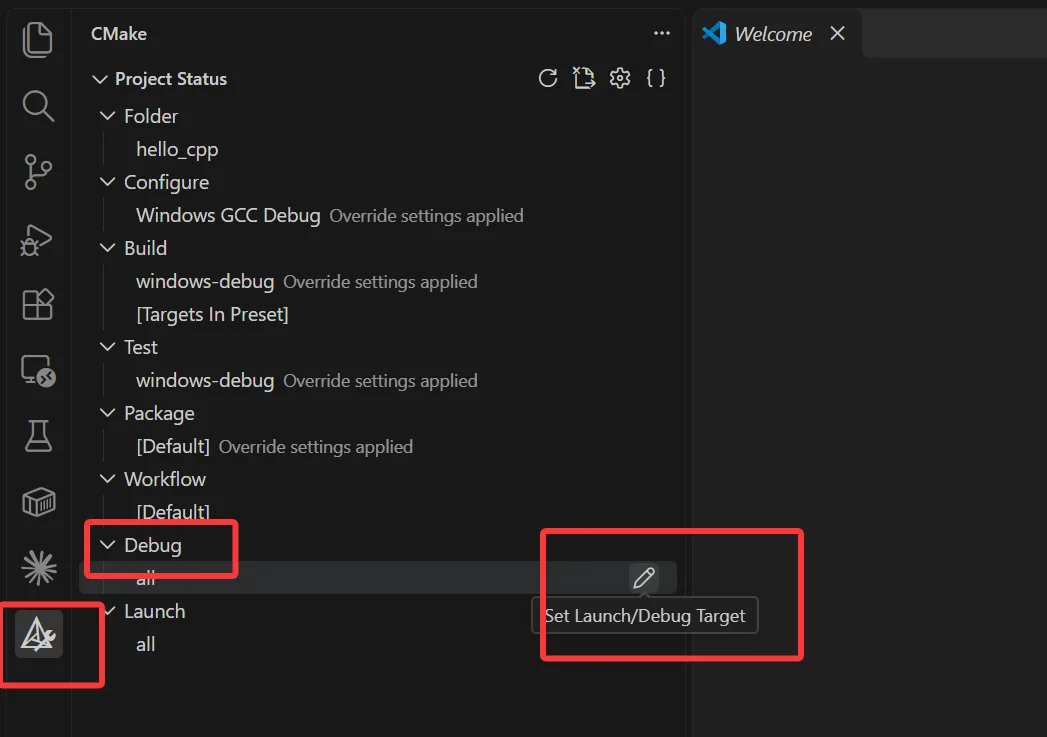
- 点击 Launch,观察终端中的示例输出。(下面这俩按钮都是launch,点哪个都行)
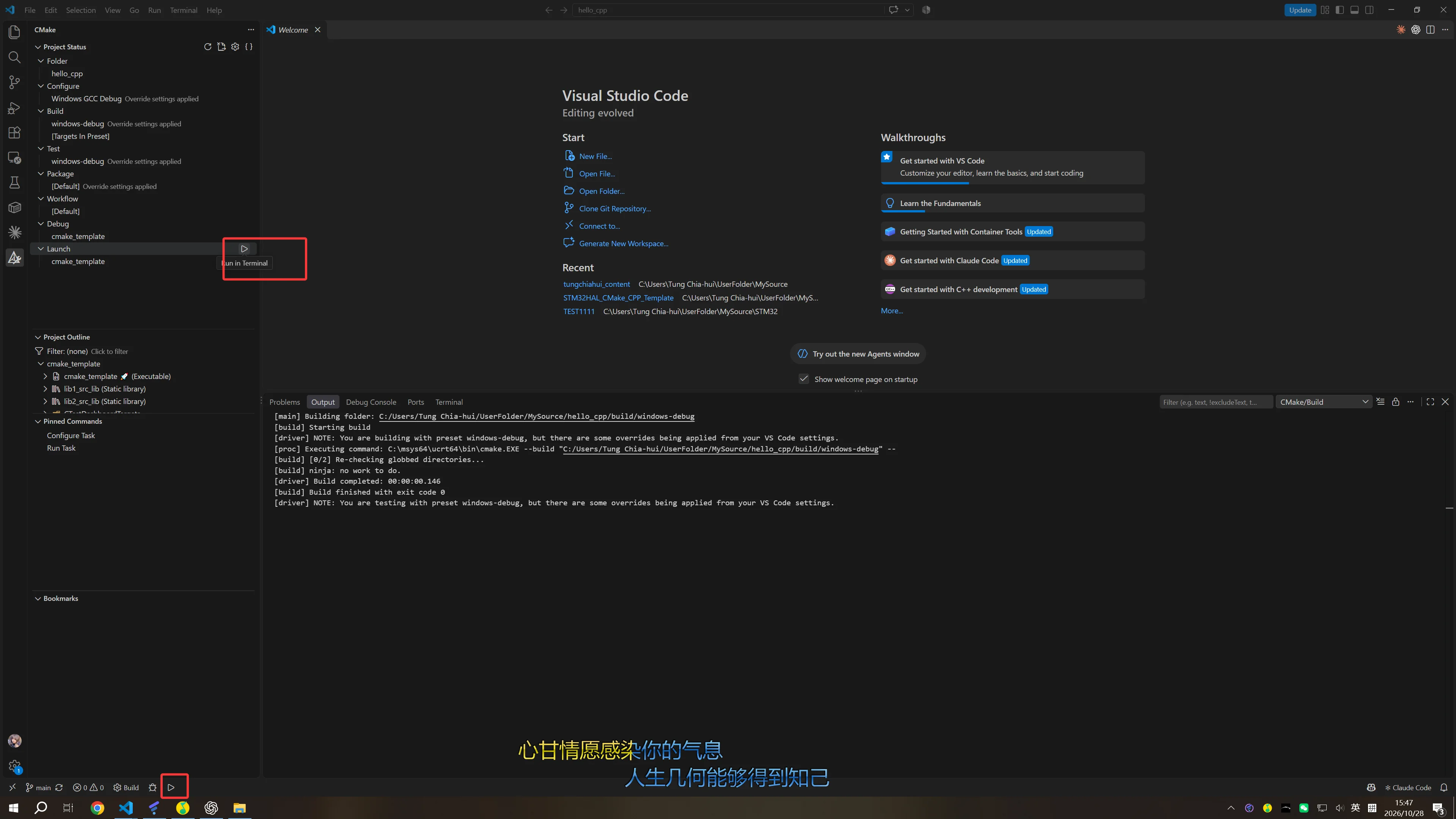
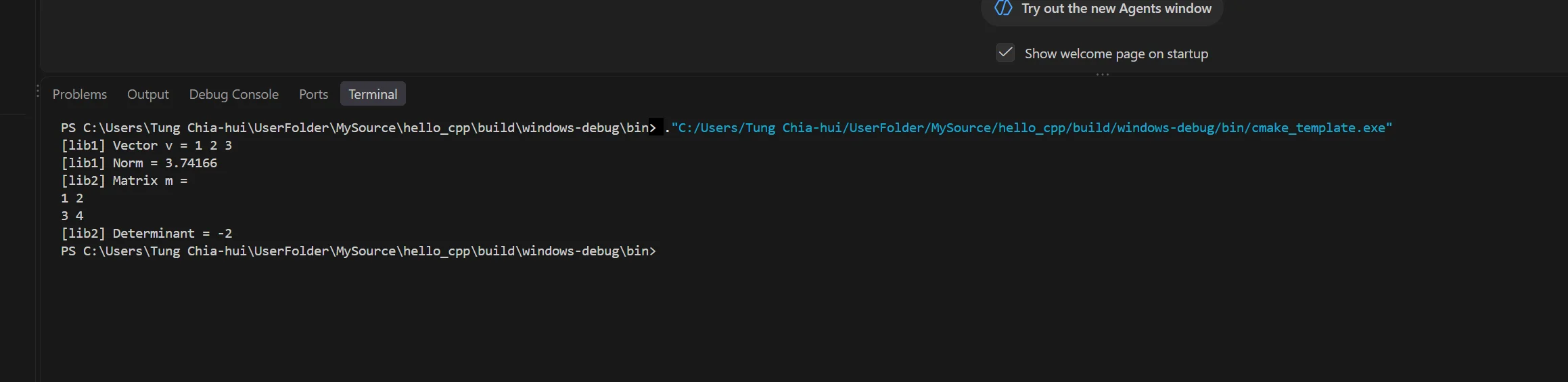
这些操作分别对应刚才的 configure、build 和运行命令。以后改完代码后,通常只需要再次 Build,再 Launch。
7.3.下断点并调试
打开 src/main.cpp,在调用 lib1::run_eigen_vector_example() 的行号旁单击,添加一个断点。
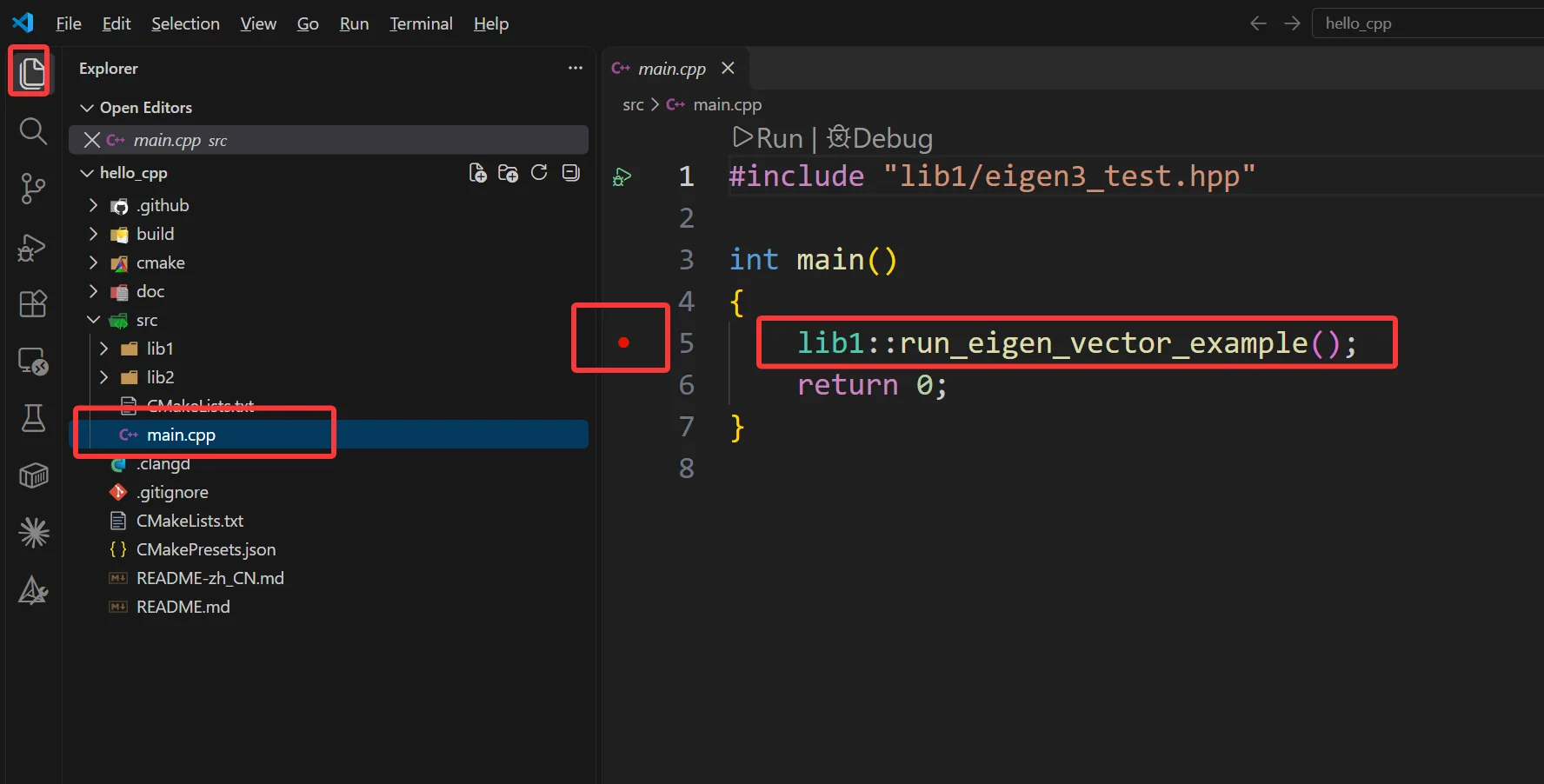
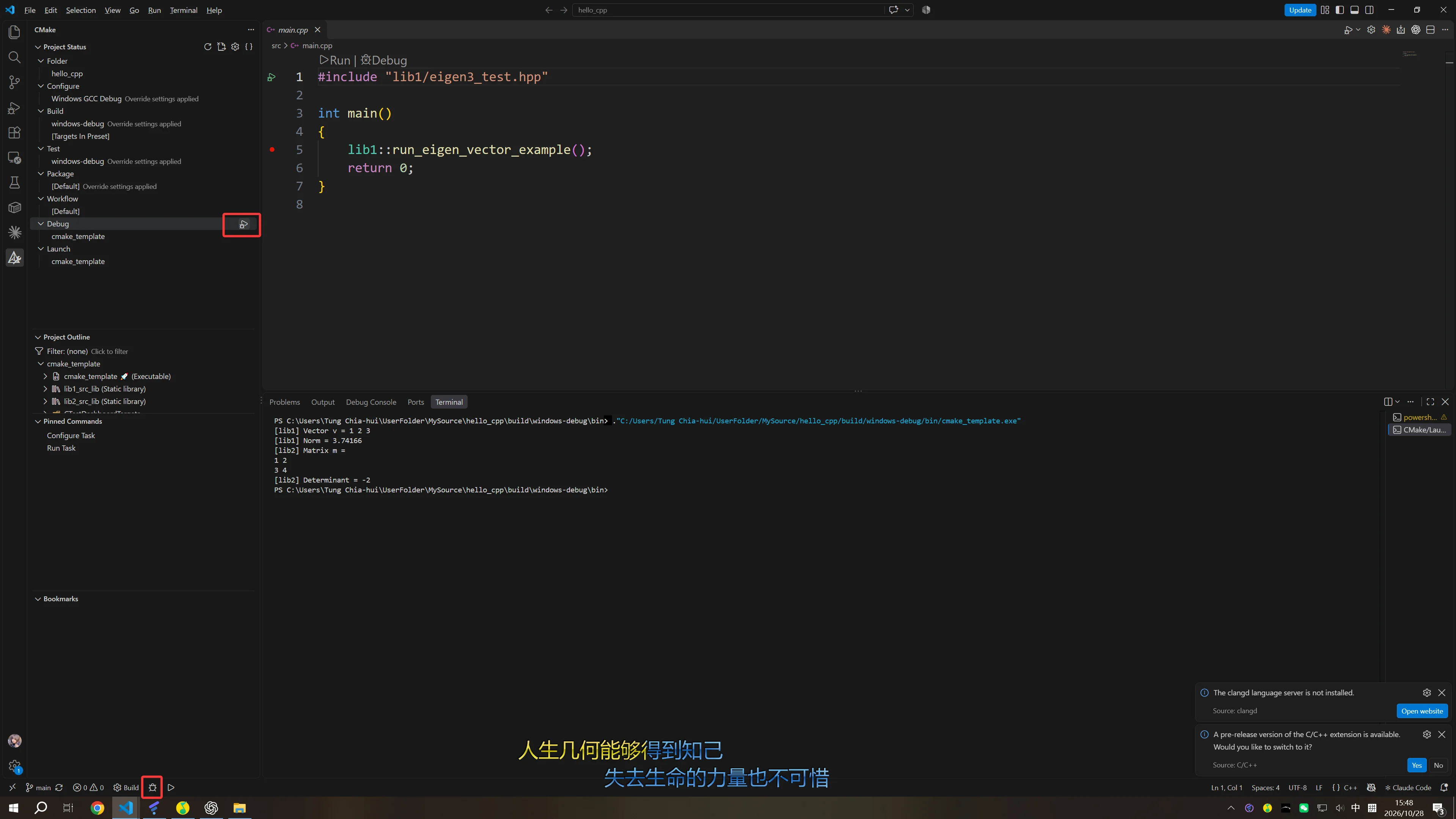
确认仍然选择 Debug 预设和 cmake_template target,然后点击 CMake Tools 的 Debug 按钮。程序停在断点处后,可以查看调用栈、变量并单步进入函数。
(下面这俩按钮都是debug,点哪个都行)
能出现下面这样说明配置成功了
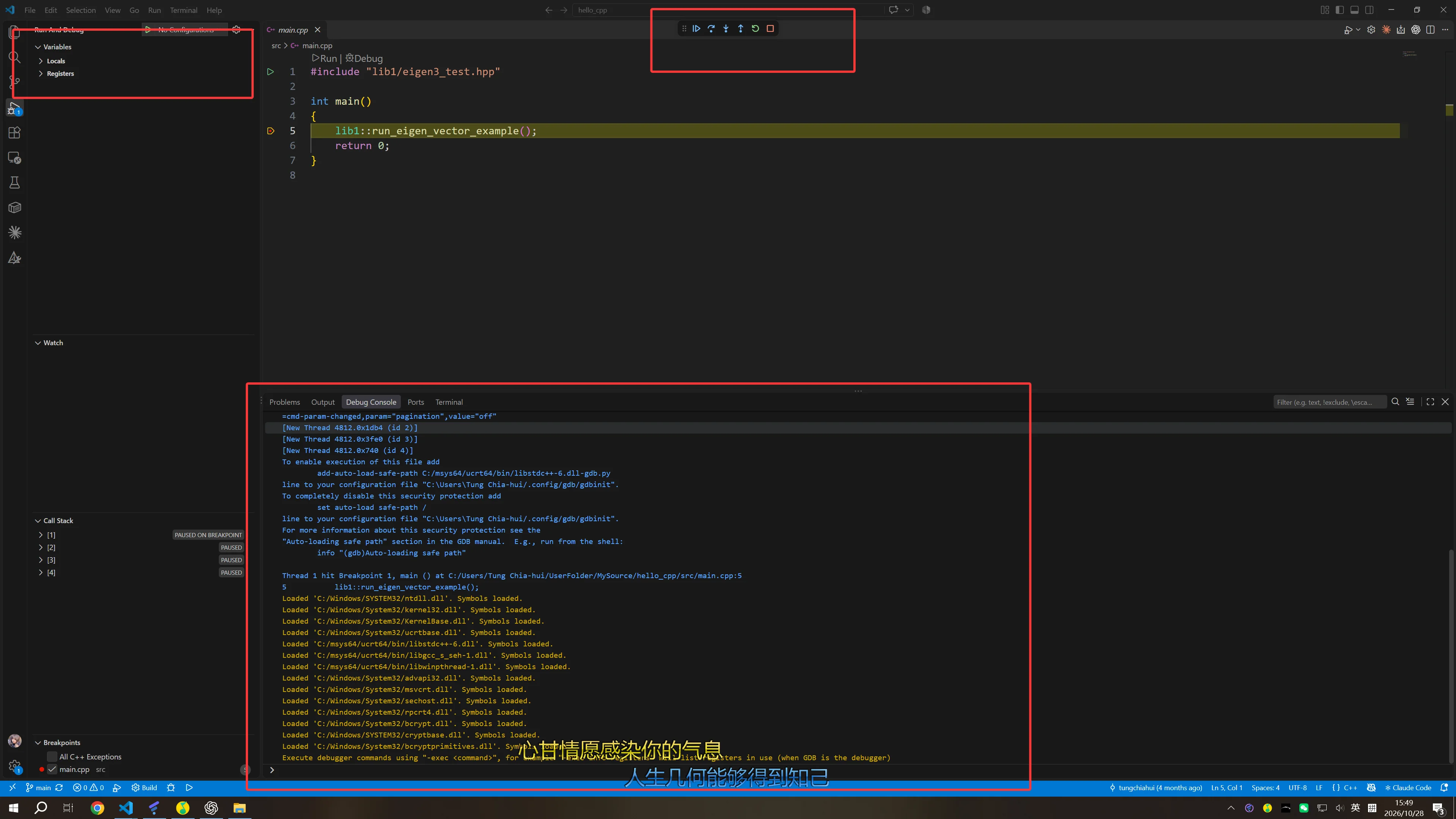
如果提示找不到调试器,先在 PowerShell 中确认 gdb --version 能运行。默认安装位置的 GDB 为:
C:/msys64/ucrt64/bin/gdb.exe可以在 VSCode 的 CMake Tools 调试设置中指定:
{
  "cmake.debugConfig": {
    "MIMode": "gdb",
    "miDebuggerPath": "C:/msys64/ucrt64/bin/gdb.exe"
  }
}
想用 F5 执行同样的操作时,打开 VSCode 键盘快捷方式,搜索 CMake: Debug 并绑定 F5。这样会调试当前 CMake target,无需手写 launch.json。
8.配置 clangd
在 UCRT64 终端安装 clangd 程序:
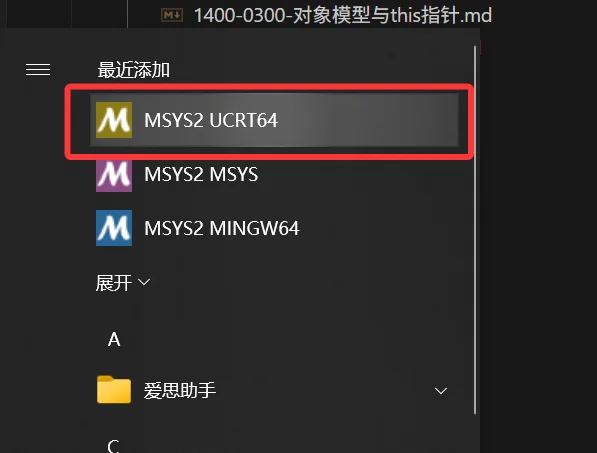
pacman -S --needed mingw-w64-ucrt-x86_64-clang-tools-extra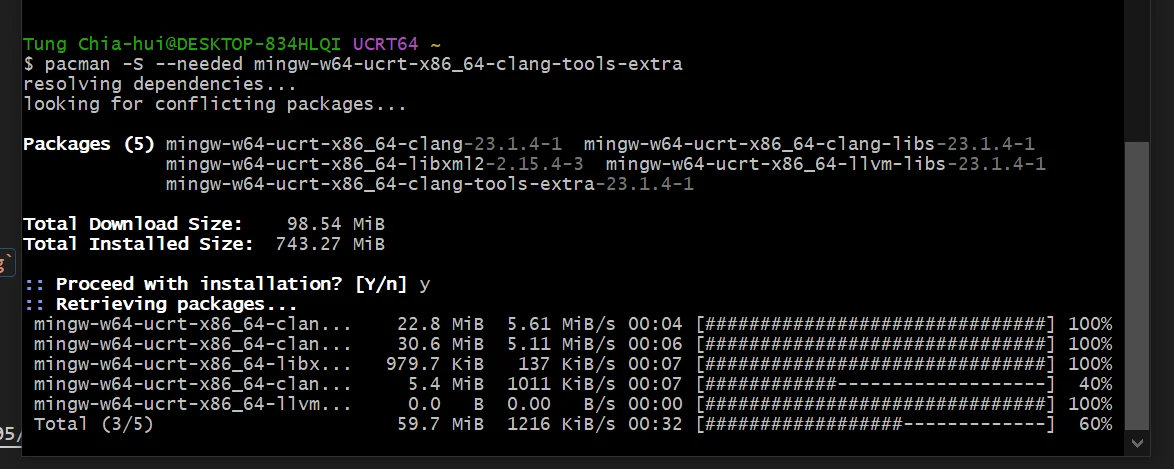
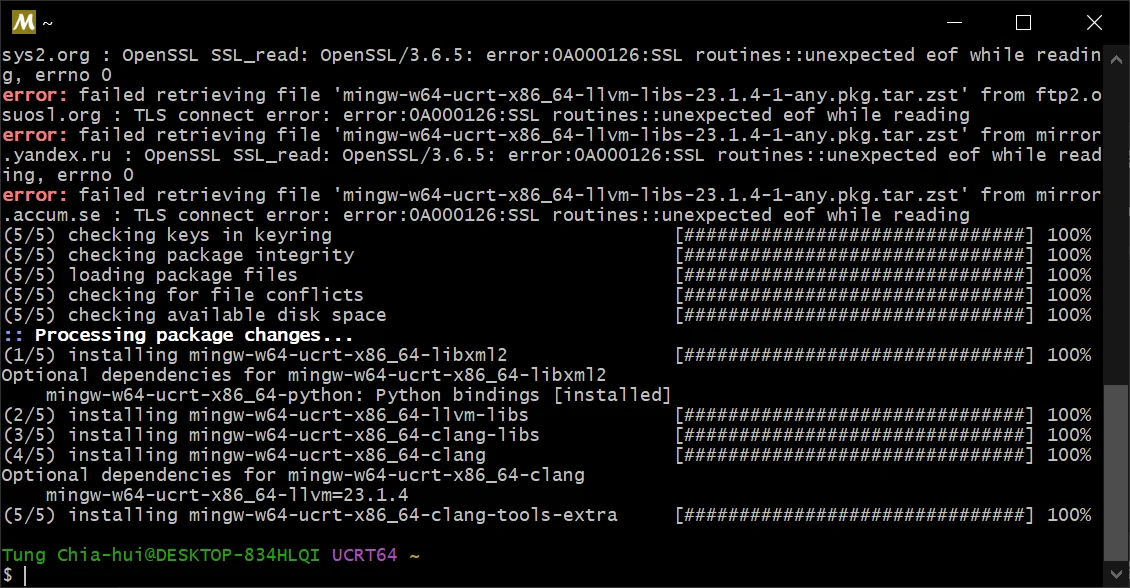
有错误不要怕,出现下面这个样子肯定是安装好了
:: Processing package changes...
(1/5) installing mingw-w64-ucrt-x86_64-libxml2               [###############################] 100%
Optional dependencies for mingw-w64-ucrt-x86_64-libxml2
    mingw-w64-ucrt-x86_64-python: Python bindings [installed]
(2/5) installing mingw-w64-ucrt-x86_64-llvm-libs             [###############################] 100%
(3/5) installing mingw-w64-ucrt-x86_64-clang-libs            [###############################] 100%
(4/5) installing mingw-w64-ucrt-x86_64-clang                 [###############################] 100%
Optional dependencies for mingw-w64-ucrt-x86_64-clang
    mingw-w64-ucrt-x86_64-llvm=23.1.4
(5/5) installing mingw-w64-ucrt-x86_64-clang-tools-extra     [###############################] 100%
可以打开powershell,验证是否安装成功:
clangd --version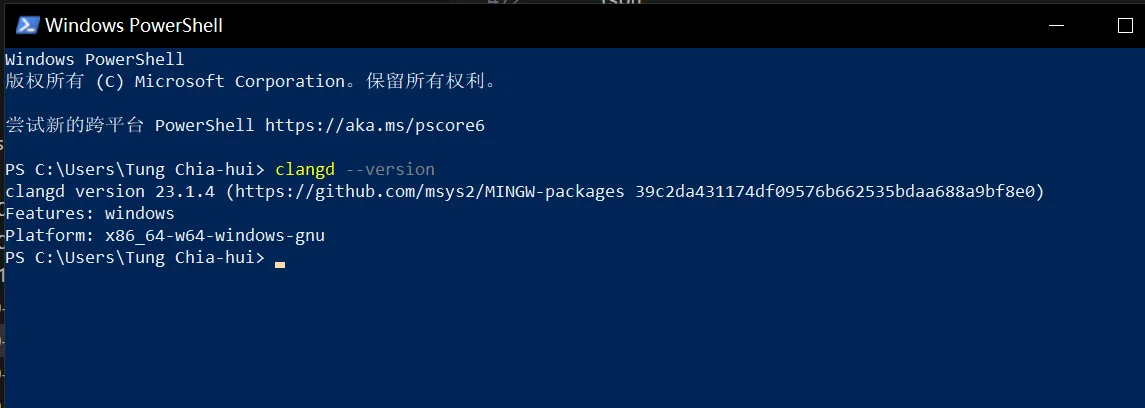
安装 VSCode 的 clangd 扩展后,在项目根目录把 .clangd 中的数据库路径改为:
CompileFlags:
  CompilationDatabase: build/windows-debug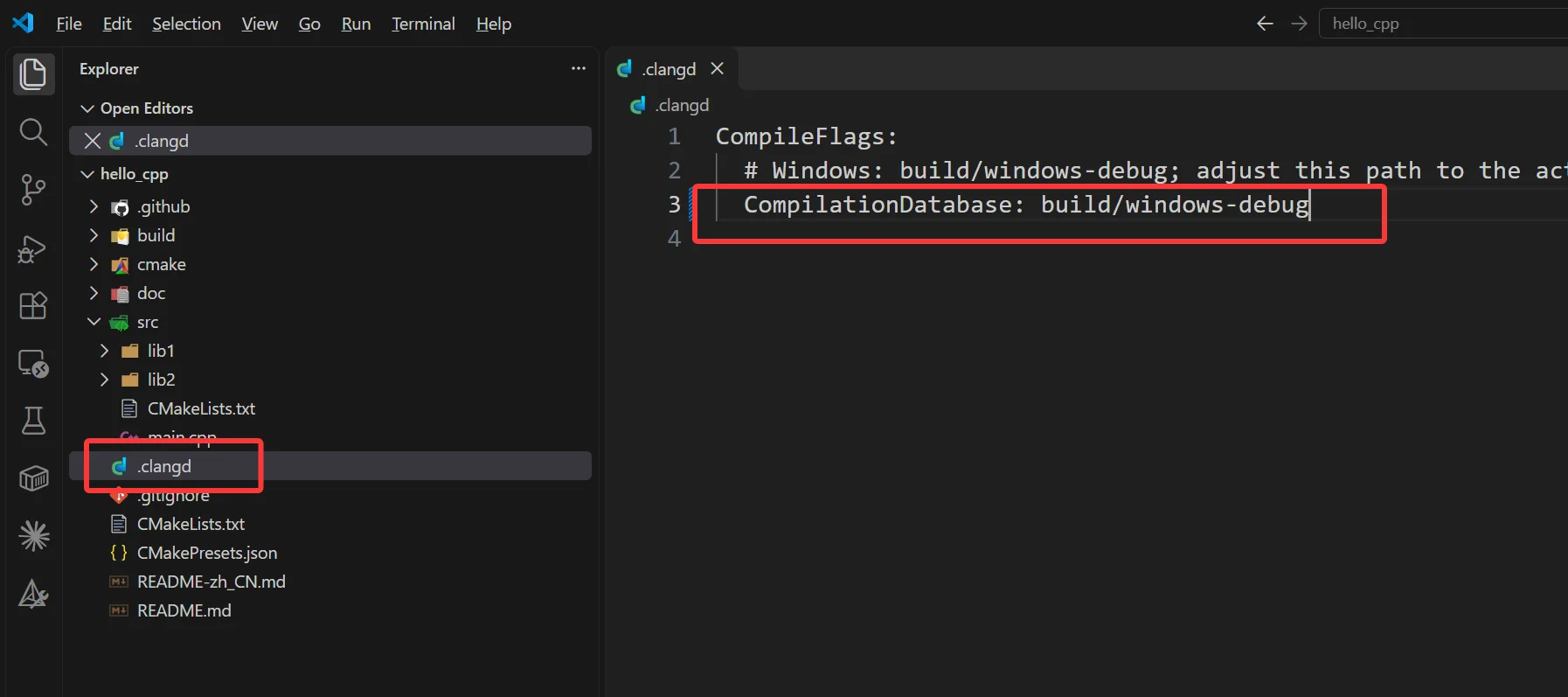
先执行一次 Configure,让 build/windows-debug/compile_commands.json 生成出来。
如果扩展找不到 clangd 程序,或者标准库头文件仍然报错:
新建一个.vscode文件夹:
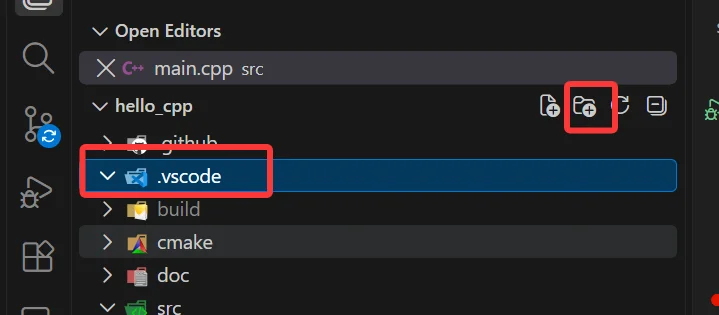
里面新建settings.json:
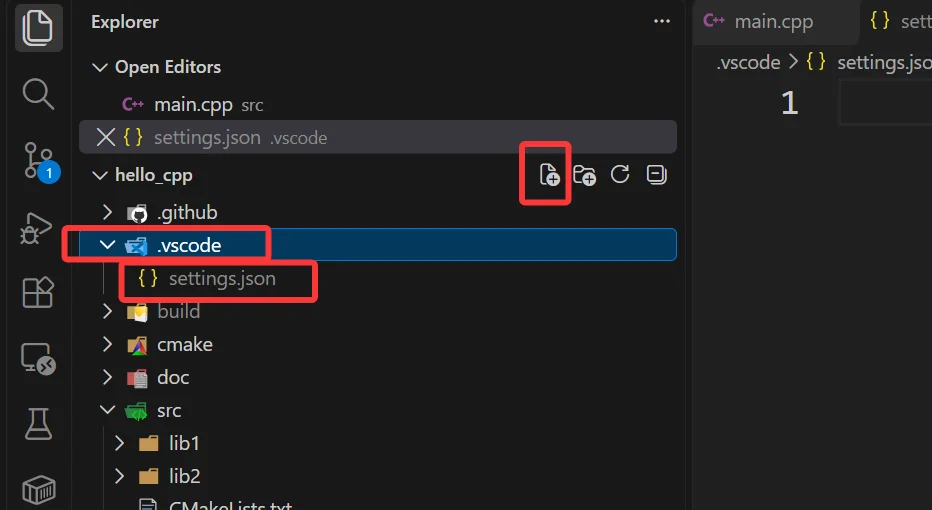
这个settings.json里填写:
{
  "clangd.path": "C:/msys64/ucrt64/bin/clangd.exe",
  "clangd.arguments": [
    "--query-driver=C:/msys64/ucrt64/bin/g++.exe,C:/msys64/ucrt64/bin/gcc.exe"
  ],
  "C_Cpp.intelliSenseEngine": "disabled"
}
--query-driver 允许 clangd 向这里指定的编译器查询标准库头文件位置。路径要对应自己安装的编译器。详细原理见 clangd 系统头文件说明。
关闭 C/C++ 的 IntelliSense 不会关闭它提供的 GDB 调试功能。
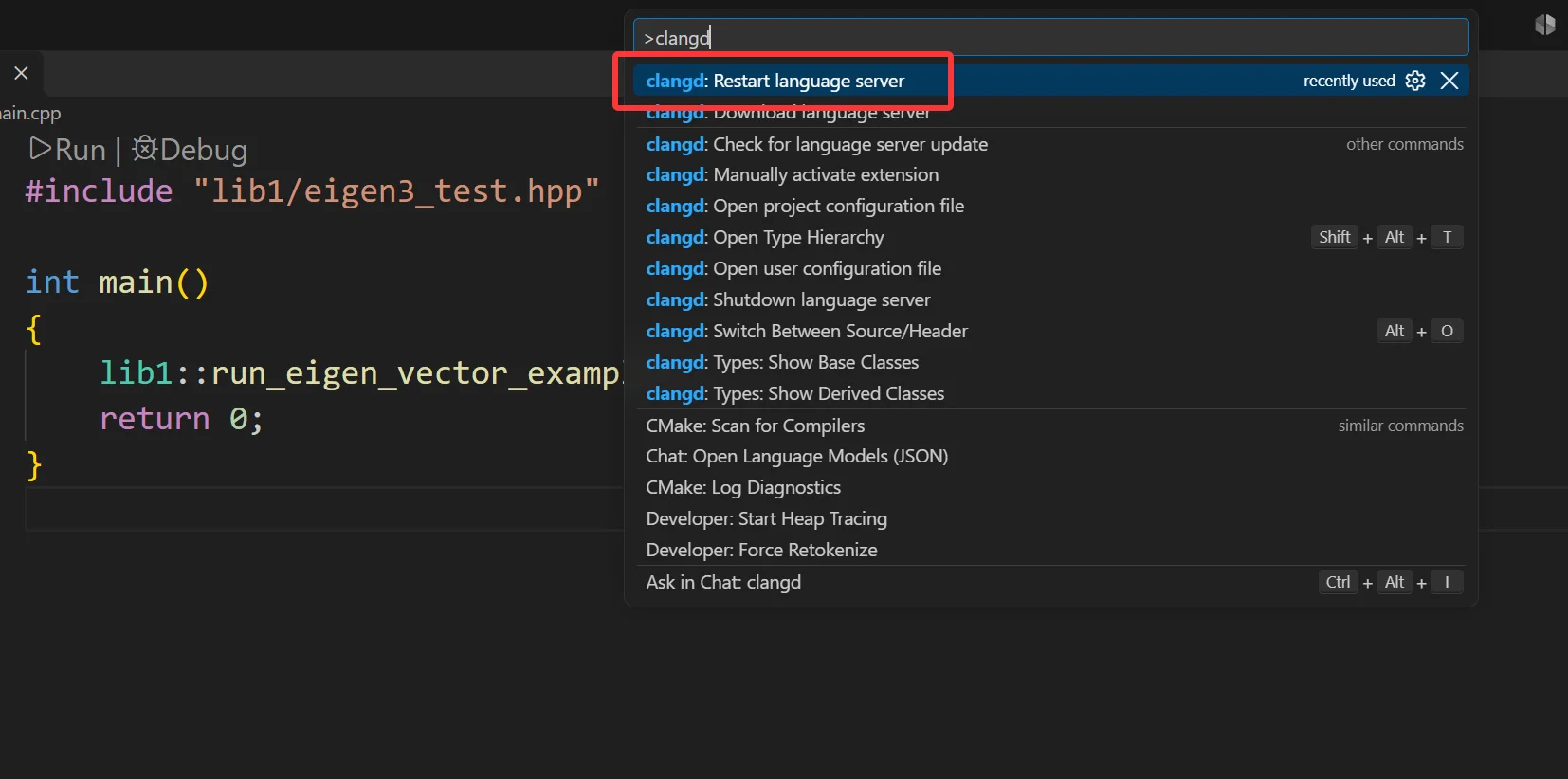
去本地设置(按ctrl shift p)并搜索 clangd: Restart language server。
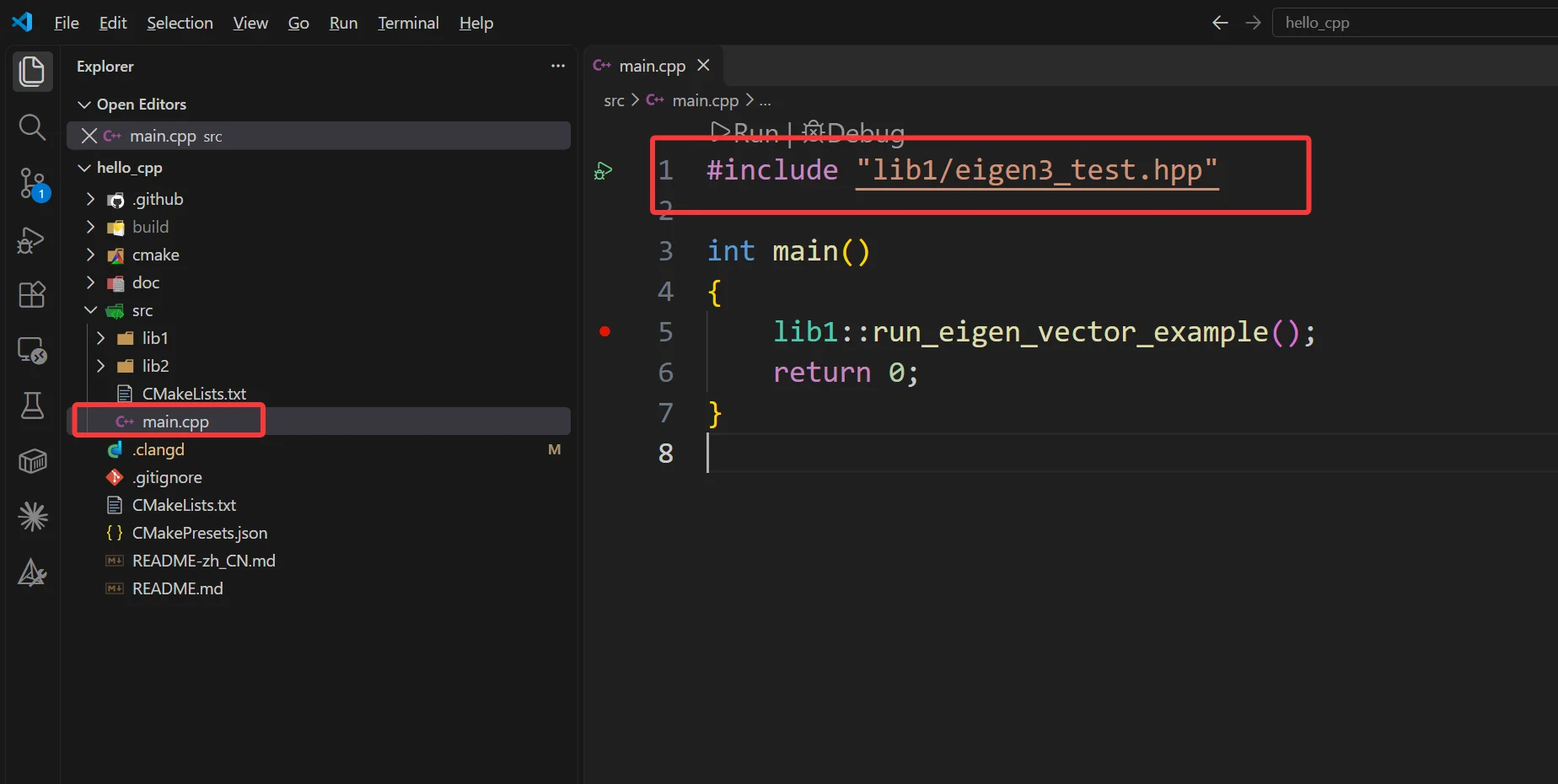
这个头文件底下突然出现一条横线了,说明clangd发挥他的作用了
9.验证安装结果
进阶,可以不看,新人暂时不用学
日常写代码直接运行 build 目录里的程序。 只有准备分发或检查安装布局时,再执行:
cmake --install build/windows-debug
./install/windows-debug/bin/cmake_template.exe
安装时,模板还会准备工具链中找到的常用 GCC 运行库。 保持安装目录的内部结构,整体复制到其他位置后再运行。 以后新增第三方库时,还要检查相应依赖的安装要求。
10.使用已经单独安装好的工具
对于你的电脑可能曾经安装过GCC,G++,CMake,Ninja,GDB,Eigen才需要看!新人请跳过
如果电脑上已经有支持 C++20 的 MinGW-w64 GCC、CMake 3.22+、Ninja 和 GDB,也可以继续使用,不必更换安装方式。
把它们各自的 bin/ 加入 PATH,再按前面的版本检查、configure 和 build 步骤执行即可。
Eigen 是头文件库,不需要分别编译 GCC 版和 MSVC 版。
对于当前模板的 find_package(Eigen3 REQUIRED),还需要安装目录提供 Eigen3Config.cmake。
例如 Eigen 安装在 C:/deps/eigen,可以临时设置安装前缀:
$env:CMAKE_PREFIX_PATH = "C:/deps/eigen"
cmake --preset windows-debug
或者直接指定配置文件所在的目录:
cmake --preset windows-debug -DEigen3_DIR="C:/deps/eigen/share/eigen3/cmake"上面的路径要对应实际文件位置。单纯解压 Eigen 源码可以获得头文件,但不一定已经有生成好的 CMake 配置文件;使用安装包或先执行 Eigen 的 CMake 安装步骤,更适合当前模板的查找方式。参见 Eigen 官方 CMake 说明。
11.常见问题
11.1.找不到 gcc、Ninja 或 GDB
先检查对应的软件包是否装好,再用 where.exe 检查 PATH。修改系统环境变量后,需要重新打开 VSCode,它不会自动获得已经打开之后才修改的 PATH。
11.2.看不到 windows-debug
确认打开的是项目根目录,里面包含 CMakePresets.json。模板按当前系统显示 configure preset;Windows 使用 Windows 原生 CMake 执行时,应看到 Windows 两组预设。
11.3.程序启动失败
先确认运行的是 build/windows-debug/bin/cmake_template.exe,并且开发环境的 GCC 工具目录位于 PATH 中。
测试安装结果时,重新执行 install,再运行安装目录中的 EXE,不要只把 EXE 从目录中单独拿出来。
11.4.切换编译器后构建异常
一个构建目录会缓存之前选择的编译器。更换工具链后,在 PowerShell 中清理对应的构建目录,再重新配置:
Remove-Item -Recurse -Force build/windows-debug
cmake --preset windows-debug
cmake --build --preset windows-debug
只有目录存在时才执行删除命令,删除前确认路径是项目的构建目录。这里不要求使用 cmake --fresh,这样也兼容模板最低要求的 CMake 3.22。
11.5.中文显示乱码
先将源文件保存为 UTF-8,并使用支持 UTF-8 的终端。
PowerShell 终端中的编码设置与源文件编码是两件事;
需要时可以在当前终端执行 chcp 65001 后重新运行。
涉及文件内容时,文件本身的编码也要一致。
12.下一步学什么
环境跑通后,进入 C++基础初识。前期只修改 src/main.cpp,继续使用本节的 Windows 构建和运行方式。
等学到函数分文件编写、第三方库和工程组织时,再回来看 CMake工程模板。