Wiki
Windows開發環境搭建與測試
本文由簡體中文內容確定性轉換,並受版本化術語表保護。
這一章先不改程式碼,只做一件很具體的事:
在 Windows 上把我準備好的 CMake 模板跑起來。
我們繼續使用 GCC、CMake、Ninja 和 VSCode。準備好環境後,後面的 C++ 程式碼和 Linux 章節共用,不需要再學一套語法。 如果你用的是 Linux,請看 Linux開發環境搭建與測試。
1.本章最終效果
這一章會按下面的順序來:
- 安裝 MSYS2,用它準備 GCC、CMake、Ninja、GDB 和 Eigen。
- 配置 Windows 的 PATH,檢查這些工具能否正常執行。
- 下載模板,選擇
windows-debug,先原樣執行。 - 用 VSCode 構建、執行和除錯模板程式。
- 確認以後在哪裡寫程式碼、在哪裡重新構建。
本節按 Windows 10 / 11 的 64 位環境講解。 工具的安裝視窗和版本號可能會變化,重點看工具名稱、安裝路徑和命令輸出。
2.為何採用 MSYS2
因為Linux安裝這些環境只需要一條命令,而傻逼Windows需要下載壓縮包,解壓,圖形化配置環境變數等巨繁瑣,巨傻逼的若干操作。 而MSYS2可以為Windows提供近似Linux配置環境的體驗,而且MSYS2也算是比較主流的工具了,所以選擇MSYS2。
3.先認識 MSYS2 和 UCRT64
MSYS2 是 Windows 上的一套開發工具和軟體包管理環境。
我們用它安裝編譯器和依賴,類似 Linux 用 apt 或 dnf 安裝軟體。
UCRT64 是 MSYS2 提供的一種環境,使用 GCC,面向 64 位 Windows,並採用微軟的 UCRT。這裡統一選擇它,安裝的軟體包也都使用 mingw-w64-ucrt-x86_64- 字首。
| 名字 | 本章裡負責什麼 |
|---|---|
| MSYS2 | 安裝、更新開發工具和庫 |
| UCRT64 | 本章使用的 64 位 Windows GCC 環境 |
pacman |
MSYS2 的軟體包管理命令 |
gcc / g++ |
編譯 C / C++ 程式碼 |
| CMake / Ninja | 配置工程、執行構建 |
| GDB | 下斷點、檢視變數、單步執行 |
這些工具生成的是原生 Windows 可執行程式。模板本身沒有寫死 MSYS2 路徑,也可以使用獨立安裝的 MinGW-w64 工具鏈。
環境區別見 MSYS2 官方說明,VSCode 的 Windows GCC 教程也使用這條安裝路線。
4.安裝基礎工具
4.1.良好的網路
你需要有良好的網路能夠訪問中國大陸以外的伺服器,不懂的私聊別人。
4.2.MSYS2
4.2.1.安裝MSYS2
開啟 MSYS2 官網,下載並執行安裝程式。 機器人隊官方連結:山理工Vinci機器人隊下載網站
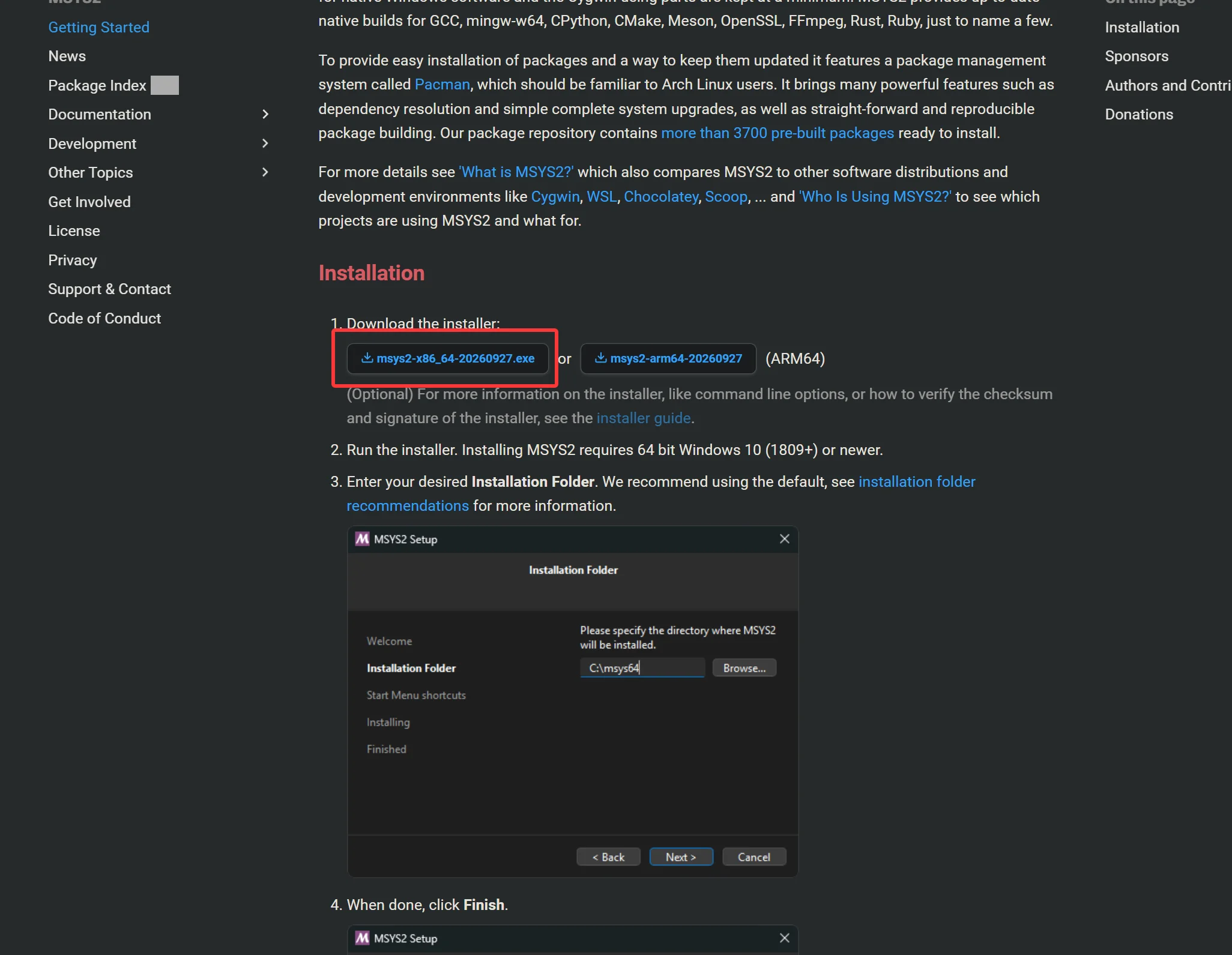
點選後就可以下載一個exe檔案開啟它。
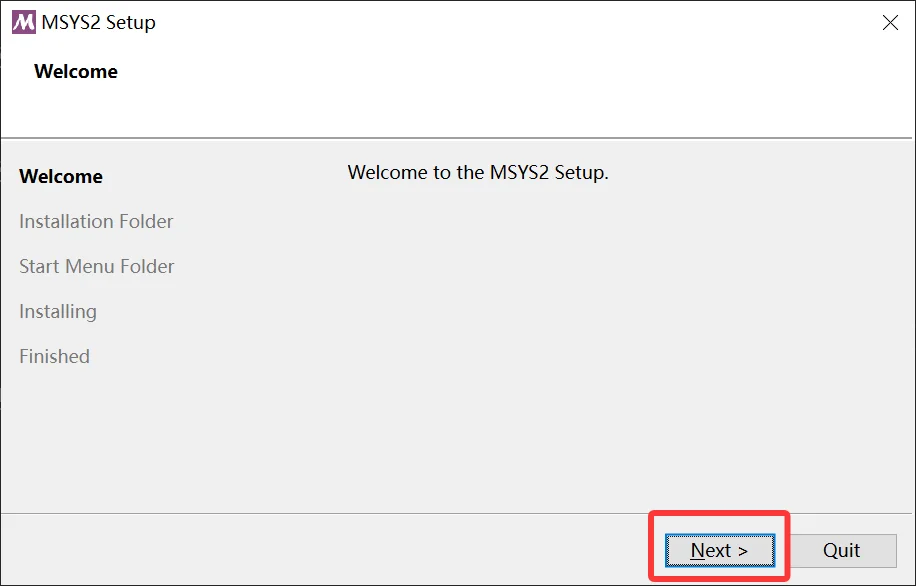
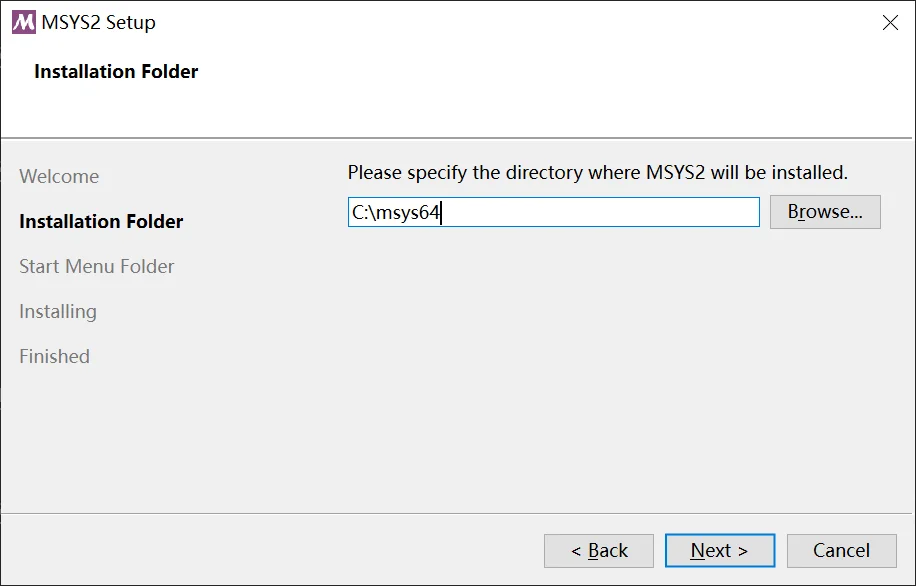
下面統一假設安裝到:
C:\msys64如果你安裝到了其他位置,後面出現的路徑也要對應修改。
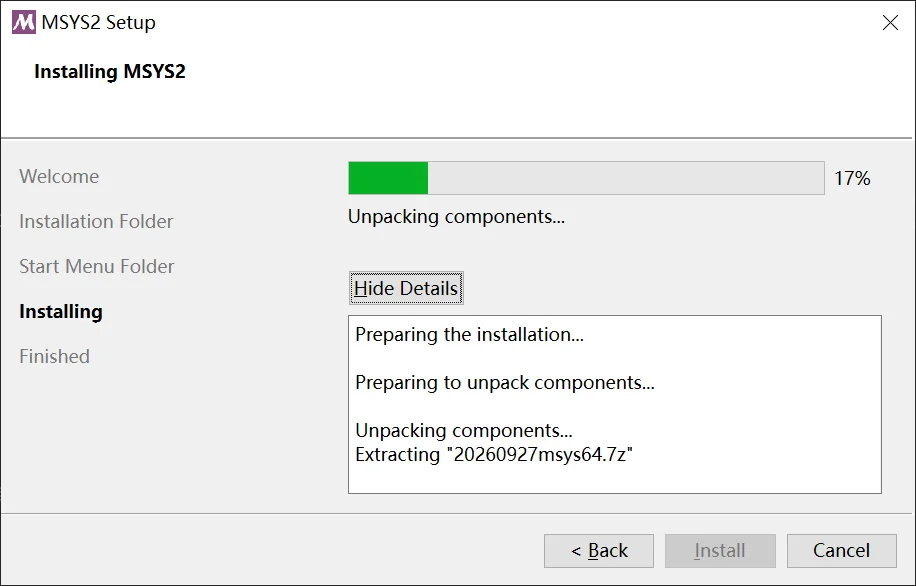
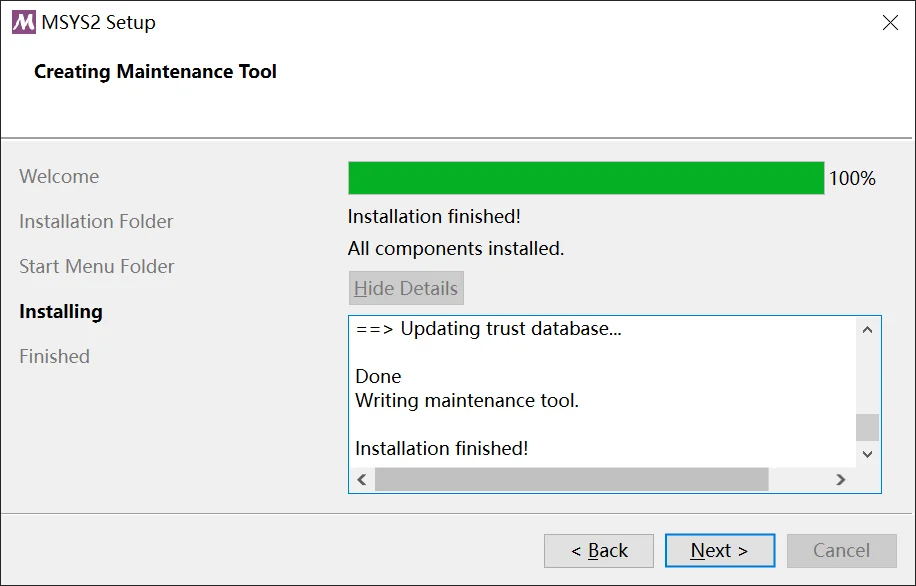
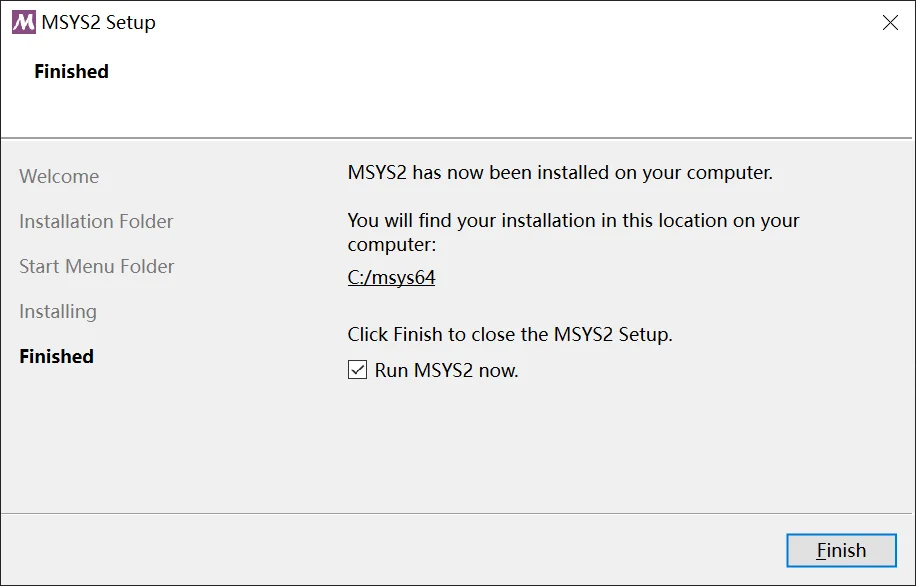
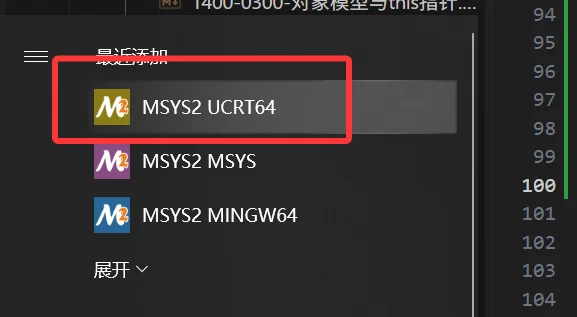
安裝完成後,從開始選單開啟 MSYS2 UCRT64 終端,先更新:
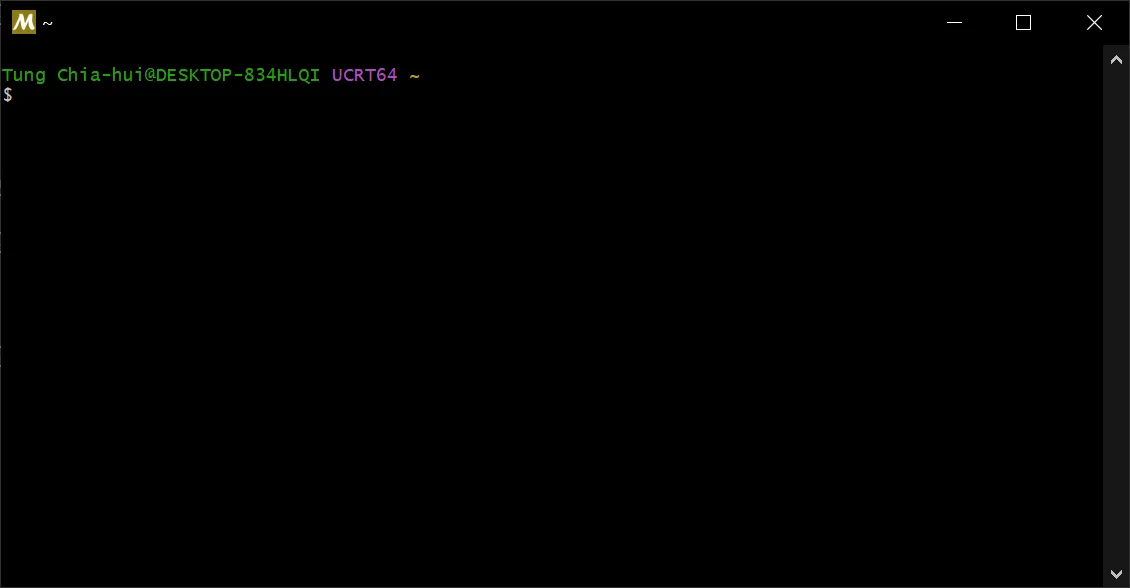
執行下面這條命令,這條命令是更新軟體包的:
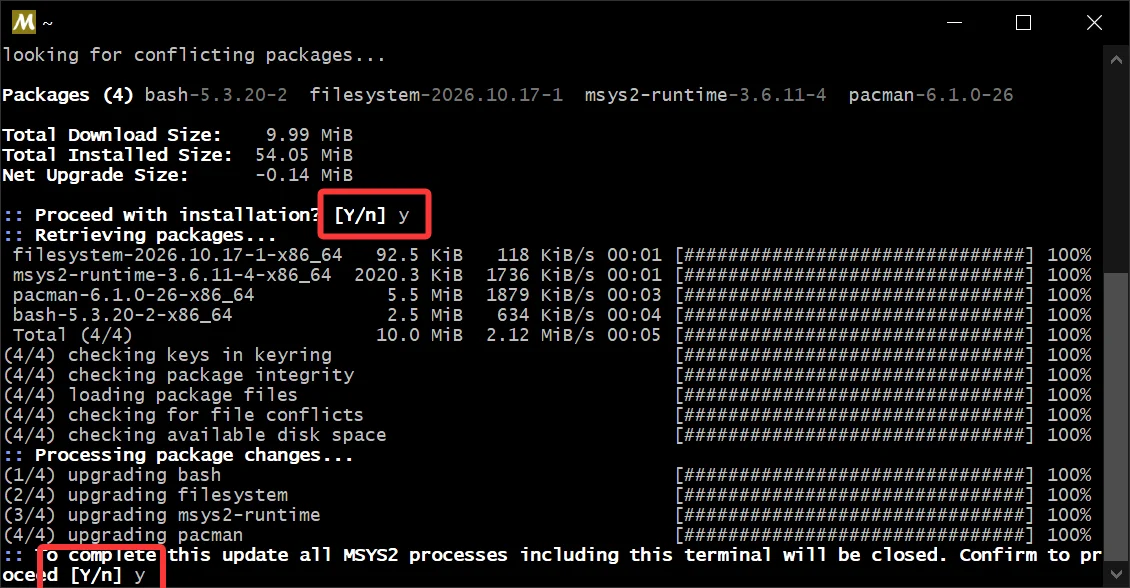
pacman -Syu中間有error錯誤先不要慌張,等看看他會出現下圖這種讓你關閉所有終端的命令不?
如果更新程式提示關閉終端,就按提示關閉,再重新開啟 UCRT64 終端,再執行一次更新命令。
遇到下面這種讓你輸入yes or no的請輸入 y 並回車。
再次開啟終端:
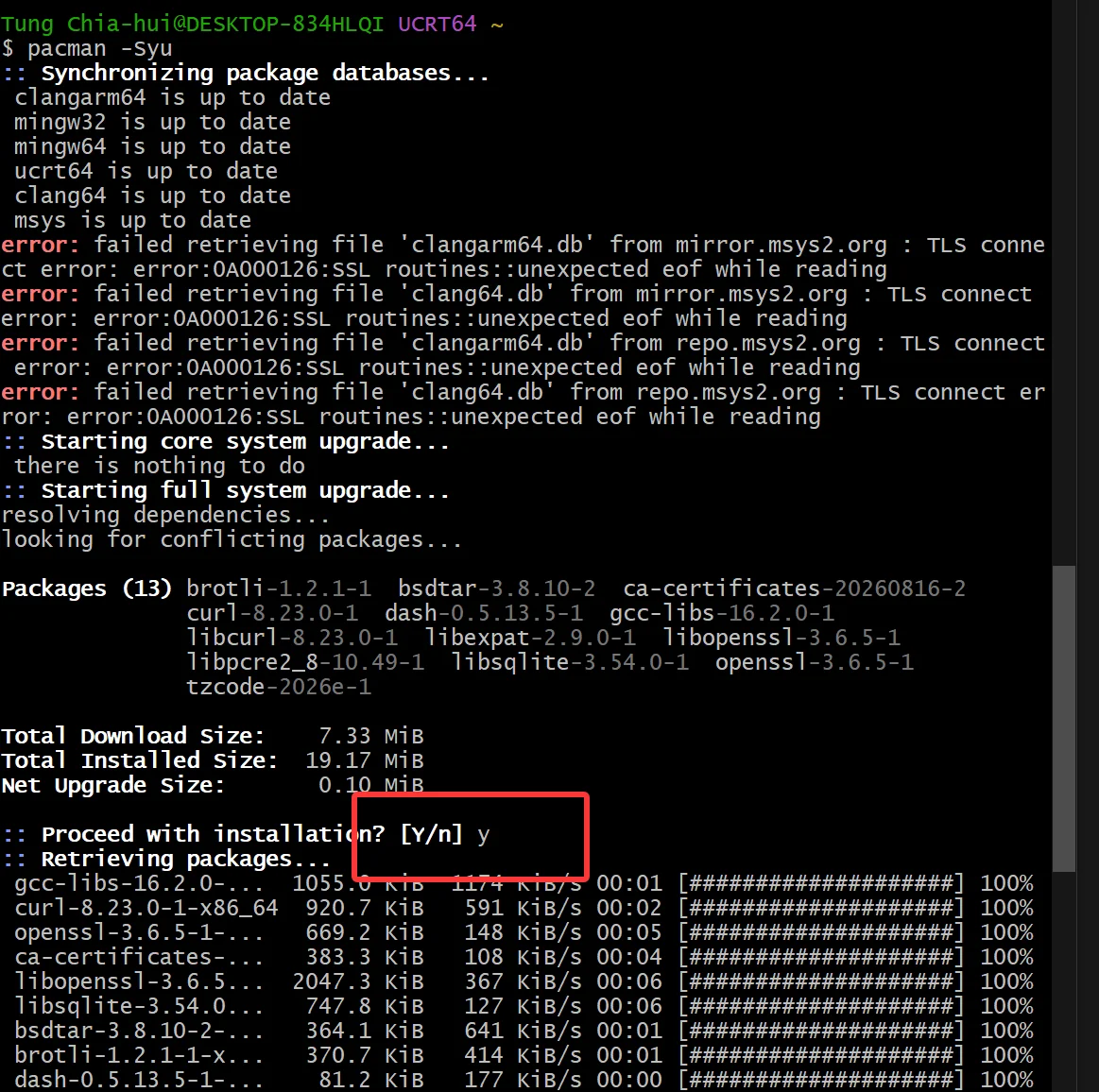
pacman -Syu再次遇到這種error錯誤不要慌張,繼續根據提示來就行 遇到下面這種讓你輸入yes or no的請輸入 y 並回車。
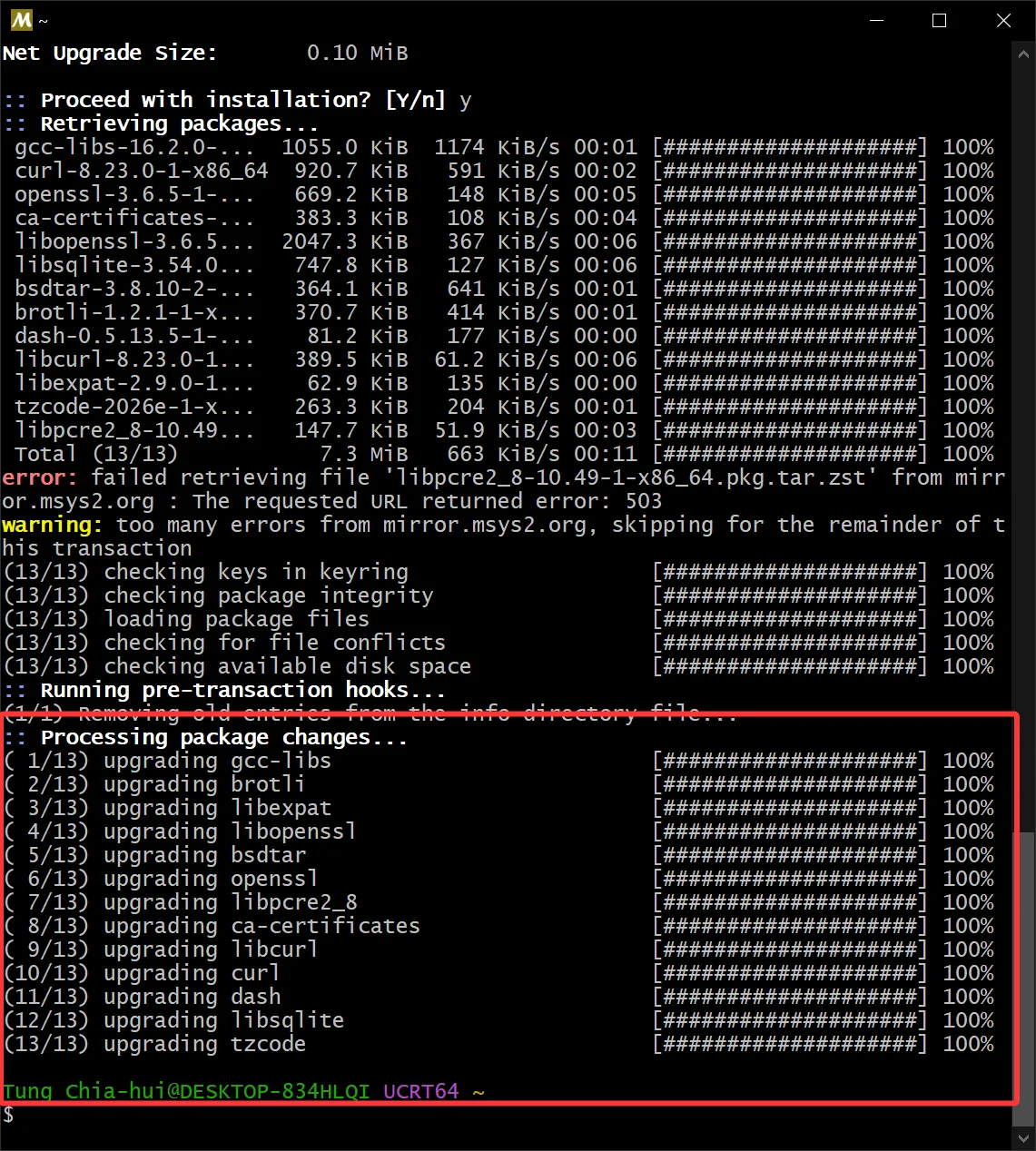
像下面這樣就成功了:
可以再試一次
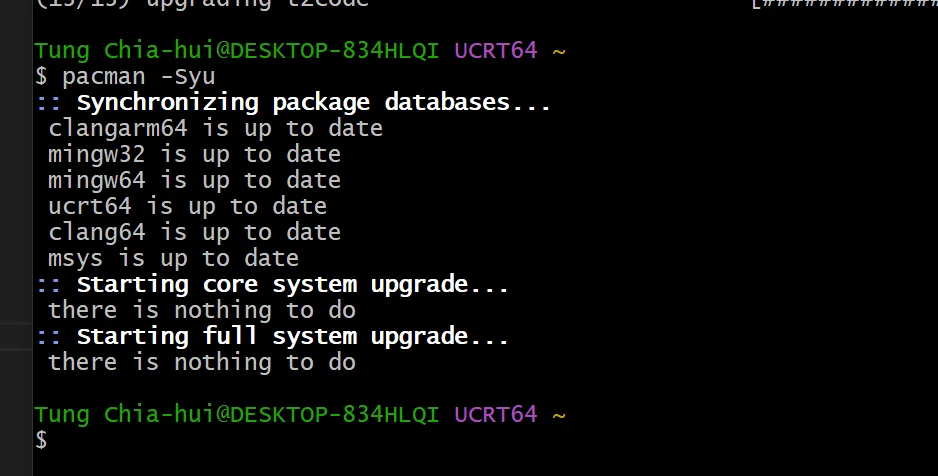
pacman -Syu下圖這樣說明軟體都是最新的,所以說明上面那個操作是成功的。
4.2.2.換源
從開始選單開啟 MSYS2 UCRT64 終端:
然後:
sed -i "s#https\?://mirror.msys2.org/#https://mirrors.tuna.tsinghua.edu.cn/msys2/#g" /etc/pacman.d/mirrorlist*完畢
4.2.3.安裝編譯器、構建工具和依賴
仍然在 UCRT64 終端中執行(這就是類似Linux的安裝環境的命令):
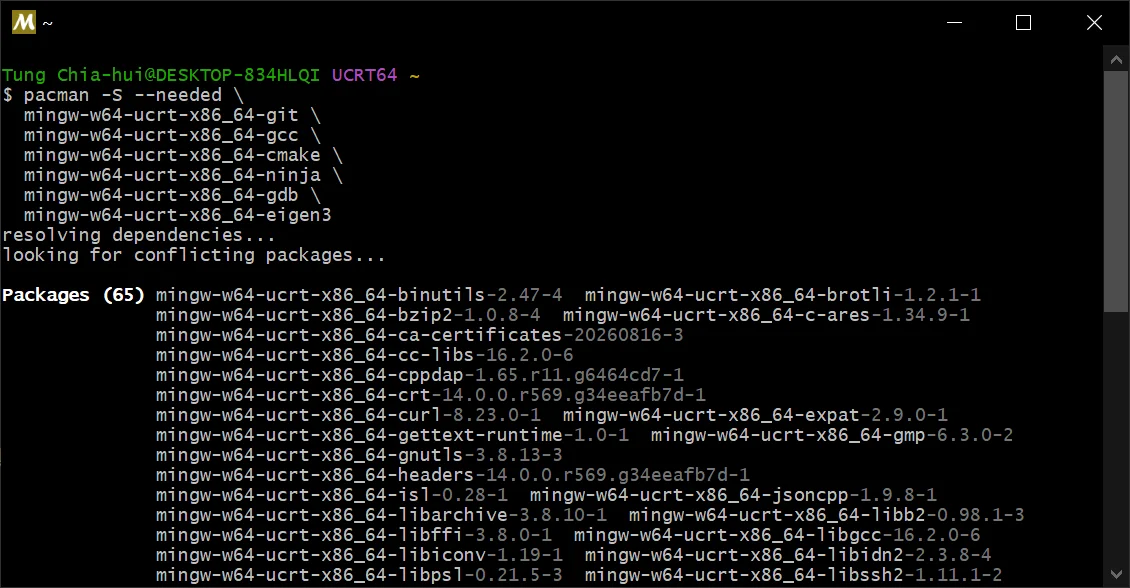
pacman -S --needed \
  mingw-w64-ucrt-x86_64-git \
  mingw-w64-ucrt-x86_64-gcc \
  mingw-w64-ucrt-x86_64-cmake \
  mingw-w64-ucrt-x86_64-ninja \
  mingw-w64-ucrt-x86_64-gdb \
  mingw-w64-ucrt-x86_64-eigen3
出現確認提示時,確認安裝即可。 遇到下面這種讓你輸入yes or no的請輸入 y 並回車。
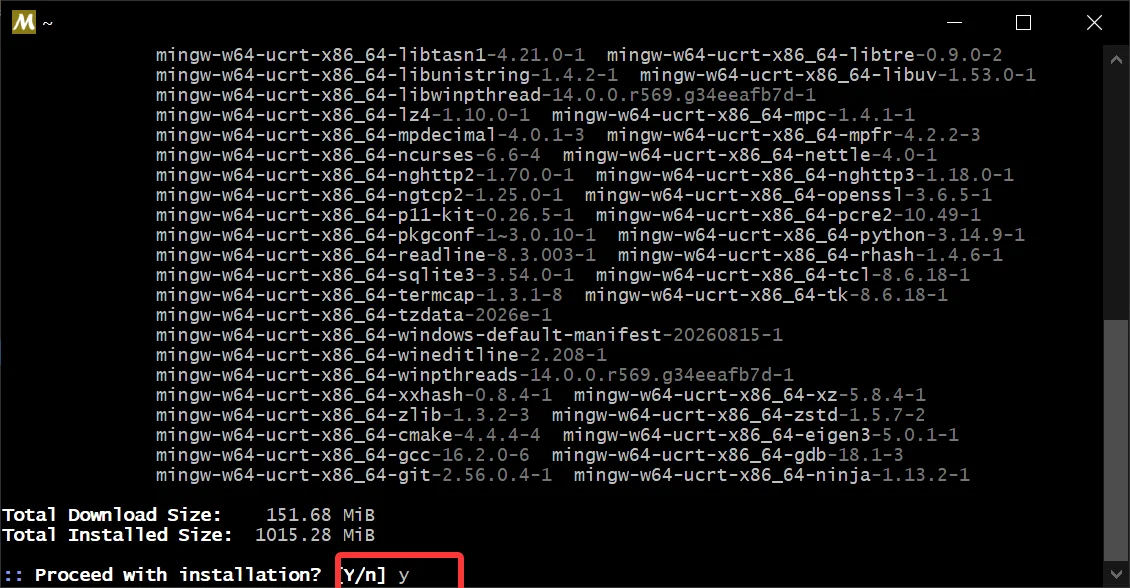
等待安裝完畢即可
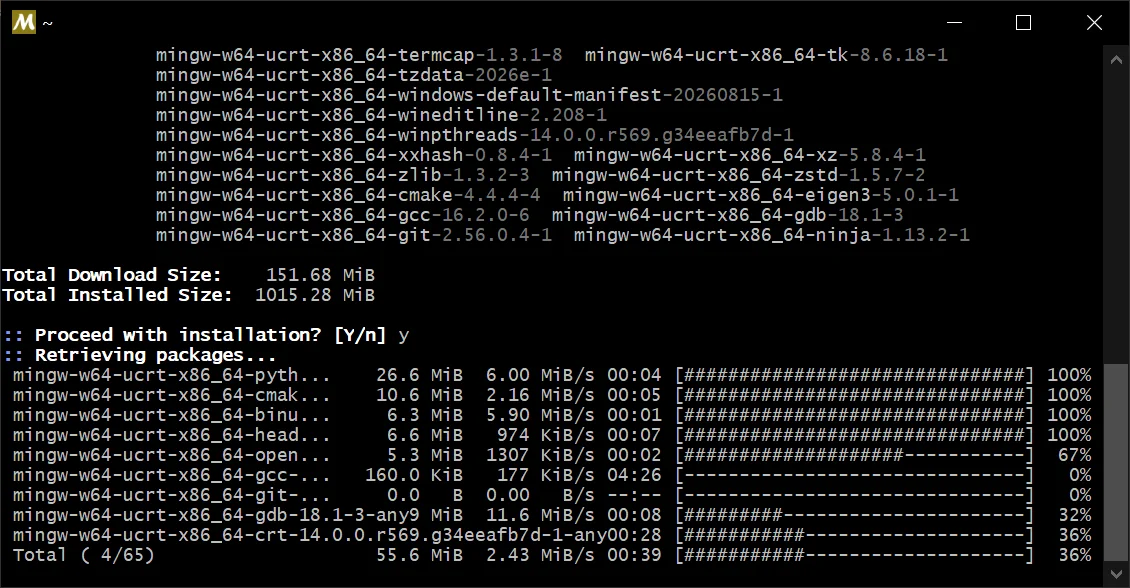
中間有這種錯誤先不要慌張
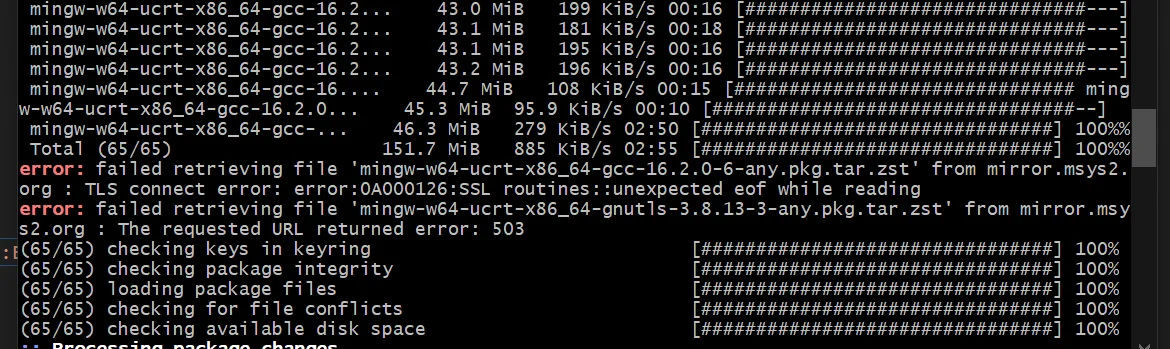
當看到最後是下圖,說明 pacman 成功完成了全部 65 個軟體包的安裝。
(41/65) installing mingw-w64-ucrt-x86_64-gcc
...
(52/65) installing mingw-w64-ucrt-x86_64-cmake
...
(65/65) installing mingw-w64-ucrt-x86_64-eigen3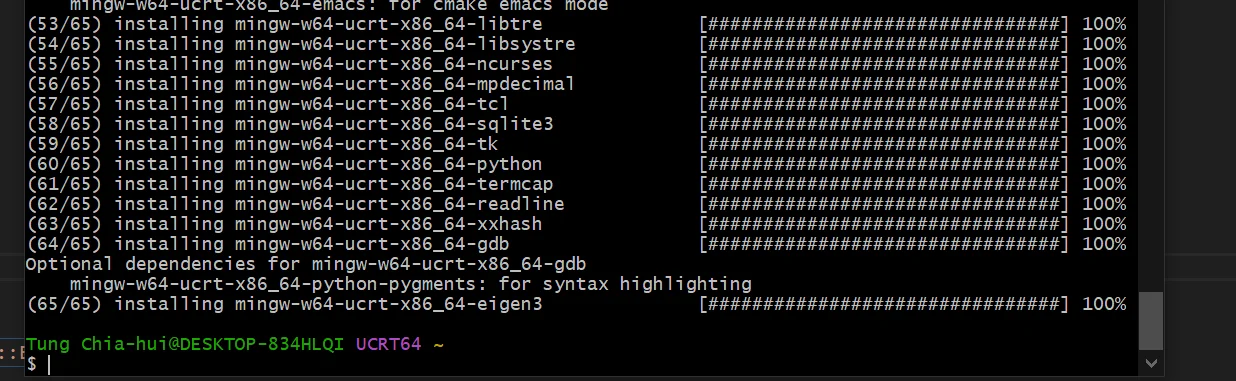
其中 eigen3 是模板原始示例用到的庫。這裡使用的是軟體包名稱,實際庫版本以倉庫當前提供的版本為準;在 CMake 中仍然使用 Eigen3::Eigen 這個目標。
注意:本節的軟體包都來自 UCRT64 環境。不要把 /usr/bin 中面向 MSYS 環境的編譯器當成這裡的 Windows MinGW-w64 編譯器。
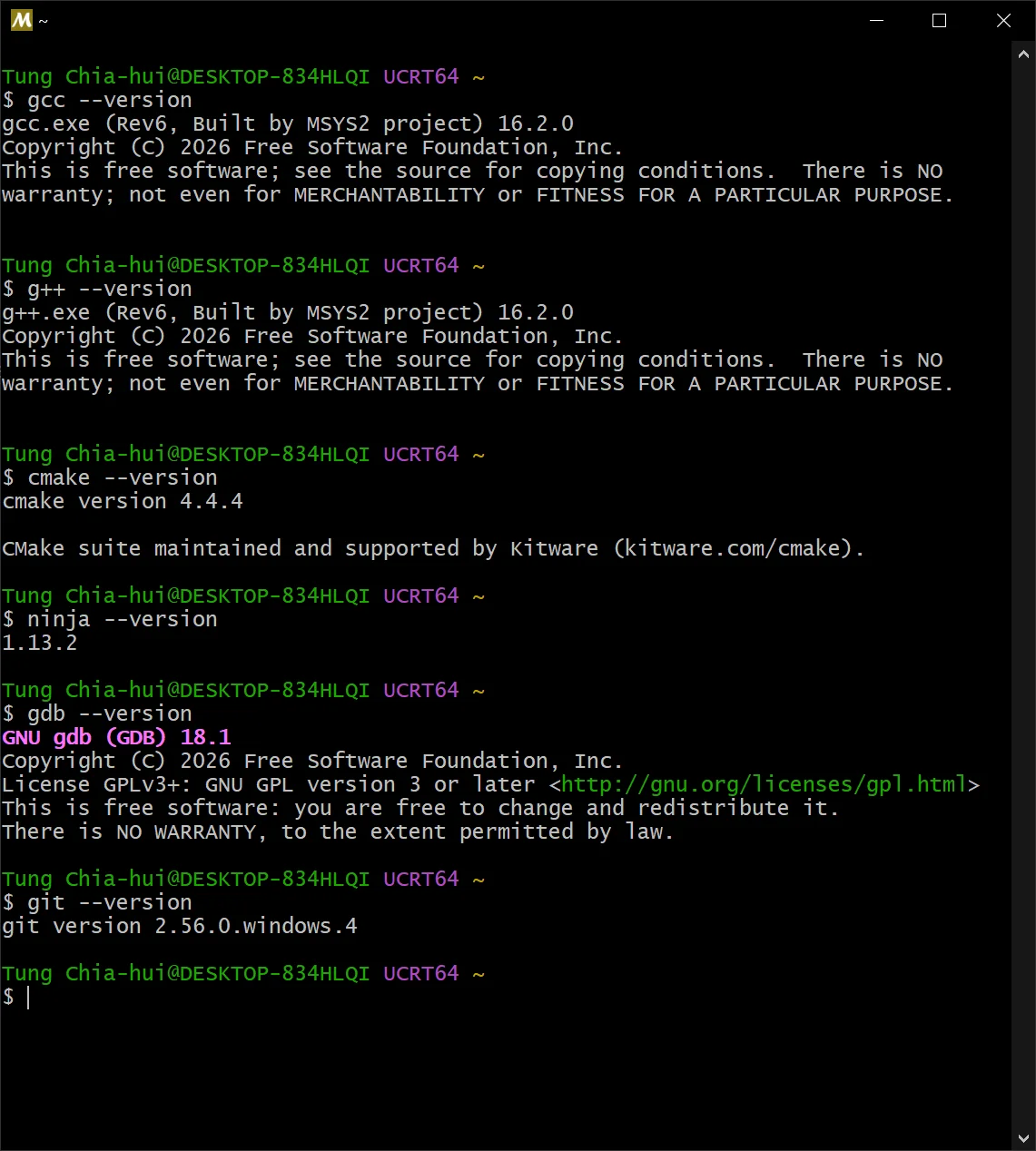
驗證:
gcc --version
g++ --version
cmake --version
ninja --version
gdb --version
git --version
像下圖這樣都有輸出說明編譯所需的軟體全部安裝成功了。
4.2.4.配置 PATH
安裝完工具後,需要讓 PowerShell 和 VSCode 能找到它們。
預設安裝位置對應的工具目錄是:
C:\msys64\ucrt64\bin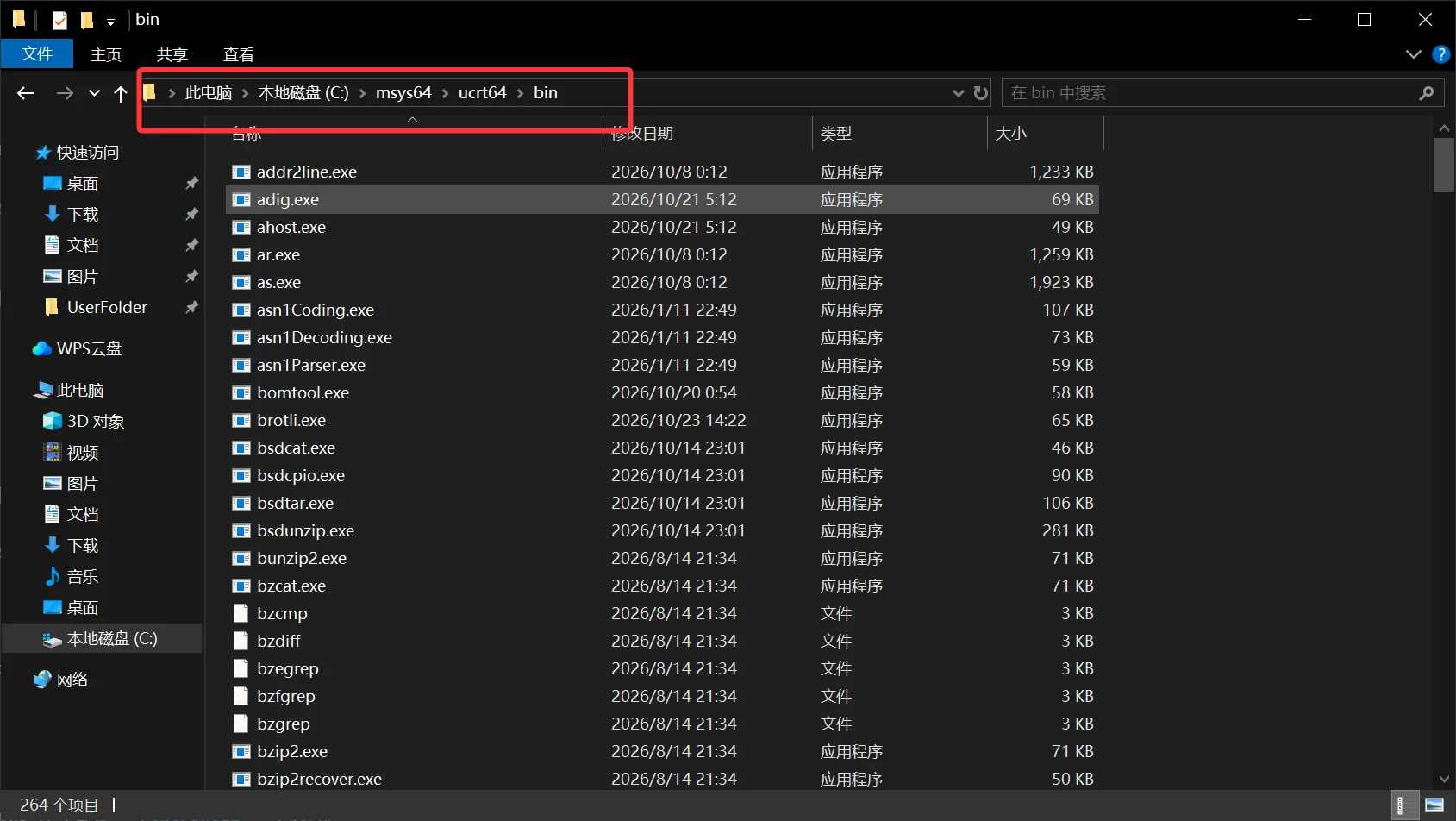
在 Windows 開始選單搜尋“編輯賬戶的環境變數”,開啟後:
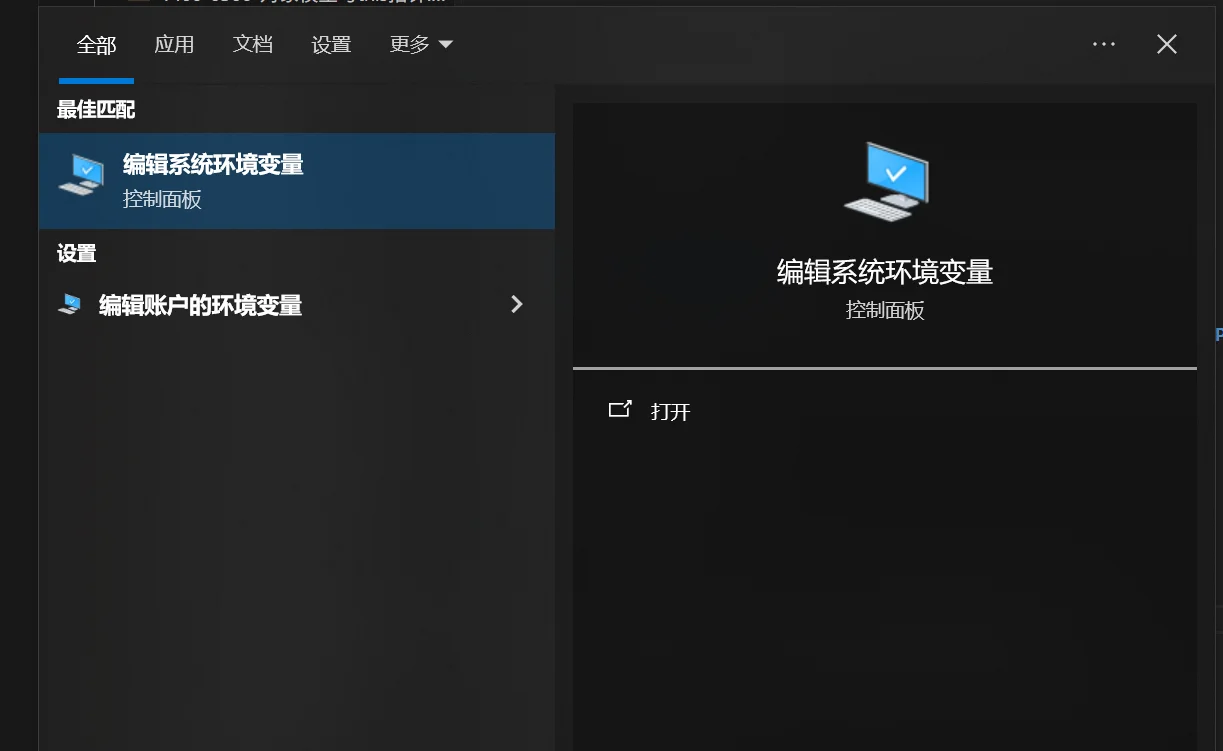
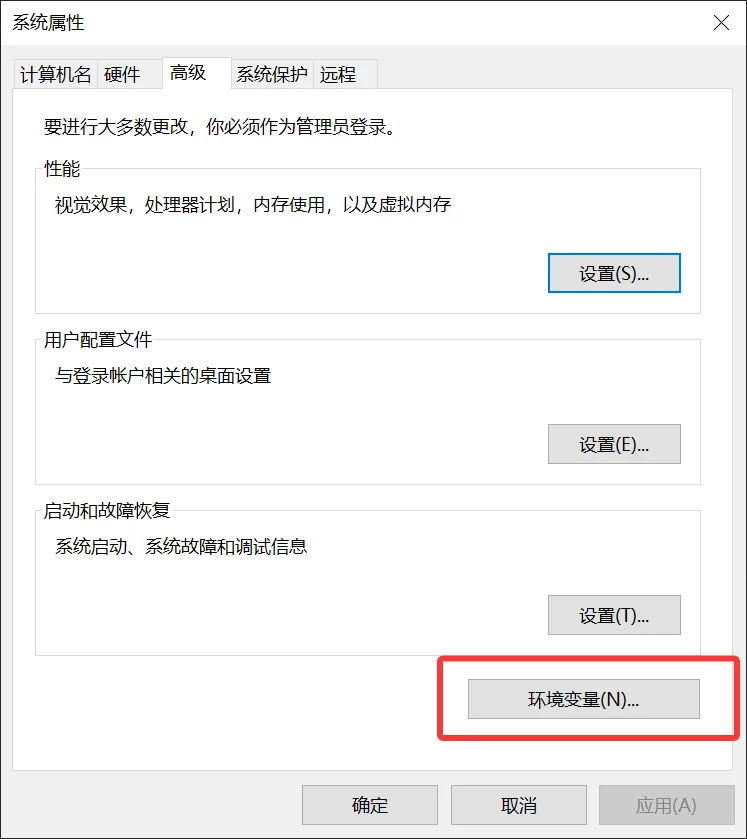
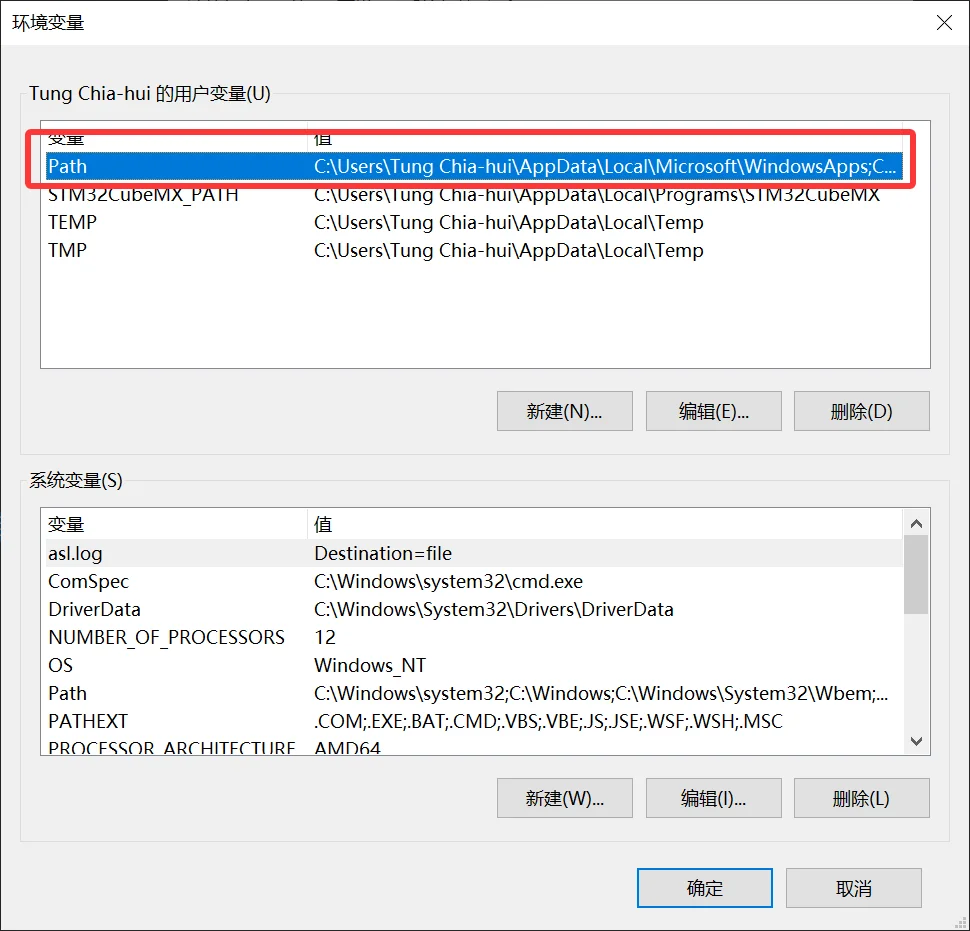
- 找到使用者變數中的
Path。
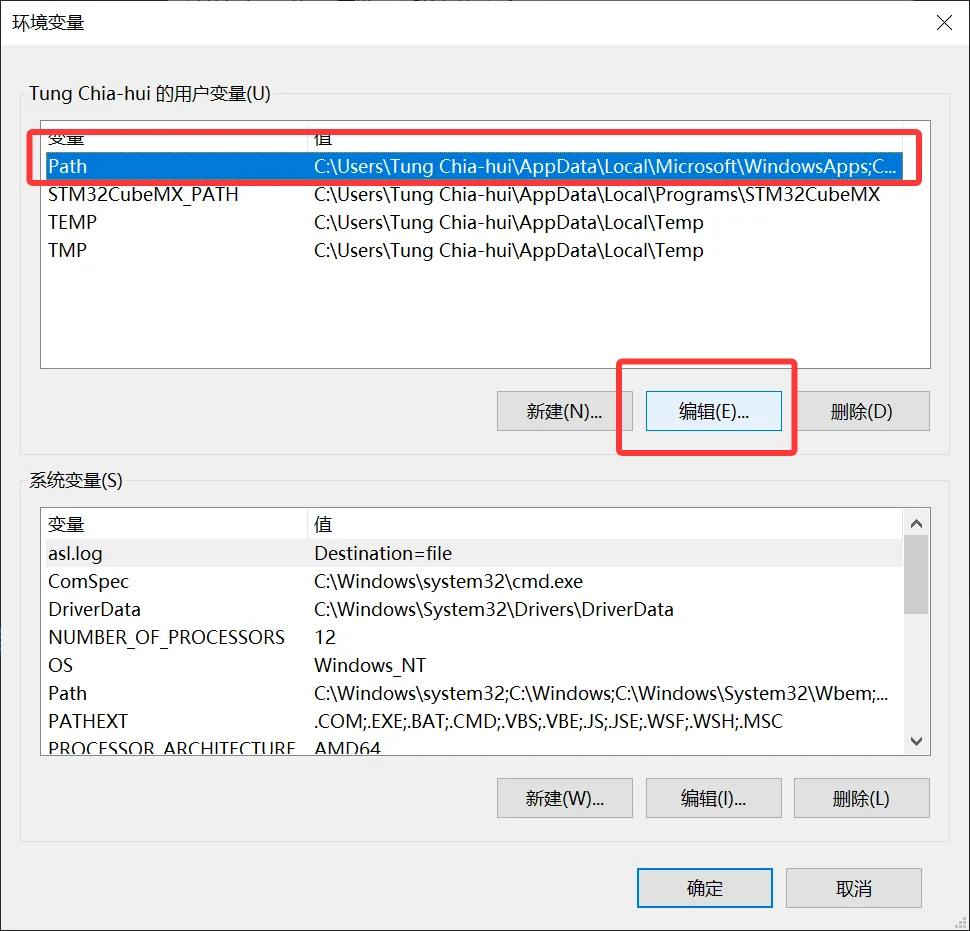
- 點選編輯,再點選新建。
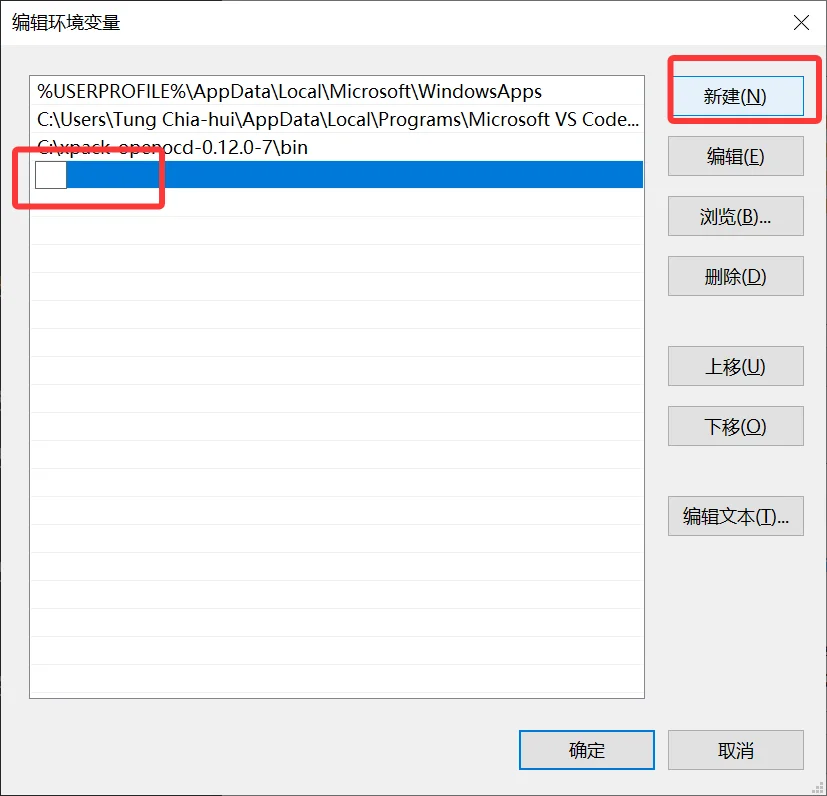
- 新增上面的
C:\msys64\ucrt64\bin。
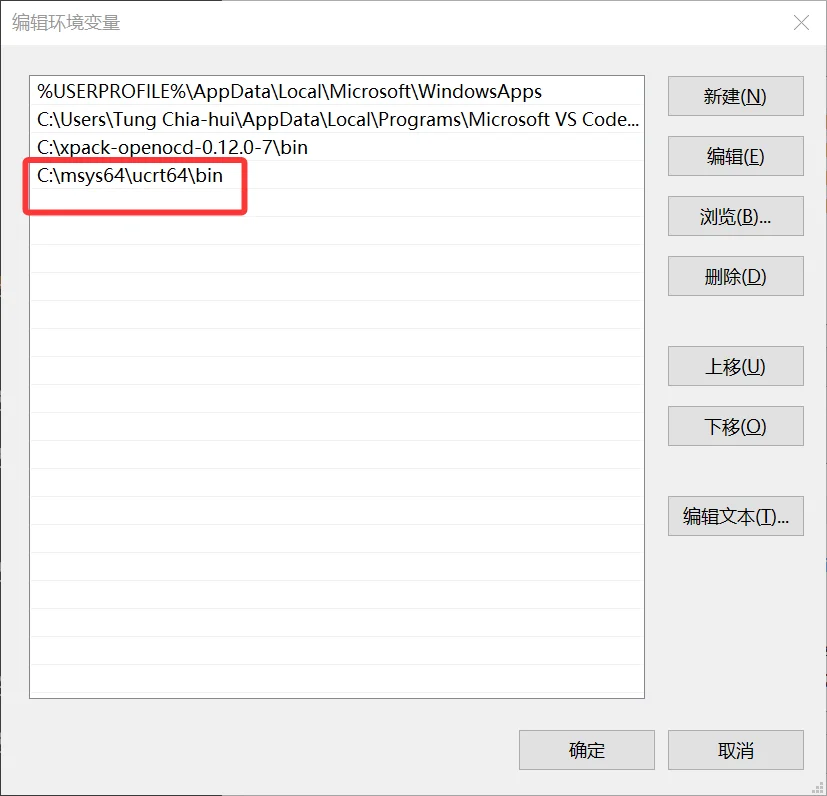
- 儲存後,關閉已經開啟的 PowerShell 和 VSCode,再重新開啟。
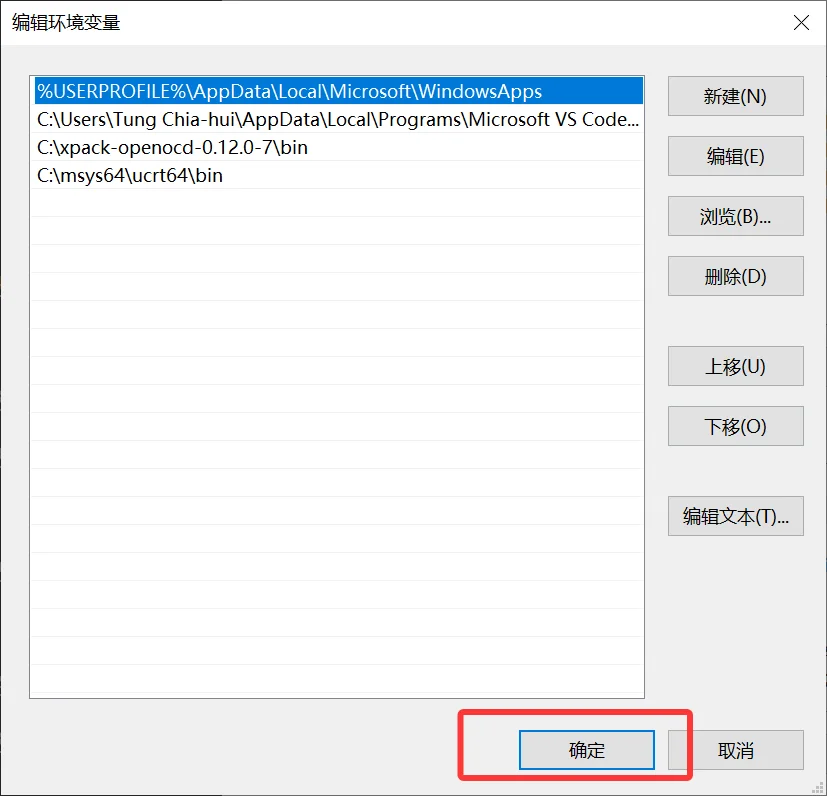
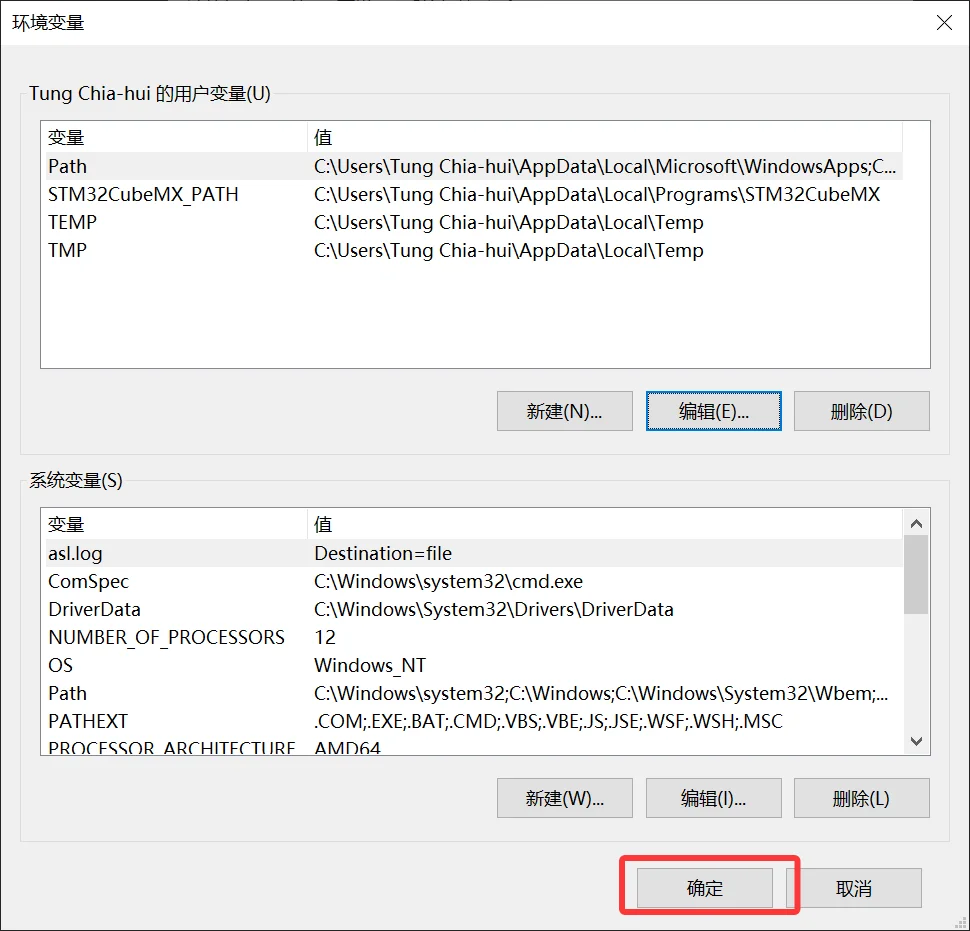
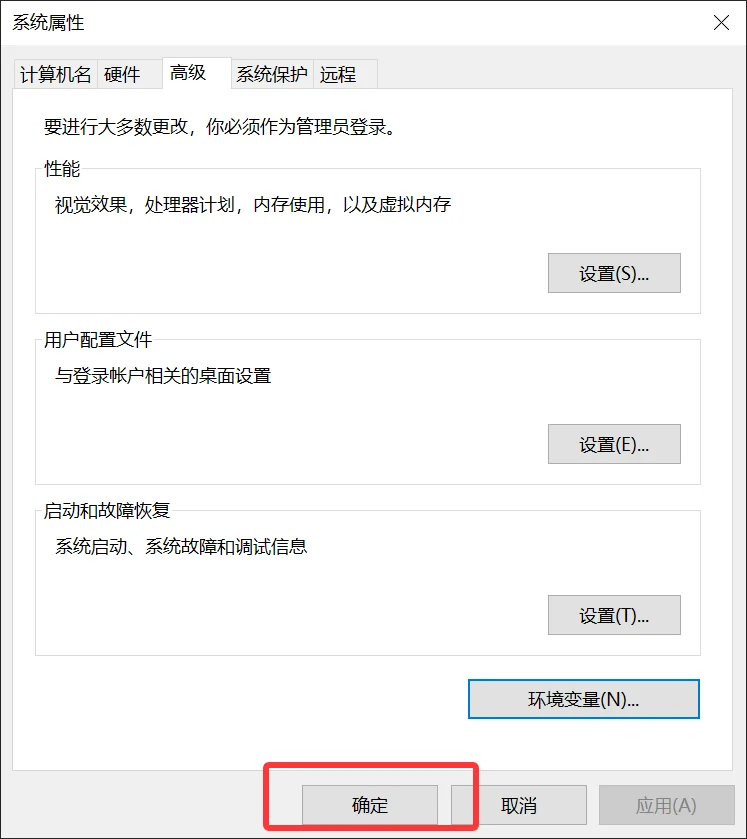
注意:是在原來的 Path 中增加一項,不是把原來的內容全部替換掉。
4.2.5.檢查工具是否安裝成功
下面開始,除非專門標明 UCRT64 終端,否則 Windows 命令都在 PowerShell 中執行。
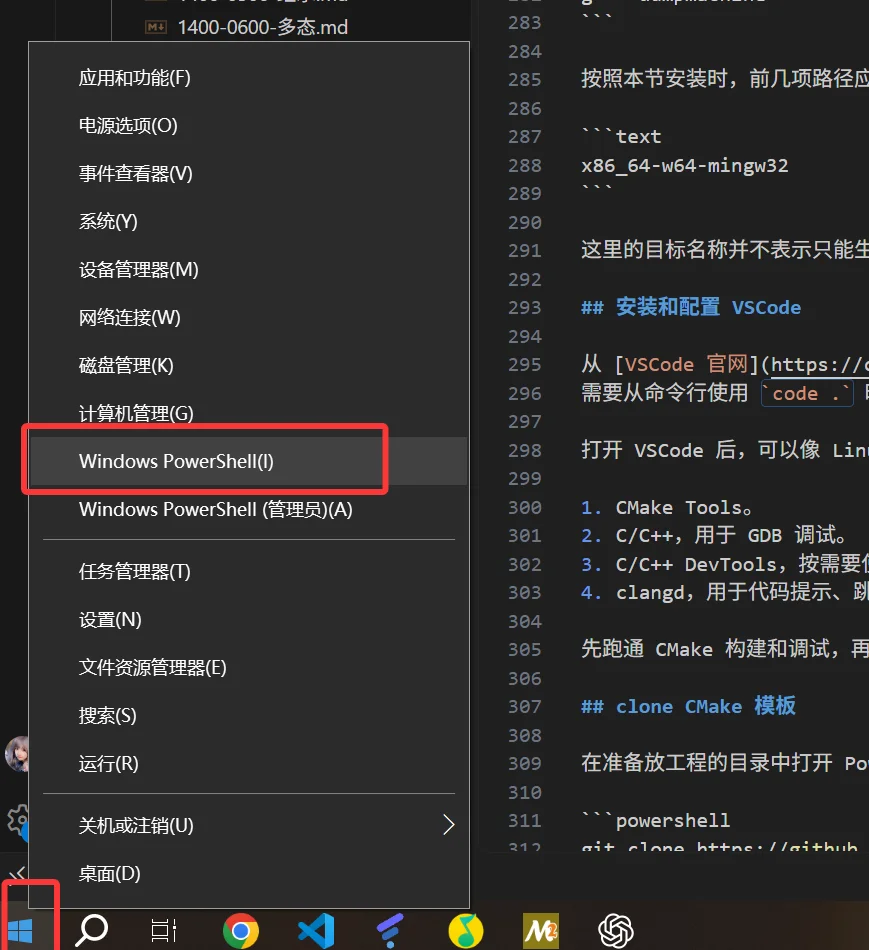
右鍵开始菜单(微软LOGO),點選PowerShell
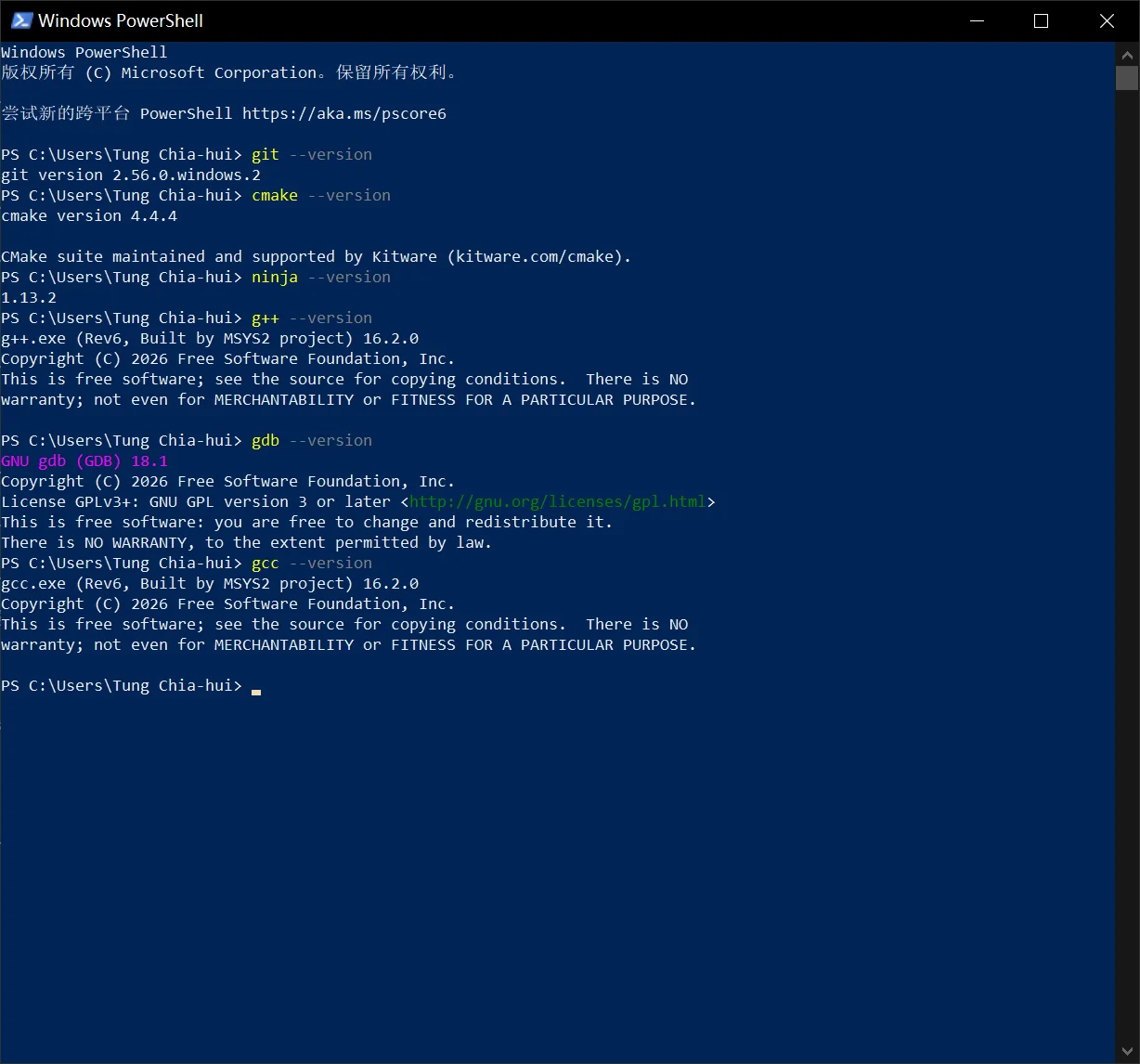
git --version
cmake --version
ninja --version
gcc --version
g++ --version
gdb --version
這些命令都能輸出版本號,說明基礎工具已經能被找到。 CMake 要求 3.22 或更新版本,編譯器需要支援 C++20。
如果電腦上曾經安裝過其他編譯器,再檢查實際呼叫的是哪一個:
where.exe gcc
where.exe g++
where.exe cmake
where.exe ninja
g++ -dumpmachine
按照本節安裝時,前幾項路徑應指向 C:\msys64\ucrt64\bin,-dumpmachine 通常會輸出:
x86_64-w64-mingw32這裡的目標名稱並不表示只能生成 32 位程式,前面的 x86_64 才說明本節使用的是 64 位目標。
5.VScode
5.1.安裝VScode
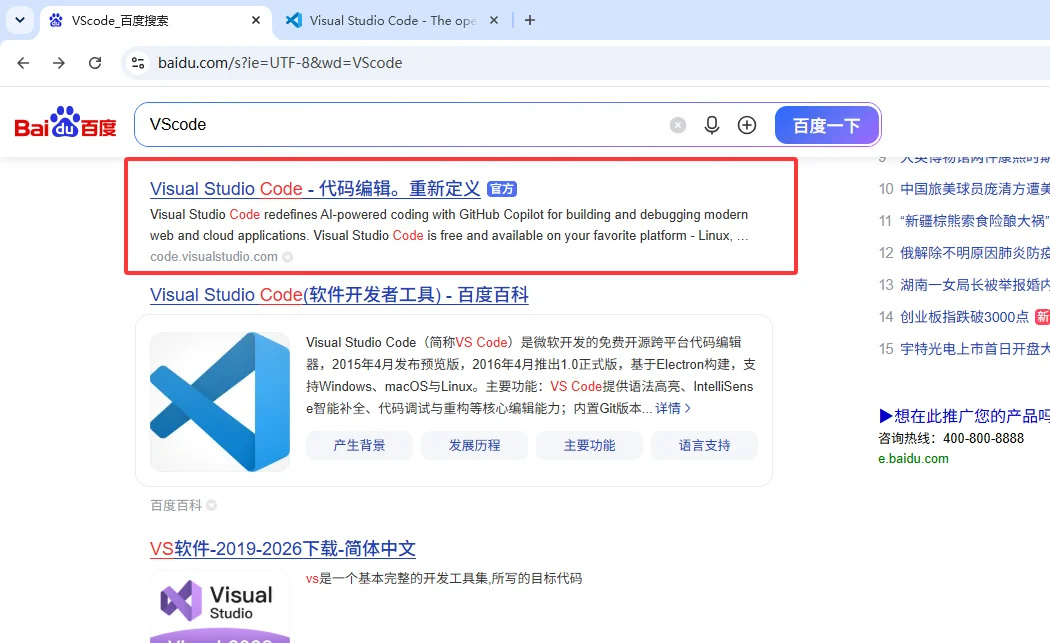
先百度官網:https://code.visualstudio.com/
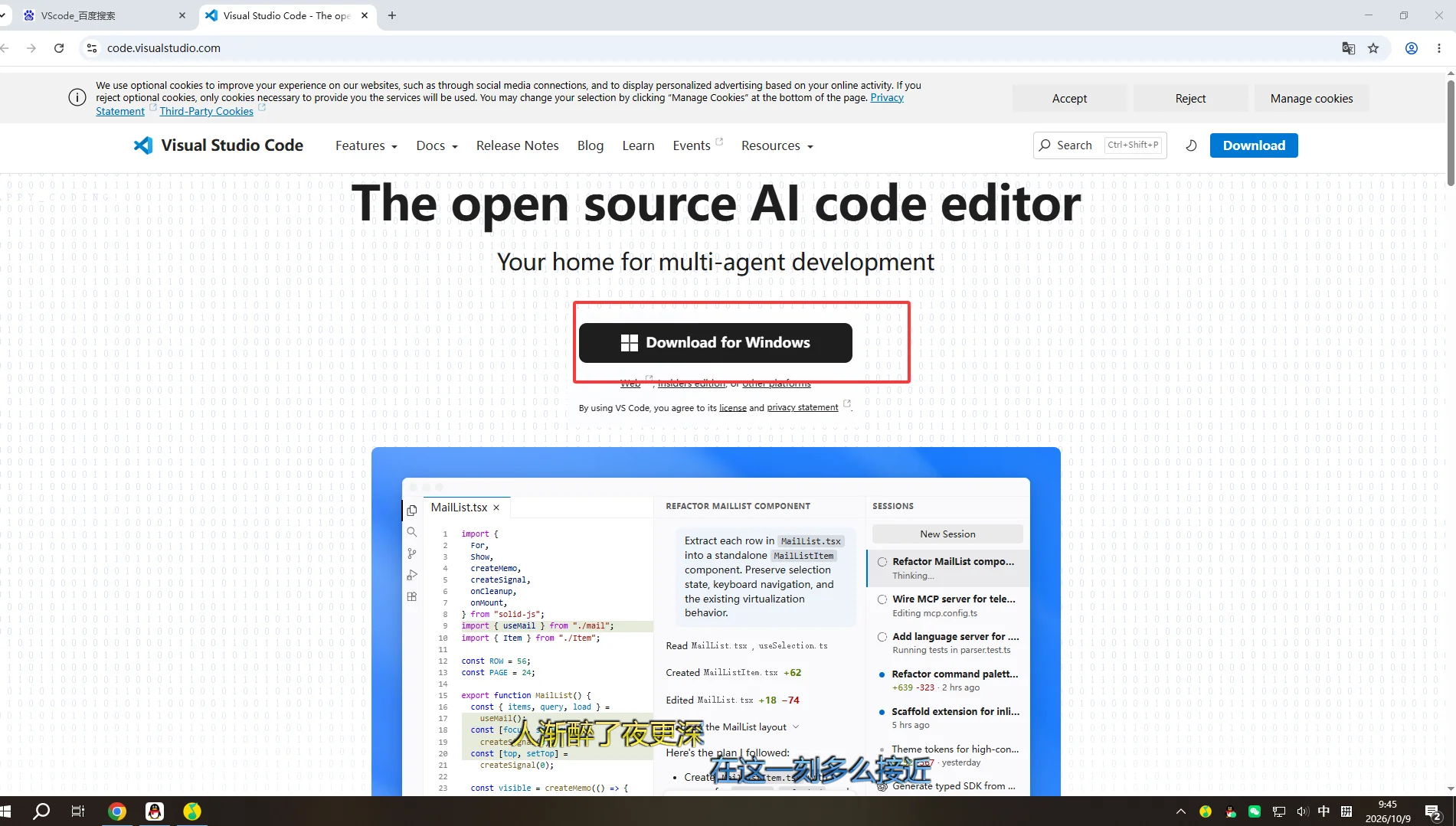
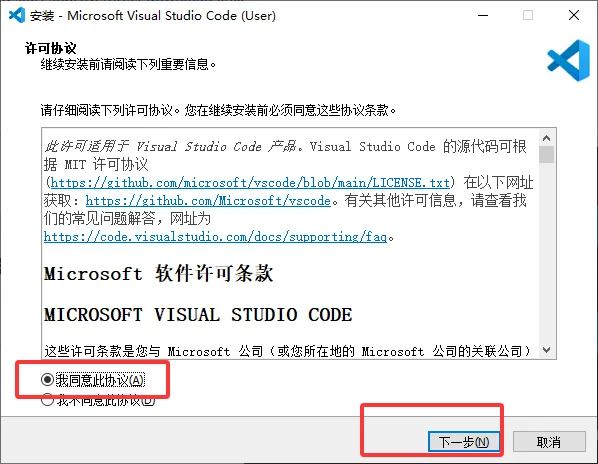
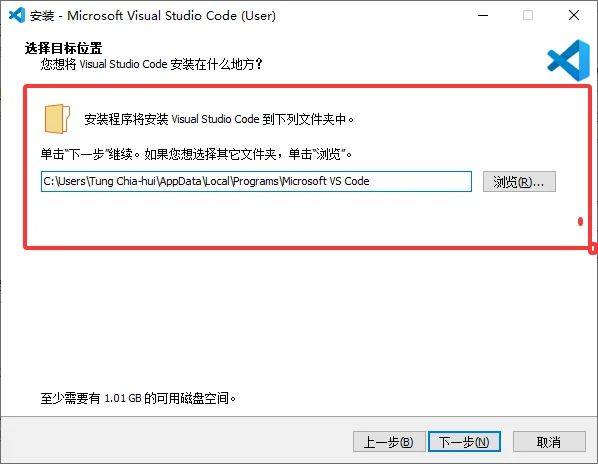
這個下面的路徑建議預設,你也可以選擇其他地方,但需要保證純英文路徑和有許可權的路徑(如果你不懂,建議預設)。
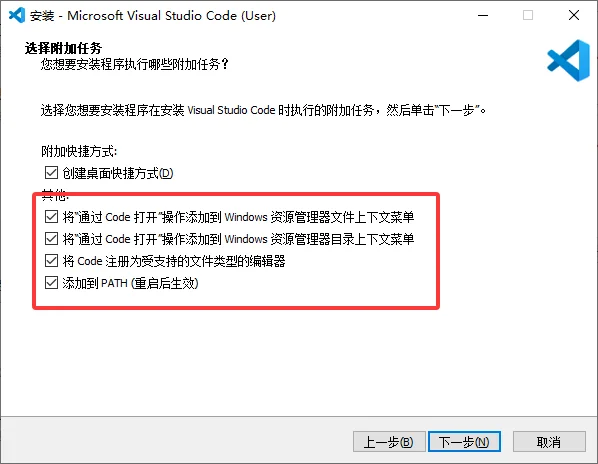
必須像這樣勾選
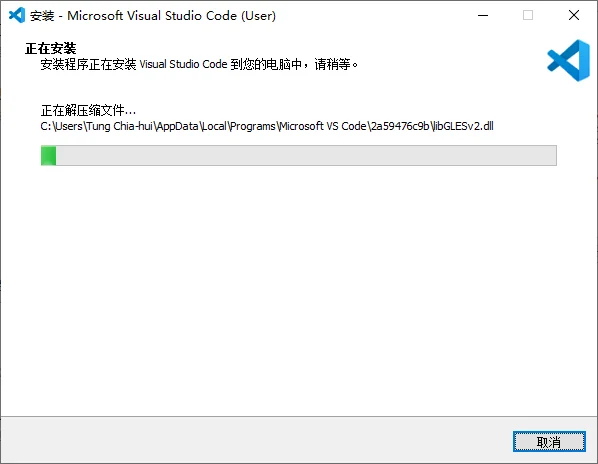
等待進度條滾完就結束了。
5.2.配置VScode
開啟 VSCode 後,可以像 Linux 章節一樣,為 C++ 單獨建立一個配置檔案。

然後可以配置一個環境單獨給C++環境使用,避免和預設環境衝突。

進行一些設定,按我的來就可以

選中你建立的CMake配置

擴充套件主要安裝:
- CMake Tools。
- C/C++,用於 GDB 除錯。
- C/C++ DevTools,按需要使用。
- clangd,用於程式碼提示、跳轉和診斷。
如果你使用 clangd 做程式碼提示,建議關閉或弱化 C/C++ 擴充套件的 IntelliSense,避免兩個語言伺服器同時工作導致提示重複或衝突。

6.clone CMake 模板
在準備放工程的目錄中開啟 PowerShell:
這個目錄儘量是純英文的,你自己整個就行。
比如C:\Users\Tung Chia-hui\UserFolder\MySource:
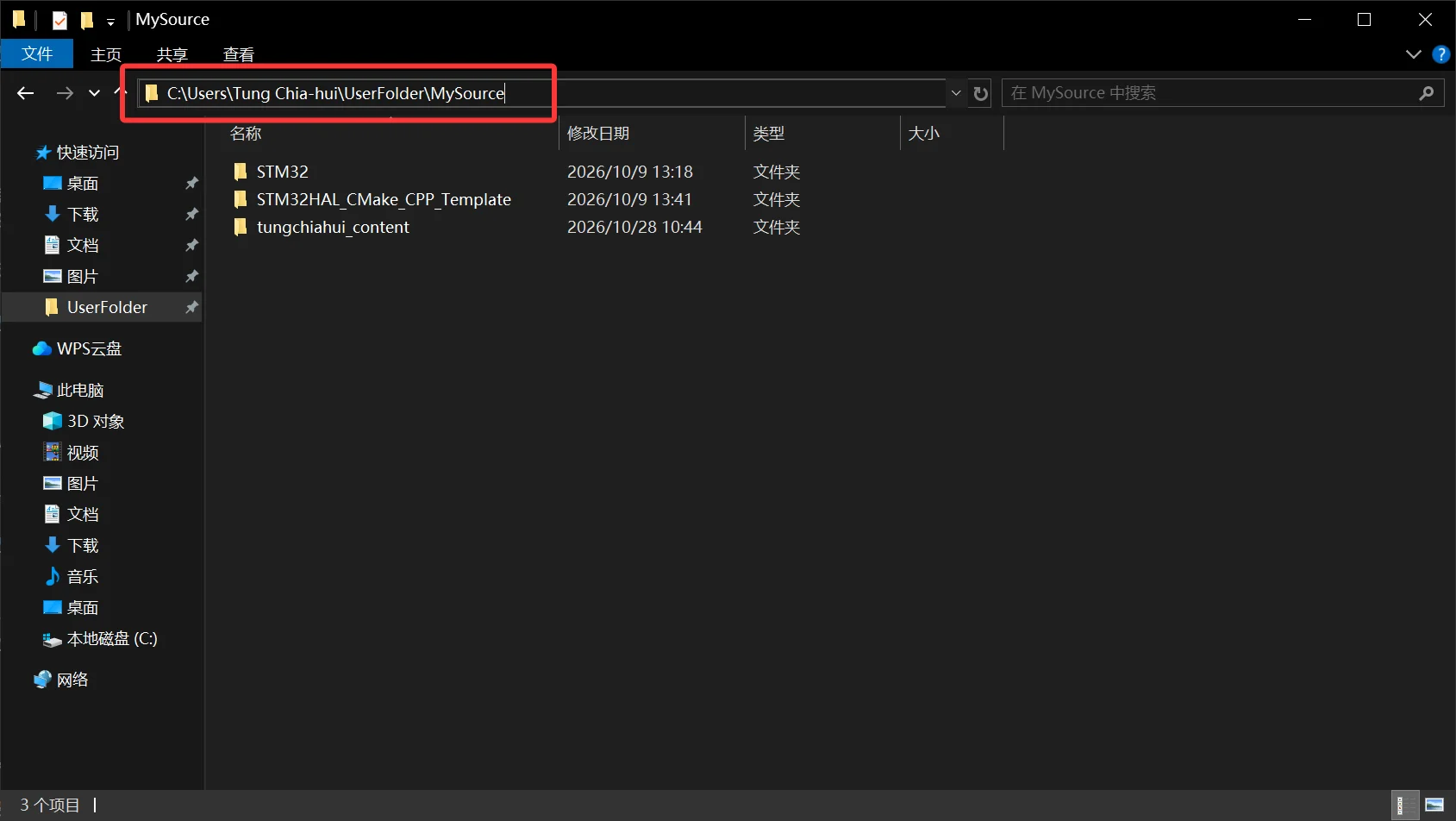
cd 'C:\Users\Tung Chia-hui\UserFolder\MySource'
git clone https://github.com/tungchiahui/CMake_Template.git hello_cpp
cd hello_cpp
code .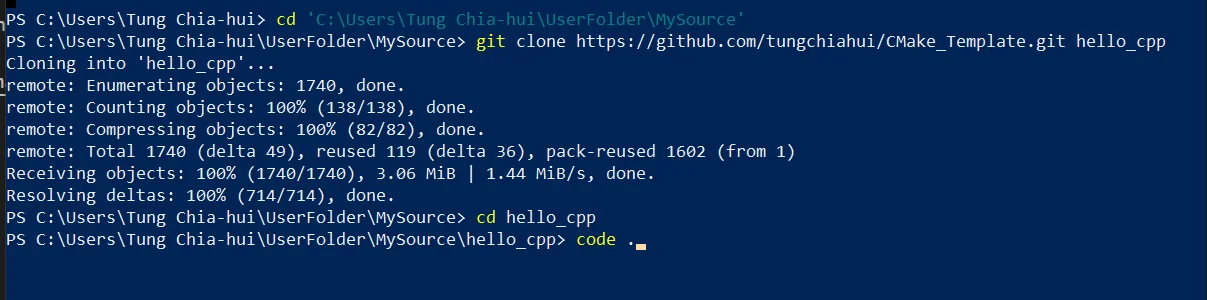
hello_cpp 是專案資料夾名,模板當前的程式名仍然是 cmake_template。
先信任一下:
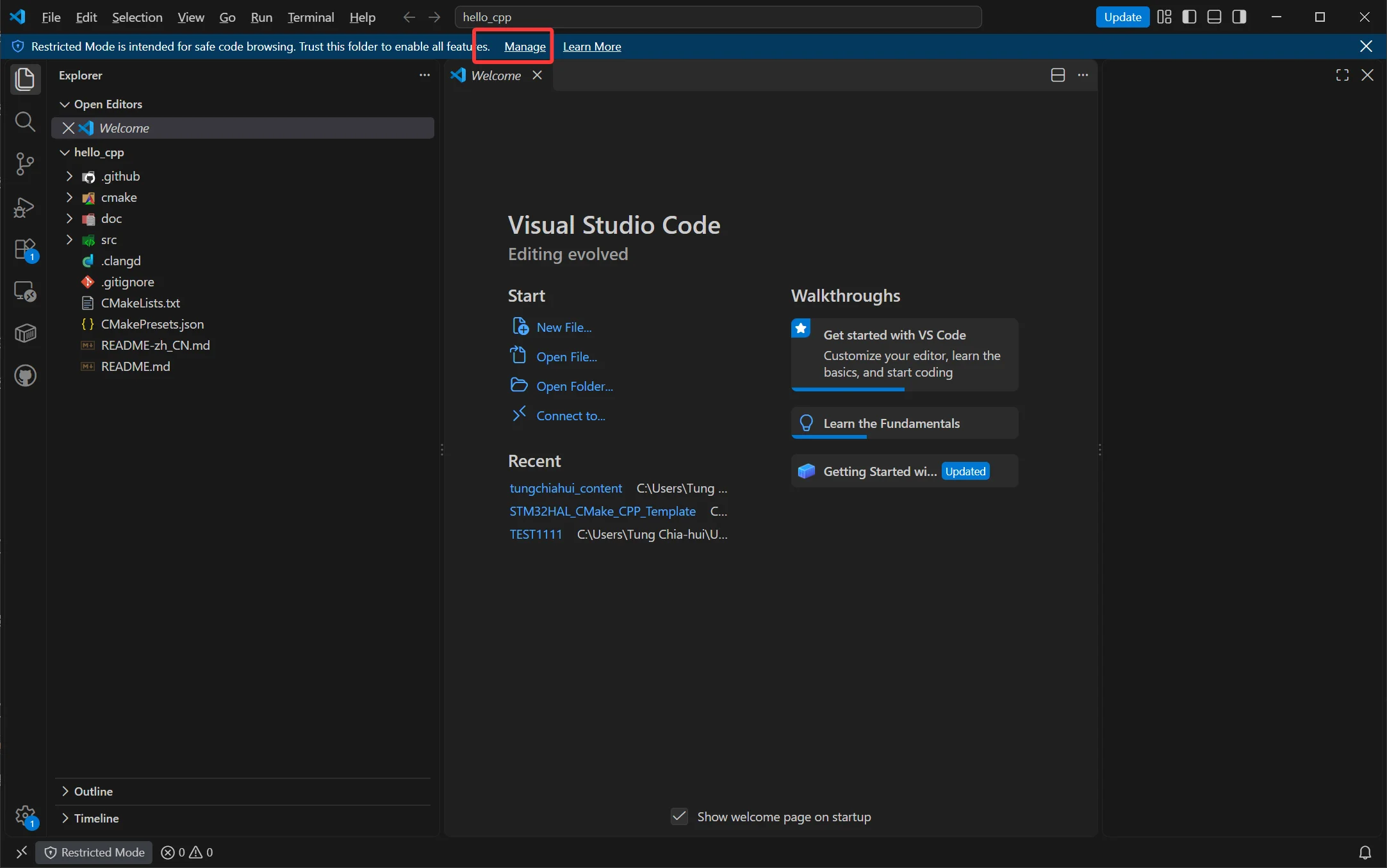
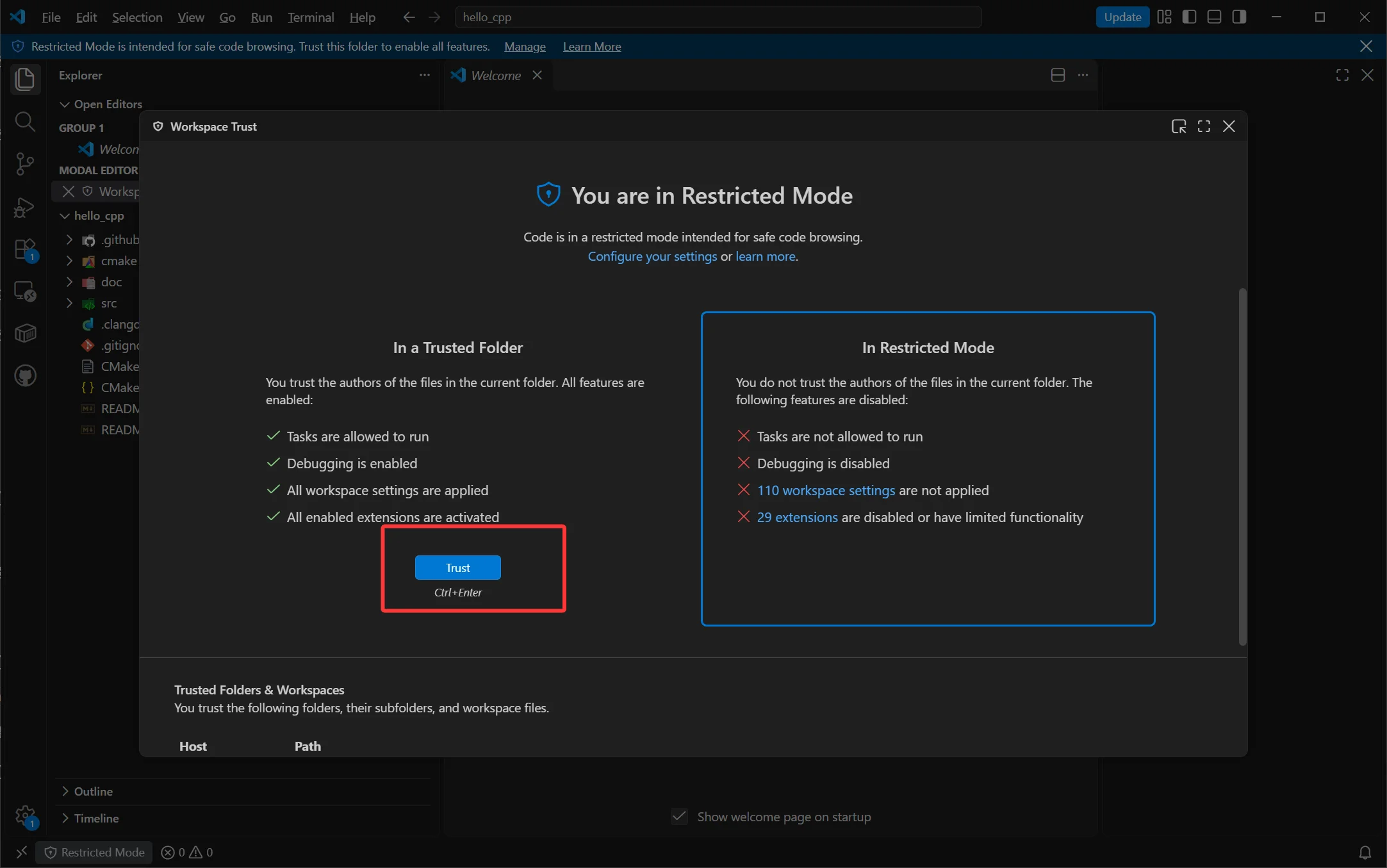
後面的命令都在這個工程根目錄執行。先不要修改 CMake 檔案,也不要急著把示例庫刪掉,先確認原始工程能執行。
7.先原樣跑通模板
7.1.用命令列方式執行
在 VSCode 中開啟 PowerShell 終端(快捷鍵:Ctrl + `),(反引號鍵,在鍵盤左上角,Esc 下方)執行:
cmake --preset windows-debug
cmake --build --preset windows-debug
./build/windows-debug/bin/cmake_template.exe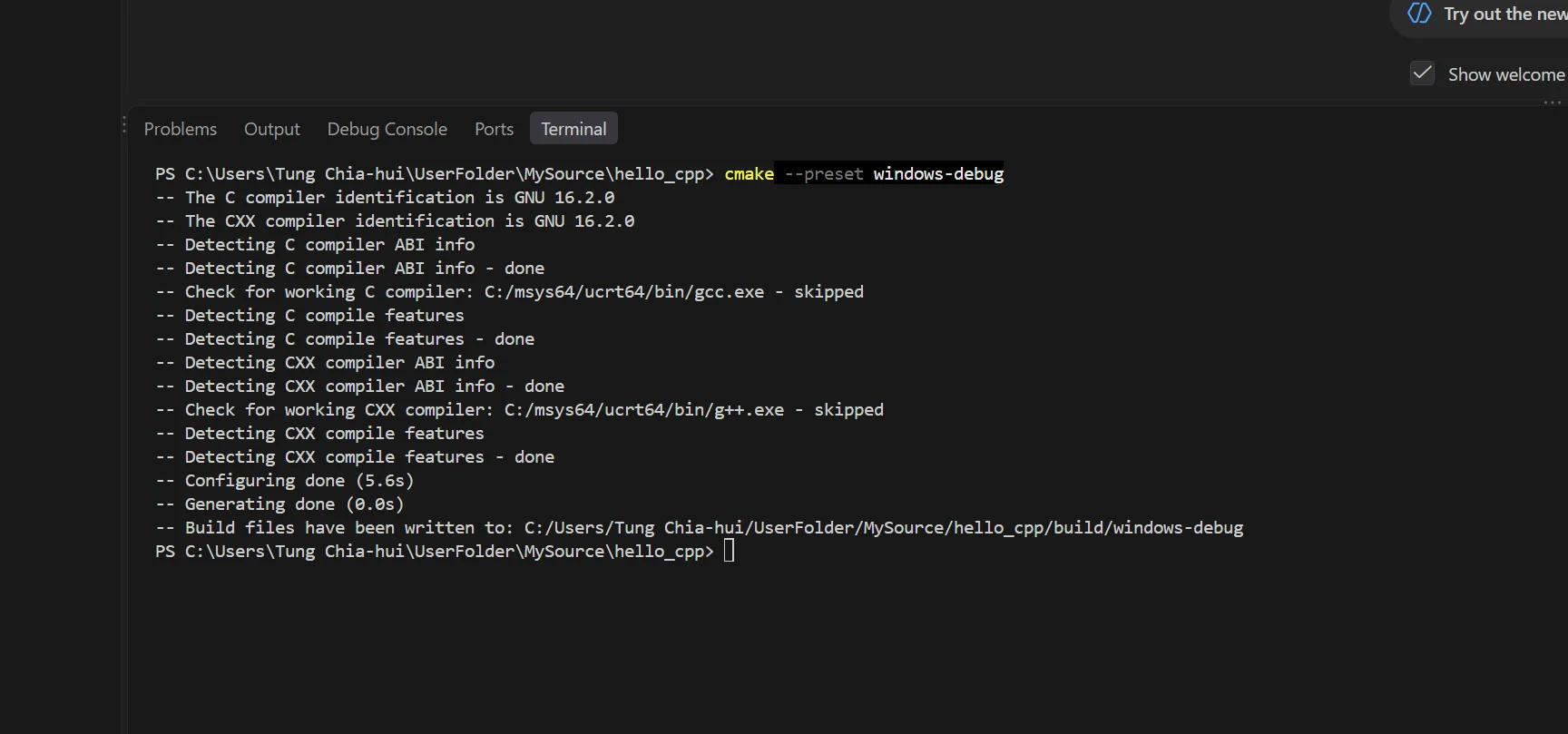

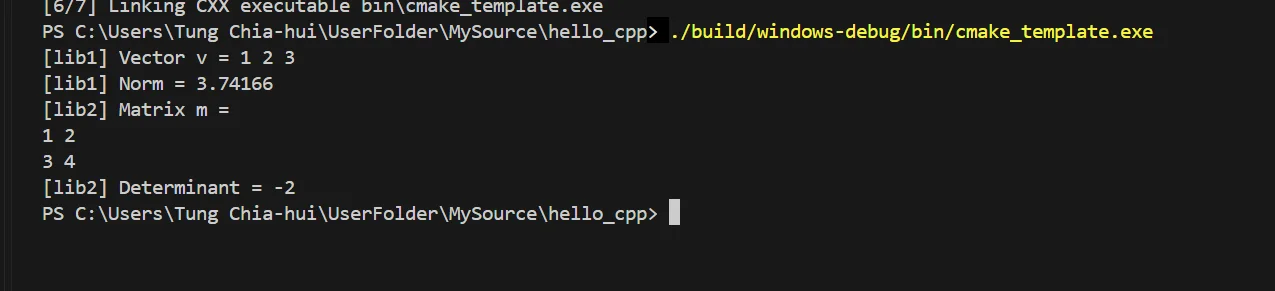
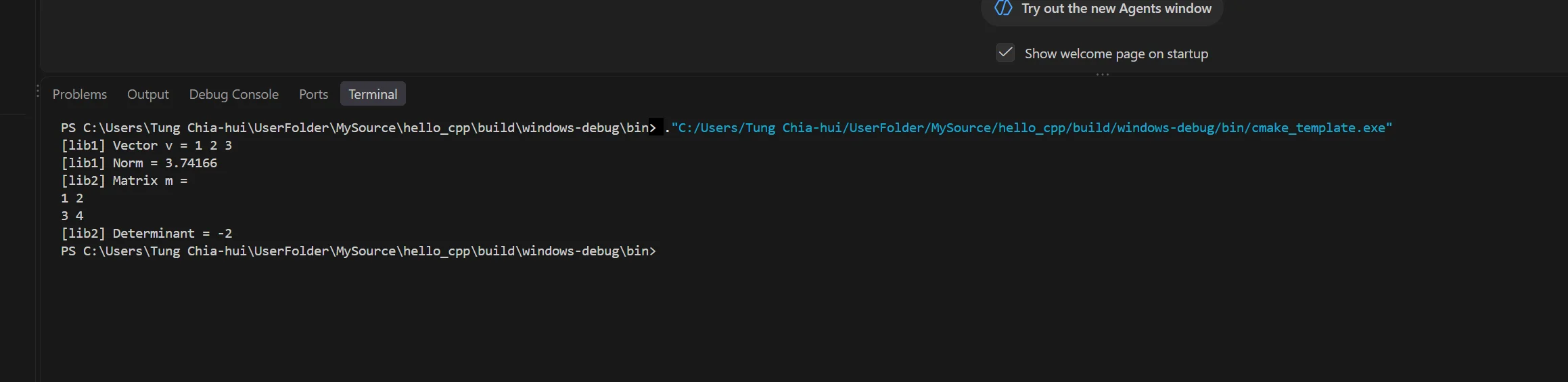
輸出應類似:
[lib1] Vector v = 1 2 3
[lib1] Norm = 3.74166
[lib2] Matrix m =
1 2
3 4
[lib2] Determinant = -2
說明 GCC、CMake、Ninja、Eigen 和模板中的兩個動態庫已經能夠一起工作。
Windows 中構建出的程式位於:
build/windows-debug/bin/cmake_template.exeWindows 預設會把兩個示例庫靜態連結到主程式中。寫練習時繼續使用普通函式宣告,按前面的命令重新構建、執行即可。
原樣模板還帶有一個執行檢查,可以執行:
ctest --preset windows-debug後面的練習會修改 main.cpp,輸出也會改變。這個測試檢查的是原始 Eigen 示例,不是所有練習的統一判題器;開始改示例後,日常使用 Build 和 Launch 即可。
7.2.用 VSCode 圖形化方式執行
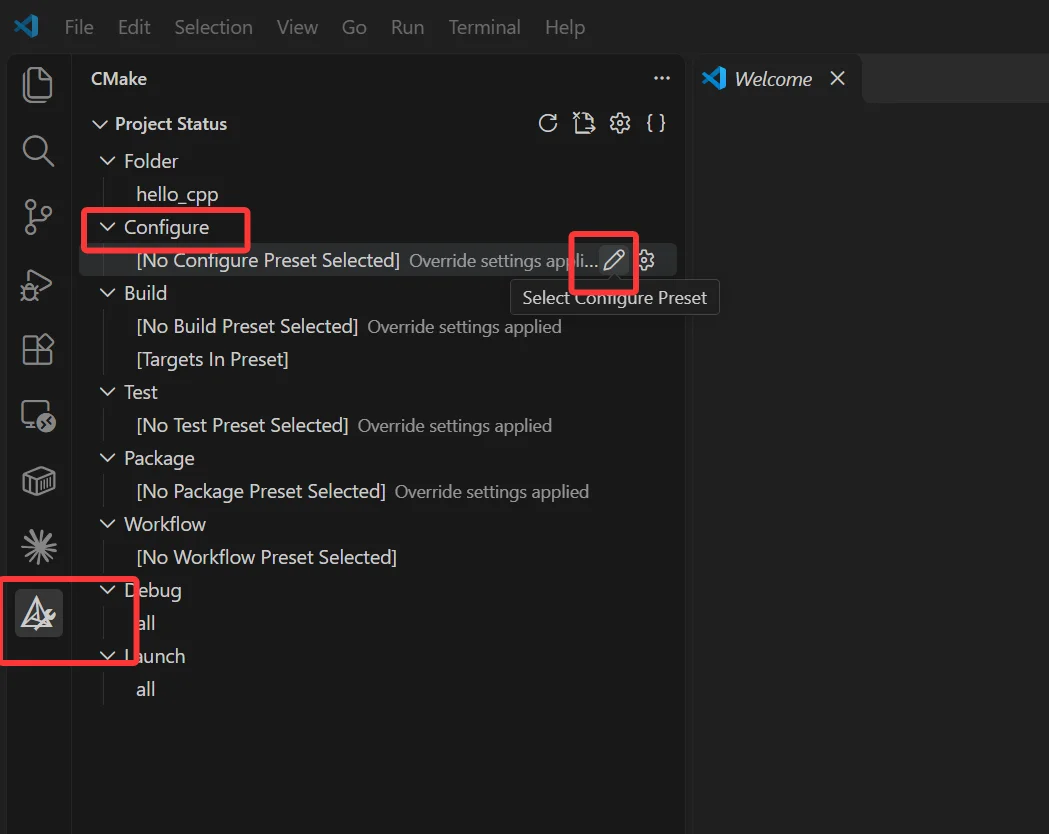
開啟左側 CMake 面板,按照下面的順序操作:
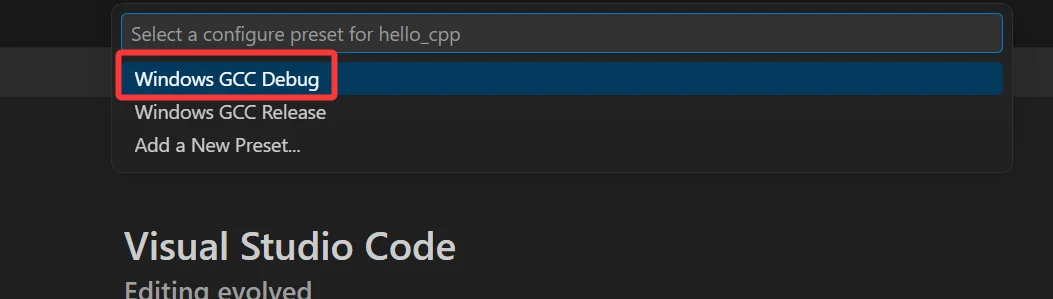
- 選擇
Configure,然後再點選Windows GCC Debug,對應的 preset 名是windows-debug。
一般來說會自動config,也就是終端底下冒出來一大堆東西:
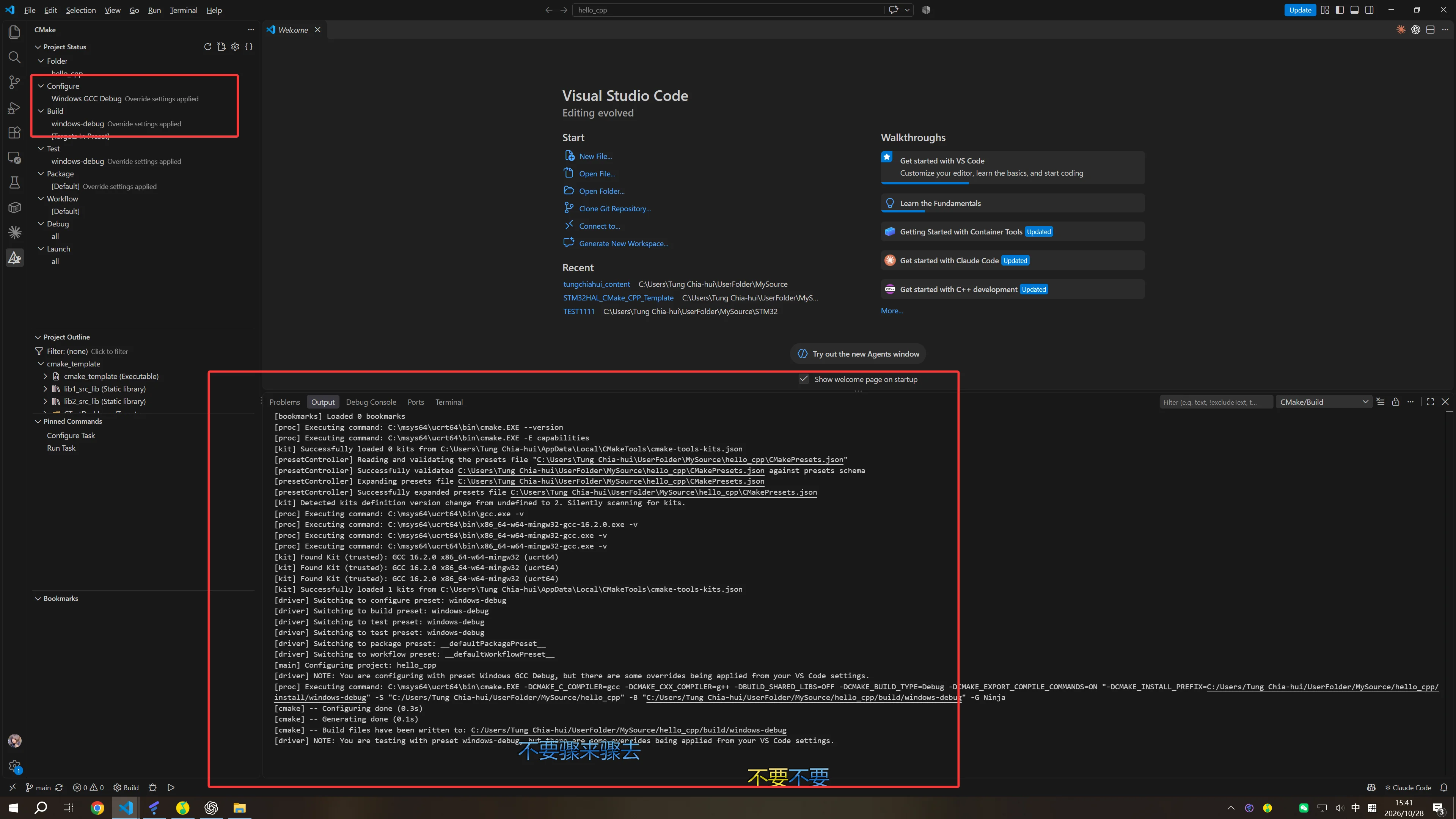
這樣就是成功了:
[cmake] -- Configuring done (0.3s)
[cmake] -- Generating done (0.1s)- 點選 Build(下面這倆按鈕都是build,點哪個都行)
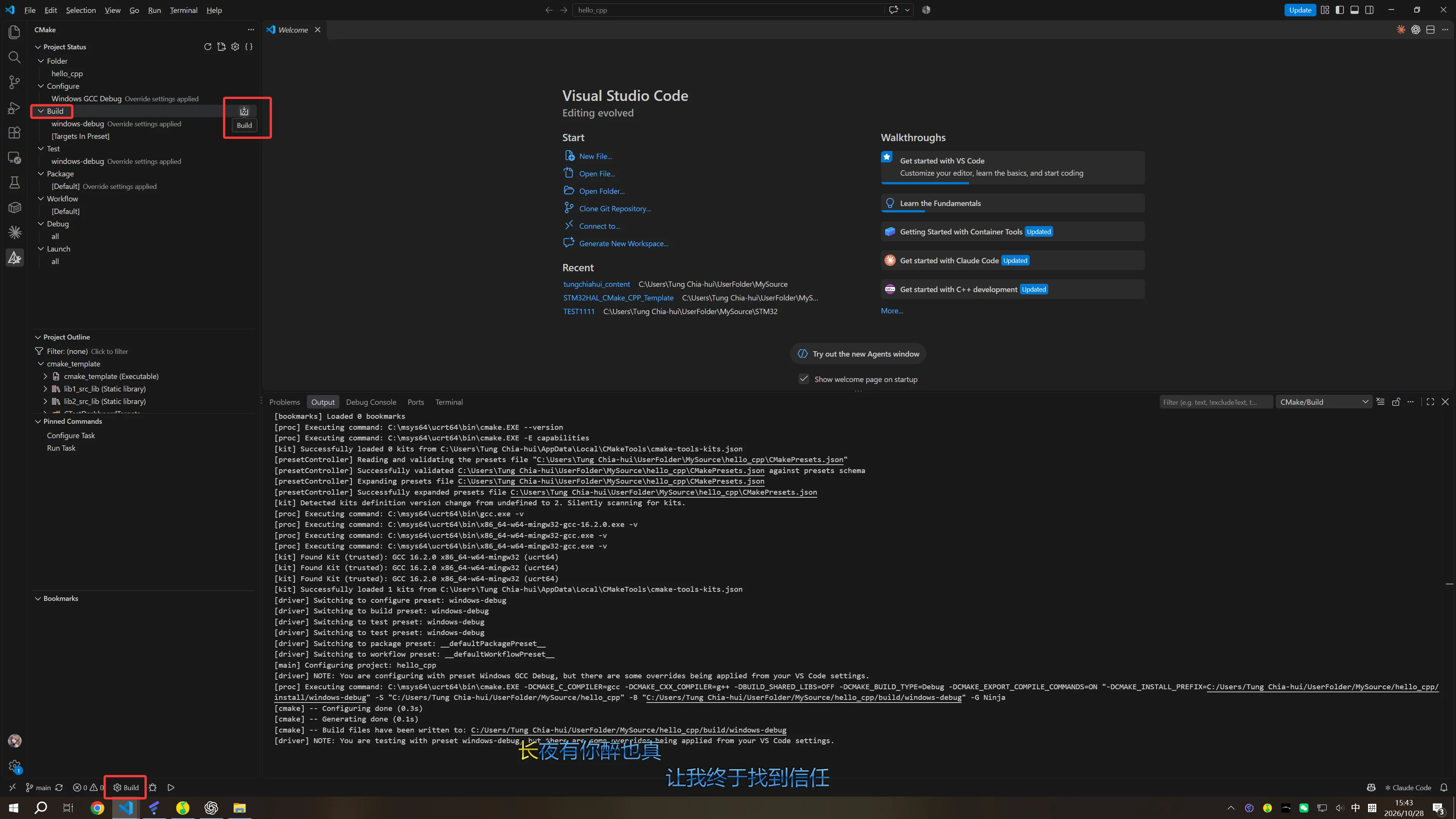
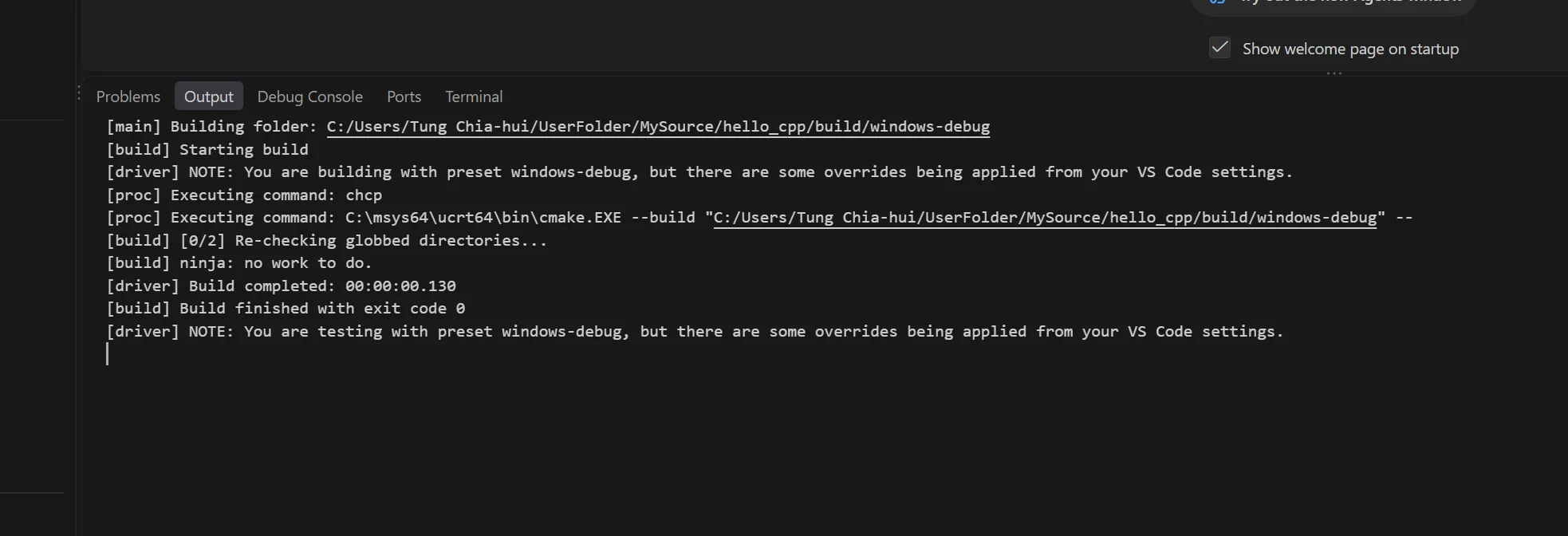
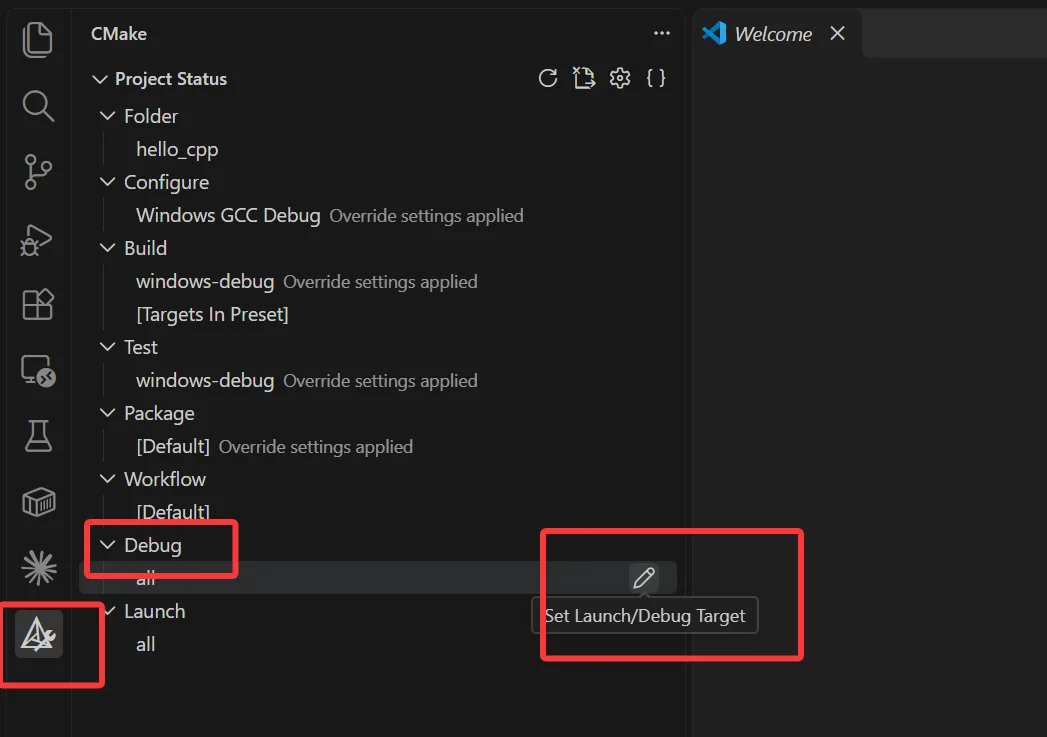
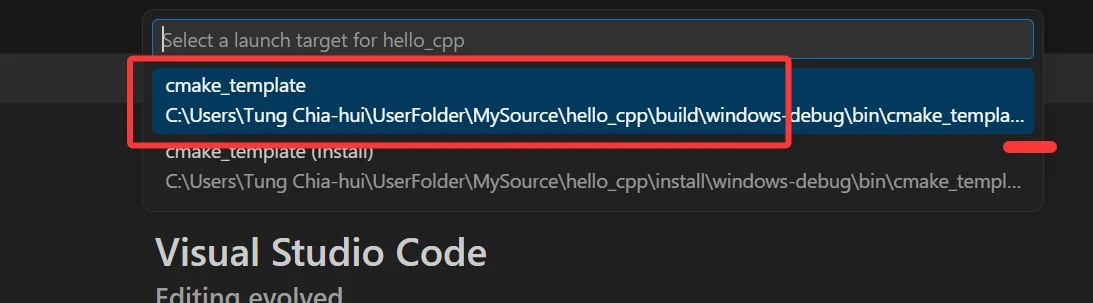
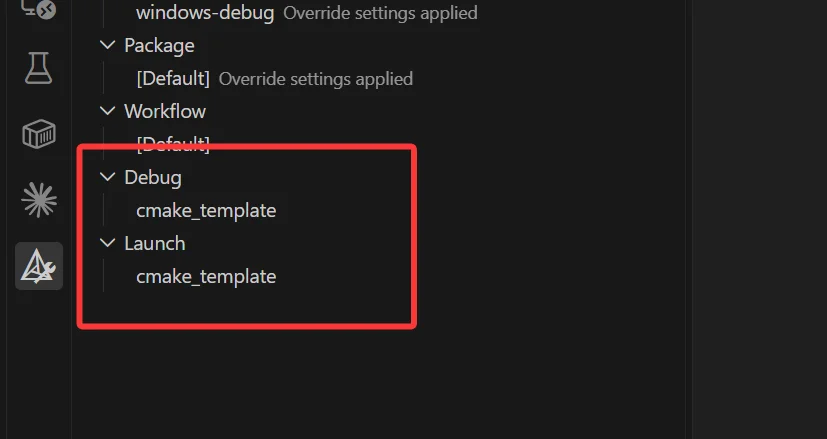
- 點選
debug選擇cmake_template作為執行或除錯的 target。
- 點選 Launch,觀察終端中的示例輸出。(下面這倆按鈕都是launch,點哪個都行)
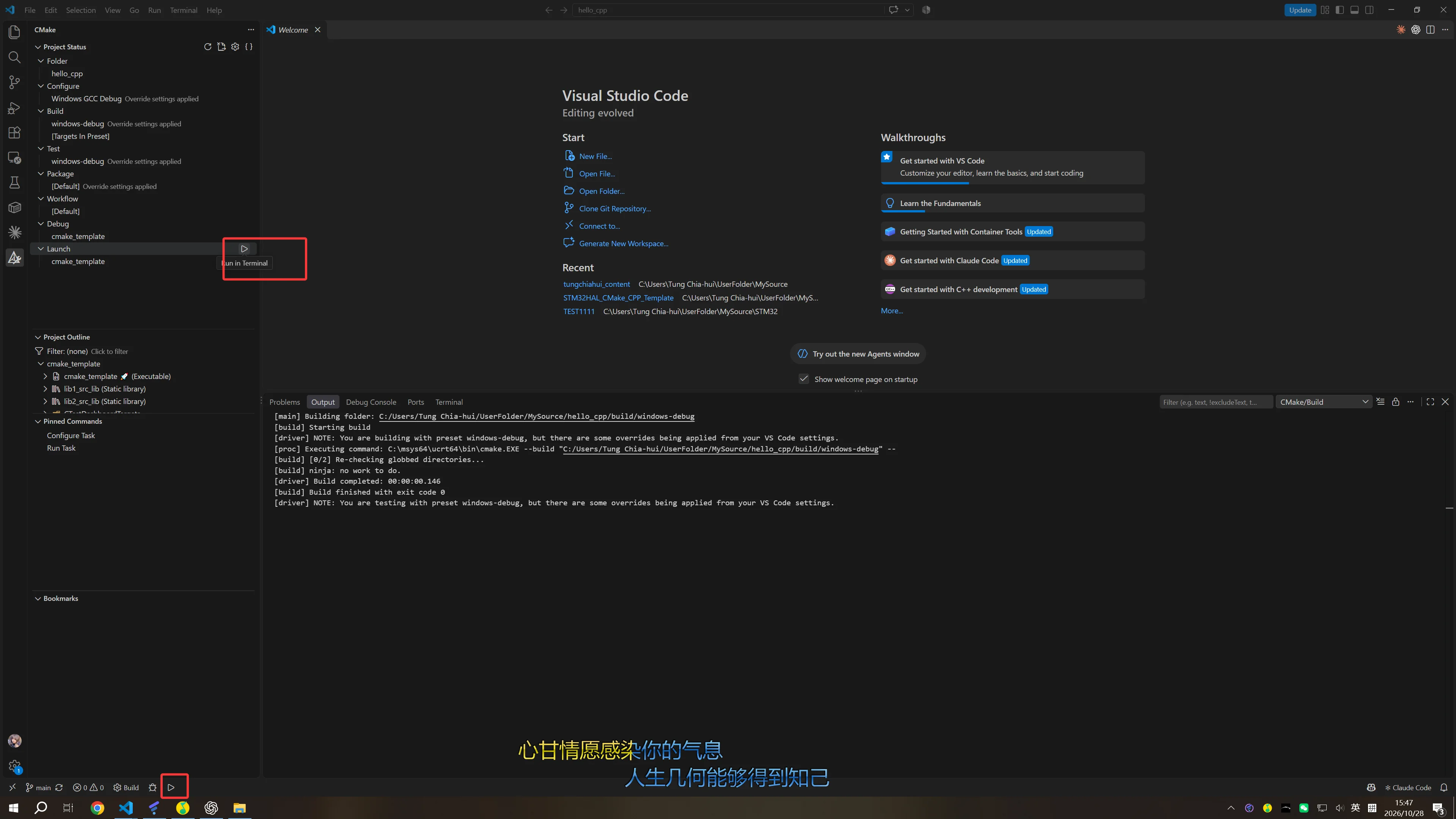
這些操作分別對應剛才的 configure、build 和執行命令。以後改完程式碼後,通常只需要再次 Build,再 Launch。
7.3.下斷點並除錯
開啟 src/main.cpp,在呼叫 lib1::run_eigen_vector_example() 的行號旁單擊,新增一個斷點。
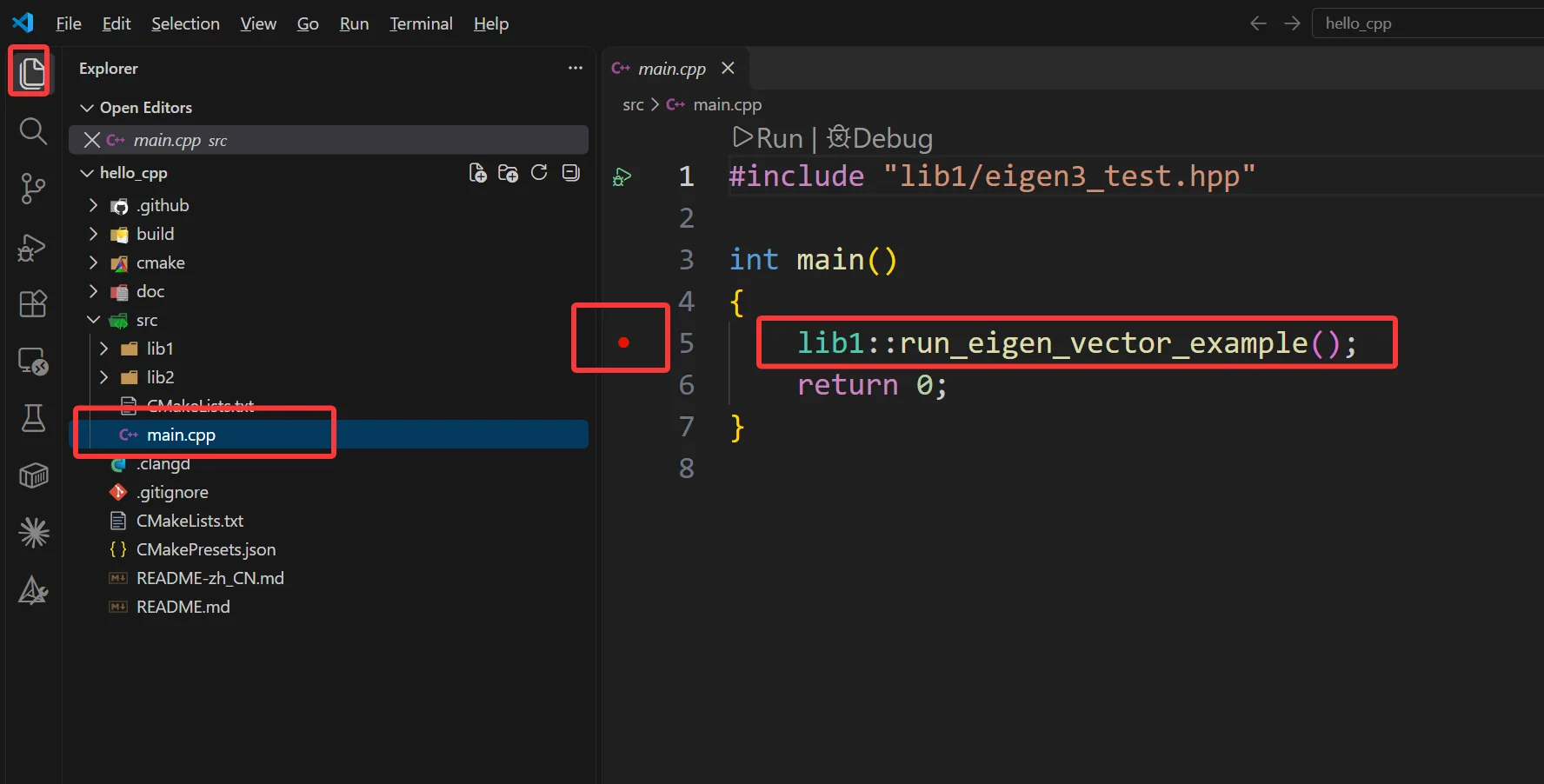
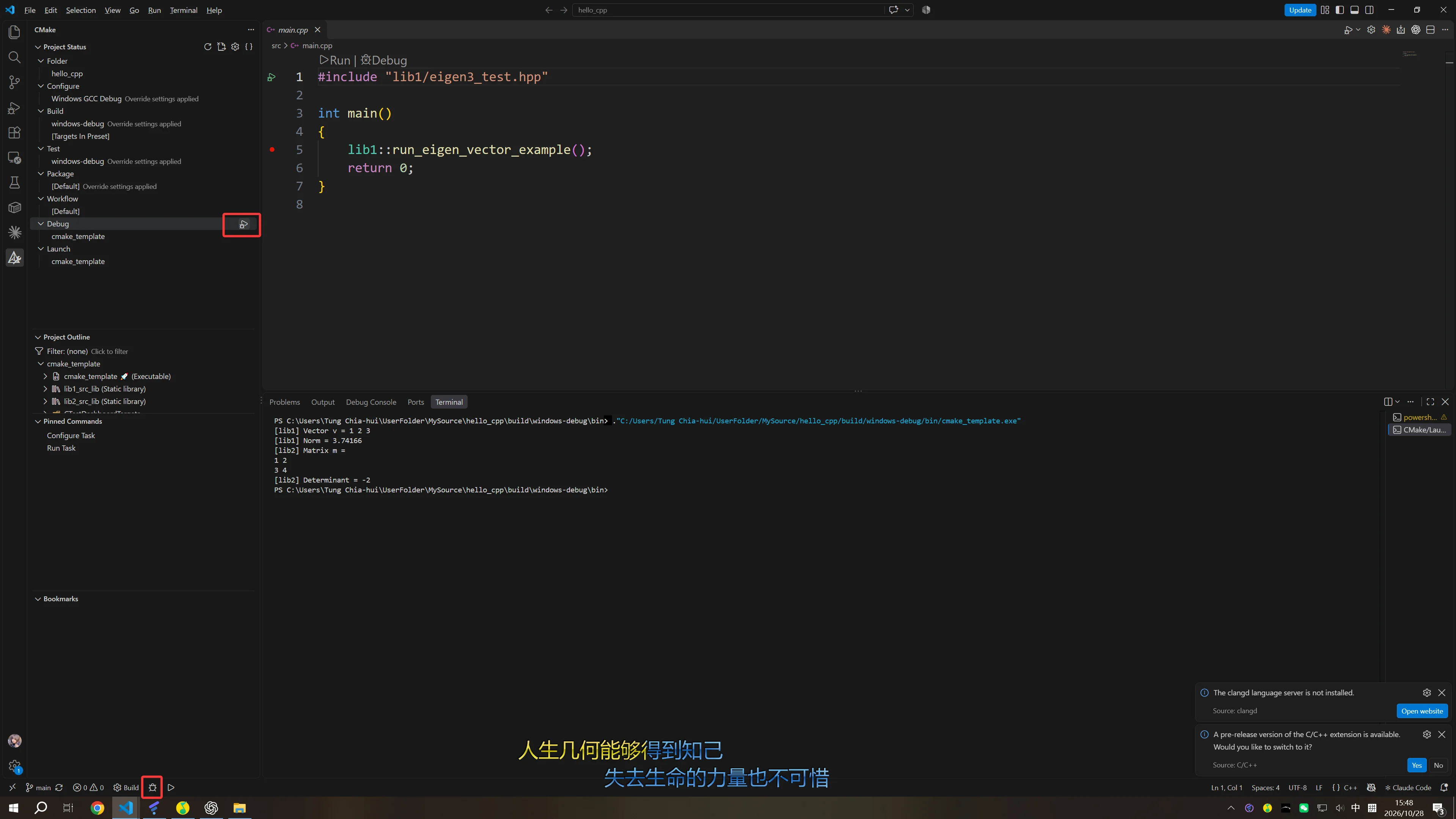
確認仍然選擇 Debug 預設和 cmake_template target,然後點選 CMake Tools 的 Debug 按鈕。程式停在斷點處後,可以檢視呼叫棧、變數並單步進入函式。
(下面這倆按鈕都是debug,點哪個都行)
能出現下面這樣說明配置成功了
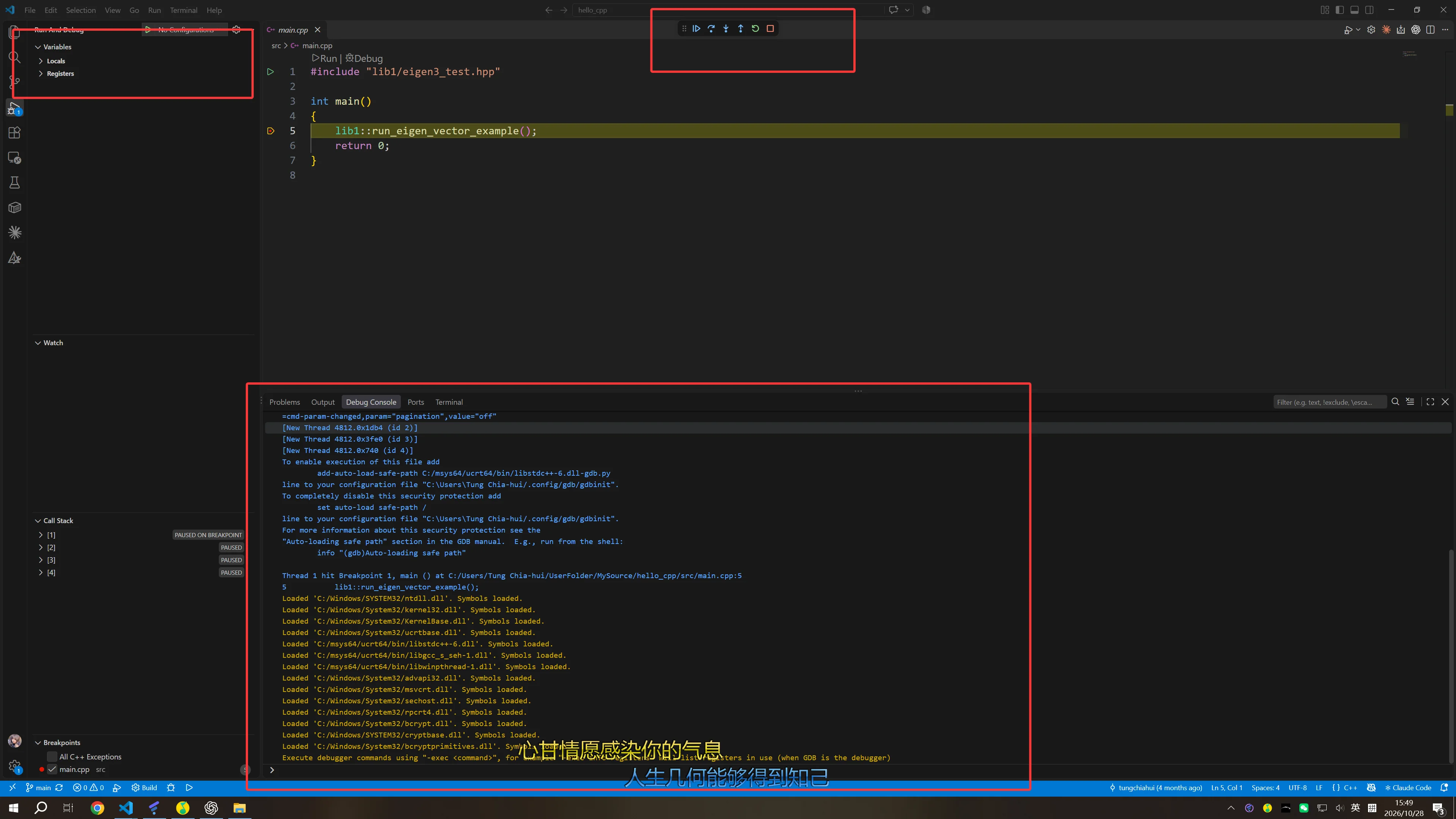
如果提示找不到偵錯程式,先在 PowerShell 中確認 gdb --version 能執行。預設安裝位置的 GDB 為:
C:/msys64/ucrt64/bin/gdb.exe可以在 VSCode 的 CMake Tools 除錯設定中指定:
{
  "cmake.debugConfig": {
    "MIMode": "gdb",
    "miDebuggerPath": "C:/msys64/ucrt64/bin/gdb.exe"
  }
}
想用 F5 執行同樣的操作時,開啟 VSCode 鍵盤快捷方式,搜尋 CMake: Debug 並繫結 F5。這樣會除錯當前 CMake target,無需手寫 launch.json。
8.配置 clangd
在 UCRT64 終端安裝 clangd 程式:
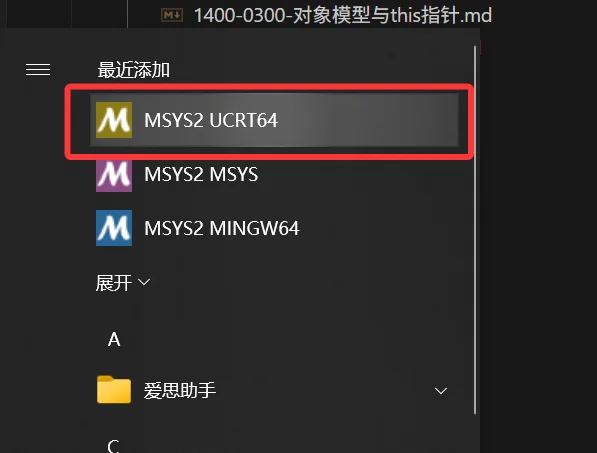
pacman -S --needed mingw-w64-ucrt-x86_64-clang-tools-extra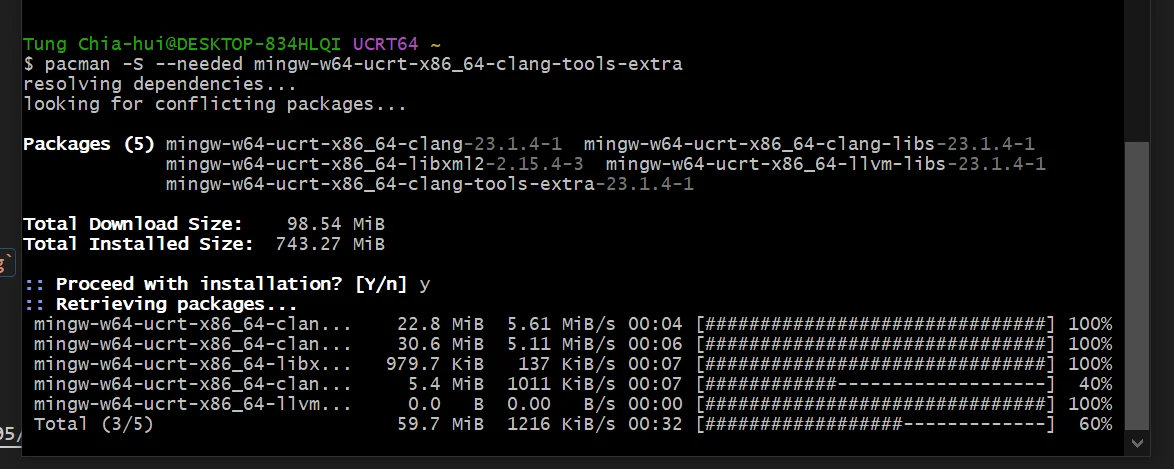
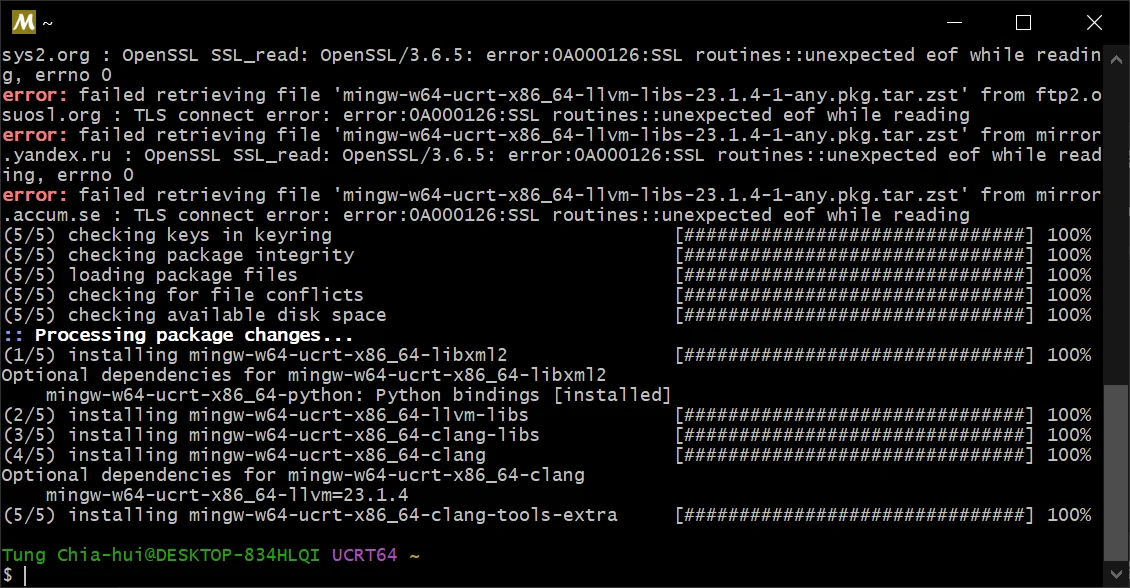
有錯誤不要怕,出現下面這個樣子肯定是安裝好了
:: Processing package changes...
(1/5) installing mingw-w64-ucrt-x86_64-libxml2               [###############################] 100%
Optional dependencies for mingw-w64-ucrt-x86_64-libxml2
    mingw-w64-ucrt-x86_64-python: Python bindings [installed]
(2/5) installing mingw-w64-ucrt-x86_64-llvm-libs             [###############################] 100%
(3/5) installing mingw-w64-ucrt-x86_64-clang-libs            [###############################] 100%
(4/5) installing mingw-w64-ucrt-x86_64-clang                 [###############################] 100%
Optional dependencies for mingw-w64-ucrt-x86_64-clang
    mingw-w64-ucrt-x86_64-llvm=23.1.4
(5/5) installing mingw-w64-ucrt-x86_64-clang-tools-extra     [###############################] 100%
可以開啟powershell,驗證是否安裝成功:
clangd --version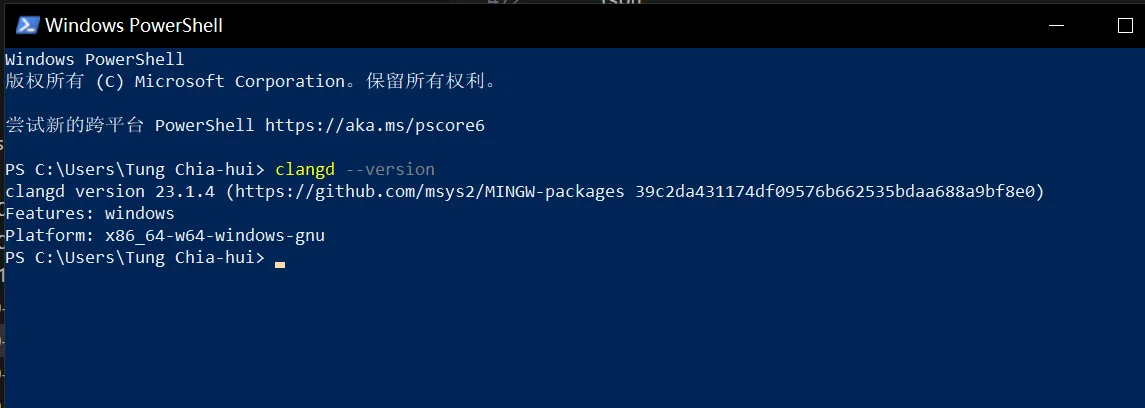
安裝 VSCode 的 clangd 擴充套件後,在專案根目錄把 .clangd 中的資料庫路徑改為:
CompileFlags:
  CompilationDatabase: build/windows-debug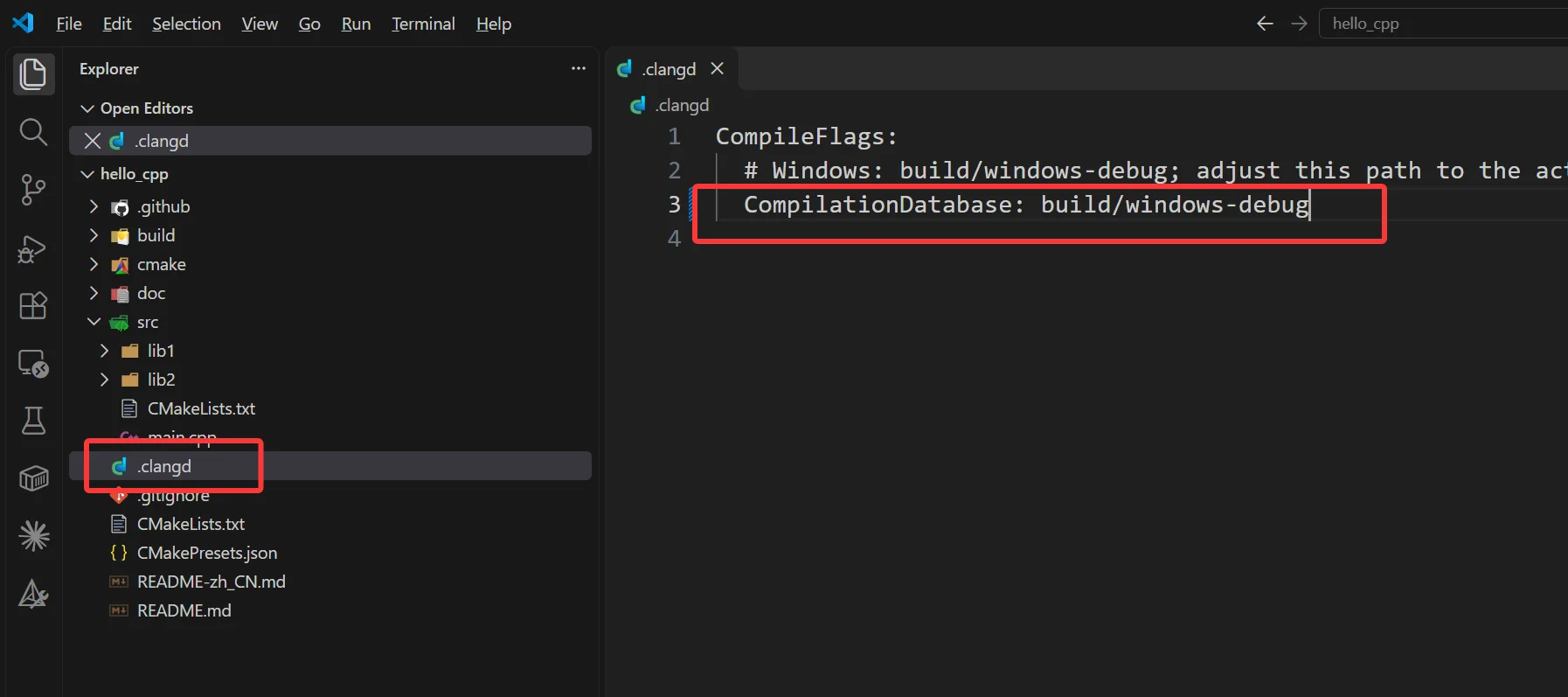
先執行一次 Configure,讓 build/windows-debug/compile_commands.json 生成出來。
如果擴充套件找不到 clangd 程式,或者標準庫標頭檔案仍然報錯:
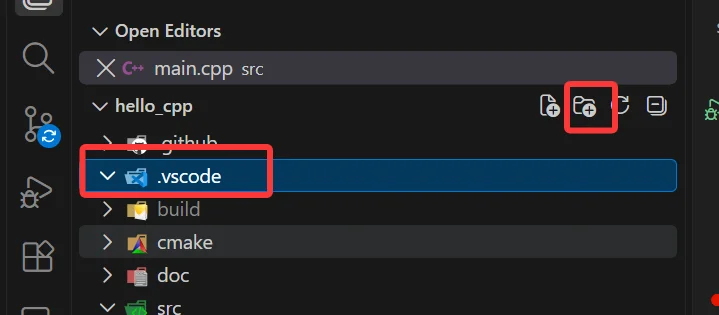
新建一個.vscode資料夾:
裡面新建settings.json:
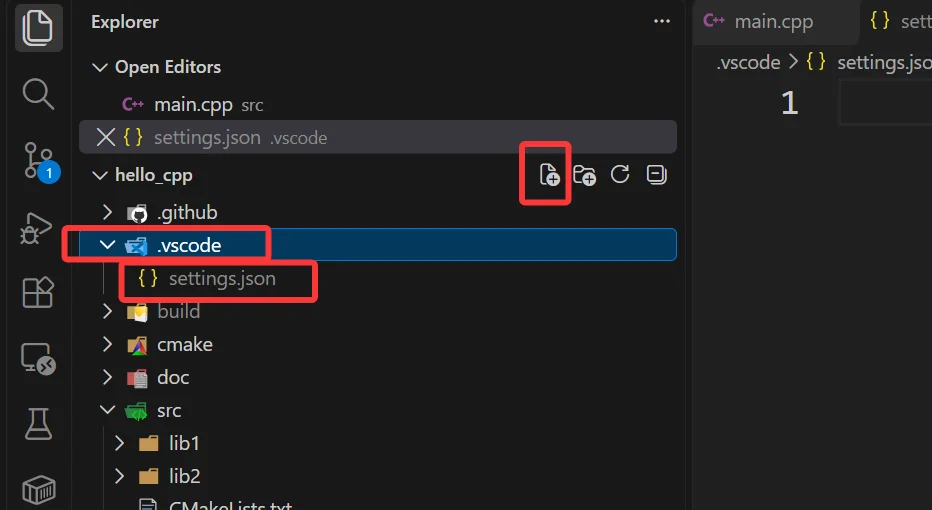
這個settings.json裡填寫:
{
  "clangd.path": "C:/msys64/ucrt64/bin/clangd.exe",
  "clangd.arguments": [
    "--query-driver=C:/msys64/ucrt64/bin/g++.exe,C:/msys64/ucrt64/bin/gcc.exe"
  ],
  "C_Cpp.intelliSenseEngine": "disabled"
}
--query-driver 允許 clangd 向這裡指定的編譯器查詢標準庫標頭檔案位置。路徑要對應自己安裝的編譯器。詳細原理見 clangd 系統標頭檔案說明。
關閉 C/C++ 的 IntelliSense 不會關閉它提供的 GDB 除錯功能。
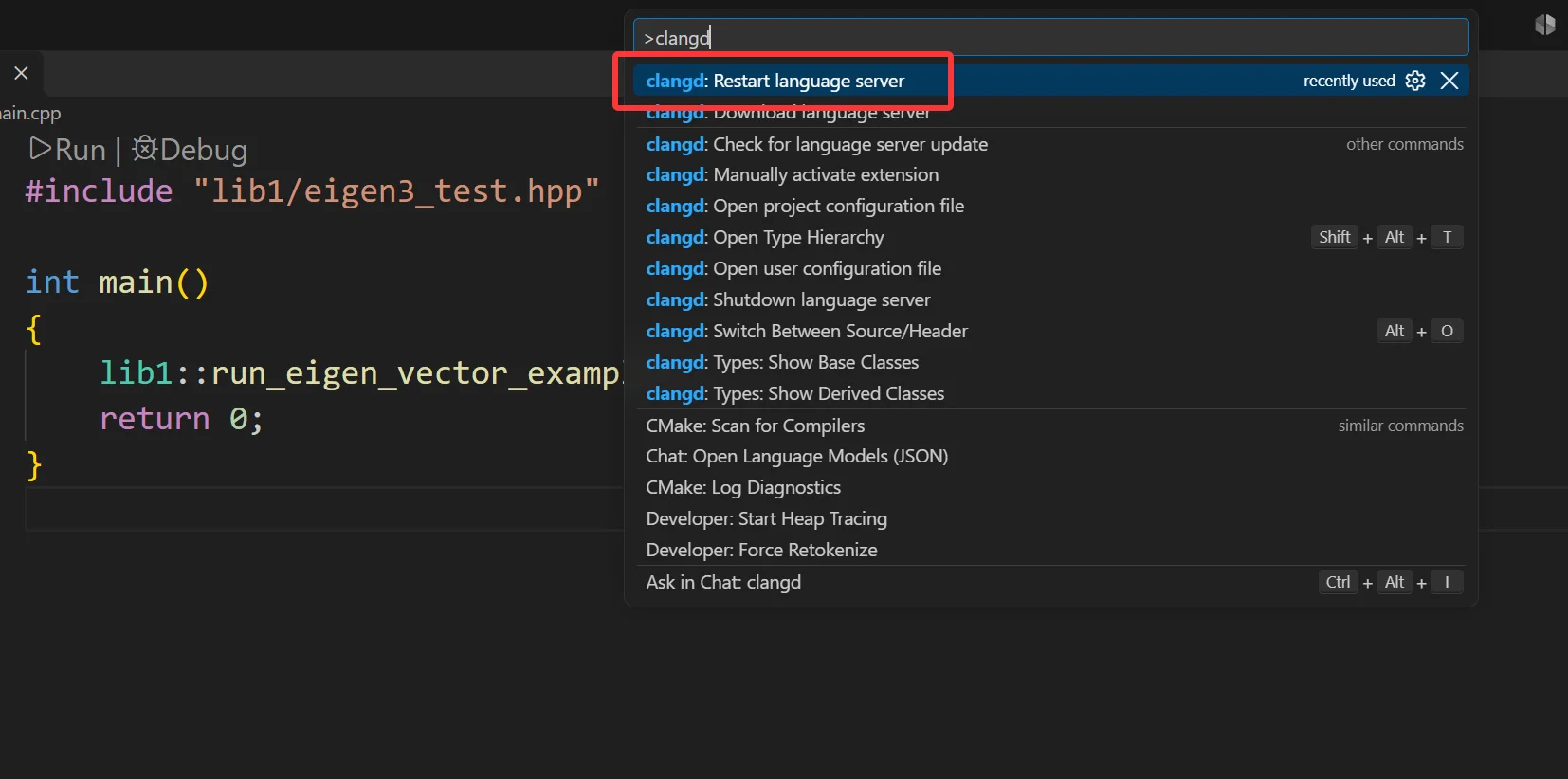
去本地設定(按ctrl shift p)並搜尋 clangd: Restart language server。
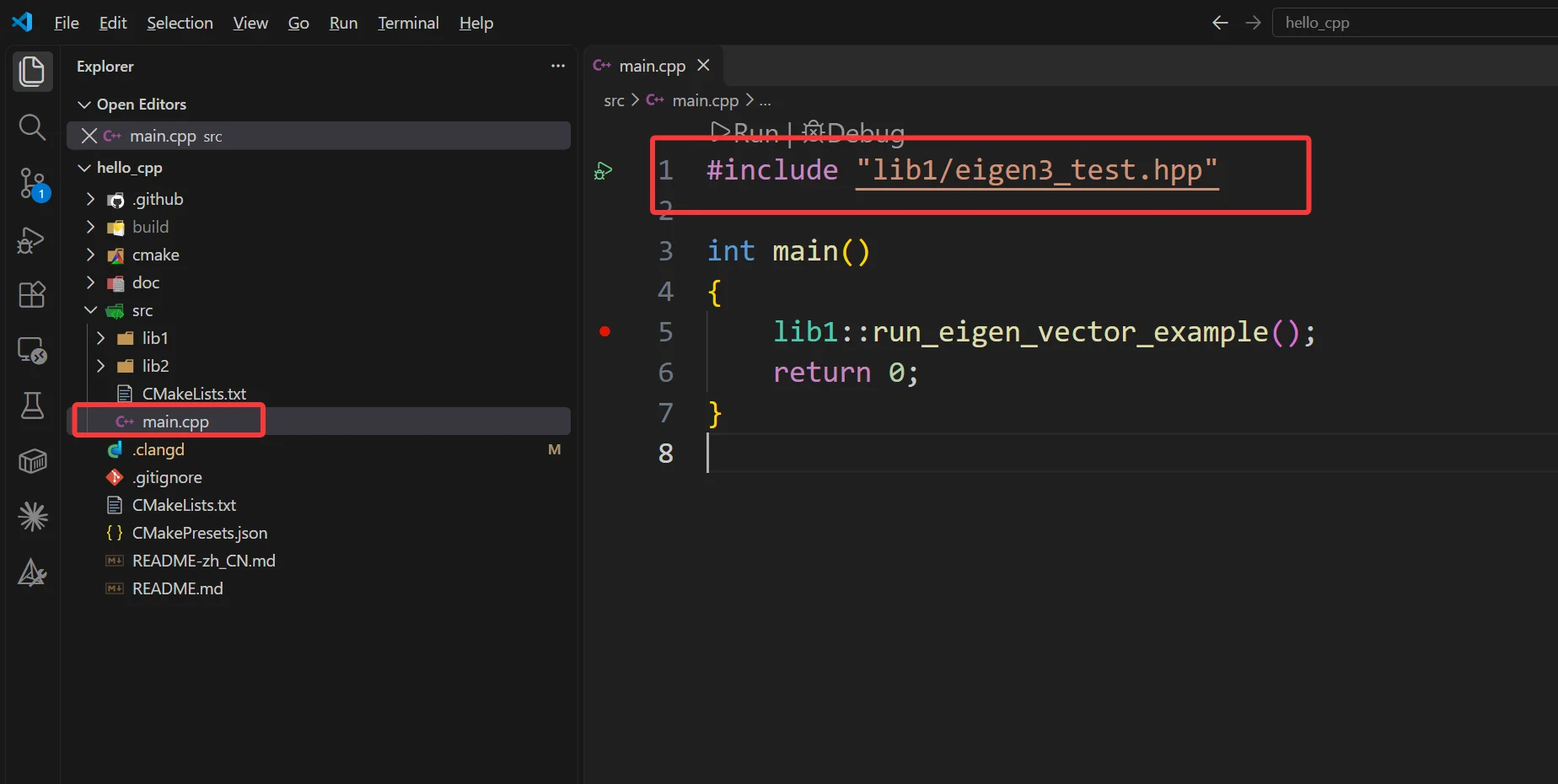
這個標頭檔案底下突然出現一條橫線了,說明clangd發揮他的作用了
9.驗證安裝結果
進階,可以不看,新人暫時不用學
日常寫程式碼直接執行 build 目錄裡的程式。 只有準備分發或檢查安裝佈局時,再執行:
cmake --install build/windows-debug
./install/windows-debug/bin/cmake_template.exe
安裝時,模板還會準備工具鏈中找到的常用 GCC 執行庫。 保持安裝目錄的內部結構,整體複製到其他位置後再執行。 以後新增第三方庫時,還要檢查相應依賴的安裝要求。
10.使用已經單獨安裝好的工具
對於你的電腦可能曾經安裝過GCC,G++,CMake,Ninja,GDB,Eigen才需要看!新人請跳過
如果電腦上已經有支援 C++20 的 MinGW-w64 GCC、CMake 3.22+、Ninja 和 GDB,也可以繼續使用,不必更換安裝方式。
把它們各自的 bin/ 加入 PATH,再按前面的版本檢查、configure 和 build 步驟執行即可。
Eigen 是標頭檔案庫,不需要分別編譯 GCC 版和 MSVC 版。
對於當前模板的 find_package(Eigen3 REQUIRED),還需要安裝目錄提供 Eigen3Config.cmake。
例如 Eigen 安裝在 C:/deps/eigen,可以臨時設定安裝字首:
$env:CMAKE_PREFIX_PATH = "C:/deps/eigen"
cmake --preset windows-debug
或者直接指定配置檔案所在的目錄:
cmake --preset windows-debug -DEigen3_DIR="C:/deps/eigen/share/eigen3/cmake"上面的路徑要對應實際檔案位置。單純解壓 Eigen 原始碼可以獲得標頭檔案,但不一定已經有生成好的 CMake 配置檔案;使用安裝包或先執行 Eigen 的 CMake 安裝步驟,更適合當前模板的查詢方式。參見 Eigen 官方 CMake 說明。
11.常見問題
11.1.找不到 gcc、Ninja 或 GDB
先檢查對應的軟體包是否裝好,再用 where.exe 檢查 PATH。修改系統環境變數後,需要重新開啟 VSCode,它不會自動獲得已經開啟之後才修改的 PATH。
11.2.看不到 windows-debug
確認開啟的是專案根目錄,裡面包含 CMakePresets.json。模板按當前系統顯示 configure preset;Windows 使用 Windows 原生 CMake 執行時,應看到 Windows 兩組預設。
11.3.程式啟動失敗
先確認執行的是 build/windows-debug/bin/cmake_template.exe,並且開發環境的 GCC 工具目錄位於 PATH 中。
測試安裝結果時,重新執行 install,再執行安裝目錄中的 EXE,不要只把 EXE 從目錄中單獨拿出來。
11.4.切換編譯器後構建異常
一個構建目錄會快取之前選擇的編譯器。更換工具鏈後,在 PowerShell 中清理對應的構建目錄,再重新配置:
Remove-Item -Recurse -Force build/windows-debug
cmake --preset windows-debug
cmake --build --preset windows-debug
只有目錄存在時才執行刪除命令,刪除前確認路徑是專案的構建目錄。這裡不要求使用 cmake --fresh,這樣也相容模板最低要求的 CMake 3.22。
11.5.中文顯示亂碼
先將原始檔儲存為 UTF-8,並使用支援 UTF-8 的終端。
PowerShell 終端中的編碼設定與原始檔編碼是兩件事;
需要時可以在當前終端執行 chcp 65001 後重新執行。
涉及檔案內容時,檔案本身的編碼也要一致。
12.下一步學什麼
環境跑通後,進入 C++基礎初識。前期只修改 src/main.cpp,繼續使用本節的 Windows 構建和執行方式。
等學到函式分檔案編寫、第三方庫和工程組織時,再回來看 CMake工程模板。