Wiki
安装Git
1.环境说明
本教程同时适用于 Windows 和 Linux。Windows 使用 PowerShell,Linux 使用 Bash;文件编辑统一使用 VS Code。
2.安装Git
2.1.Linux
以下命令适用于 Ubuntu、Debian 及其衍生发行版,其他发行版请使用对应的包管理器安装 Git。
sudo apt-get update
sudo apt-get install git
git --version
2.2.Windows
详看MSYS2配置环境教程,完成 Git 安装和 PATH 配置后,重新打开 PowerShell,确认可以执行:
git --version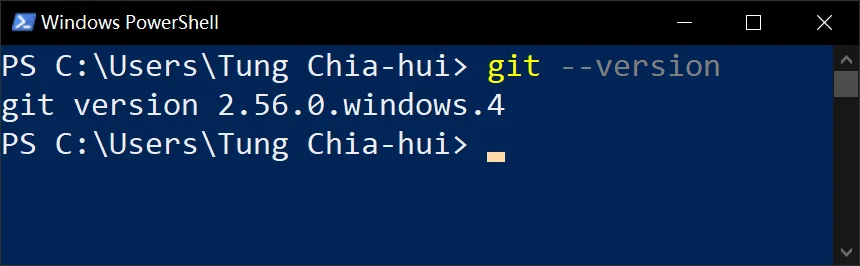
3.VScode安装
3.1.Linux
https://code.visualstudio.com/Download

如果是debian系下载deb,如果是rhel系下载rpm.
下载完之后,点击浏览器,找到这个安装包的文件夹,并在该路径打开终端。

Debian系:输入sudo apt install ./code然后按tab按键补齐文件名,回车。
RHEL系:输入sudo dnf install ./code然后按tab按键补齐文件名,回车。
例如补齐后的:
sudo dnf install ./code-1.102.1-1752598767.el8.x86_64.rpm
3.2.Windows
先百度官网:https://code.visualstudio.com/
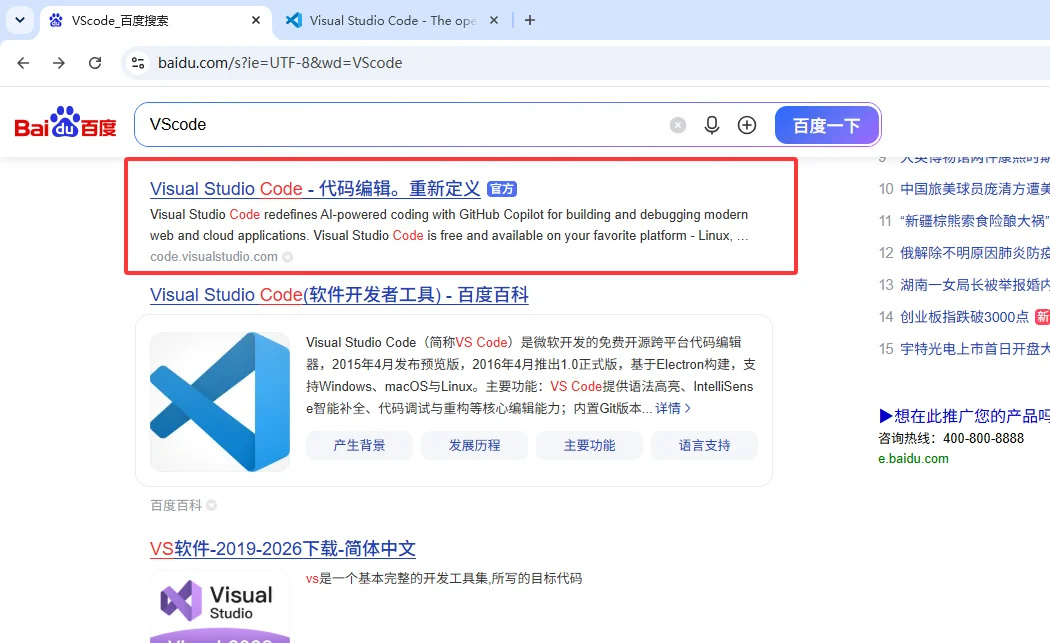
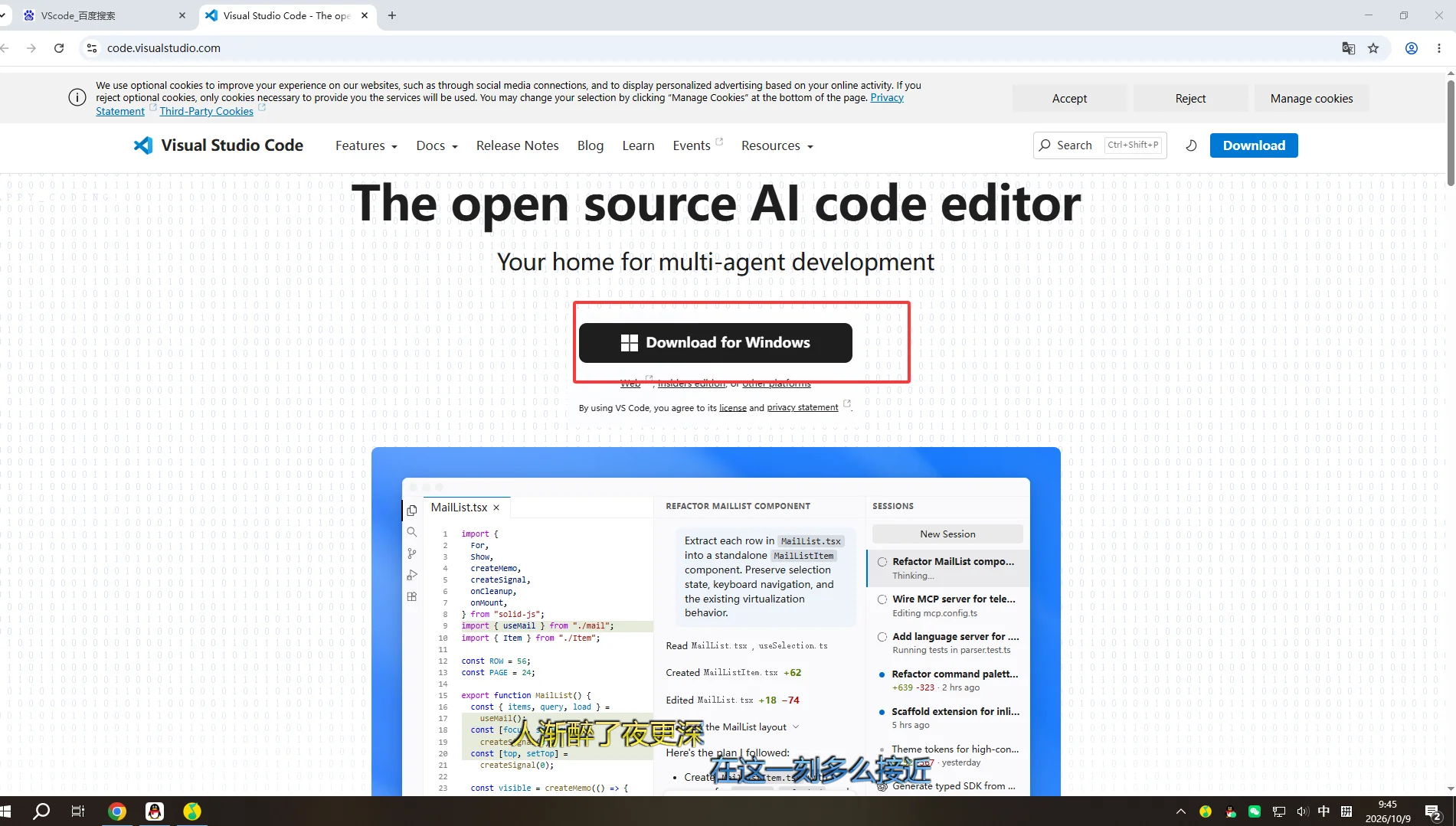
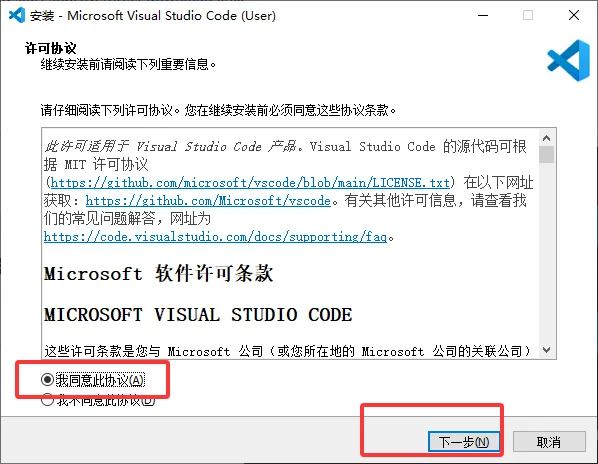
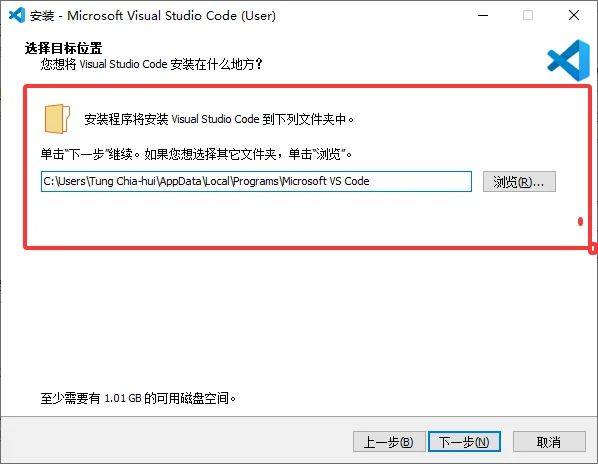
这个下面的路径建议默认,你也可以选择其他地方,但需要保证纯英文路径和有权限的路径(如果你不懂,建议默认)。
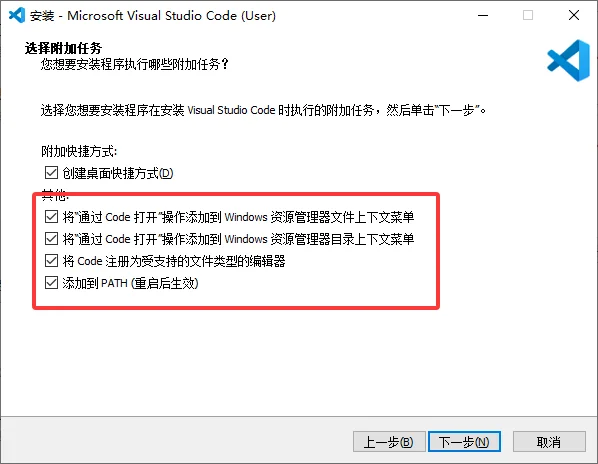
必须像这样勾选
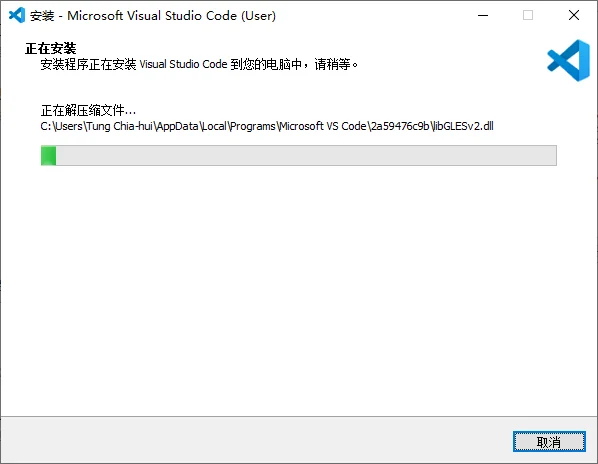
等待进度条滚完就结束了。
3.3.验证
安装完成后,重新打开终端并执行:
git --version
code --version
两条命令都能输出版本信息后,即可进入后面的实操。
如果提示找不到 code,请检查 VS Code 的安装和 PATH 配置,再重新打开终端。
也可以先从桌面打开 VS Code,通过“文件 → 打开文件夹”进入练习目录,并在编辑器中创建和编辑文件。
4.设置git的用户与邮箱(必须设置!!!)
git config --global user.name "tungchiahui"
git config --global user.email tungchiahui@gmail.com5.Windows下配置VS Code的Git路径
如果 VS Code 已经能自动识别 Git,可以跳过本节。(Linux一定是能识别到git的,所以Linux直接跳过)
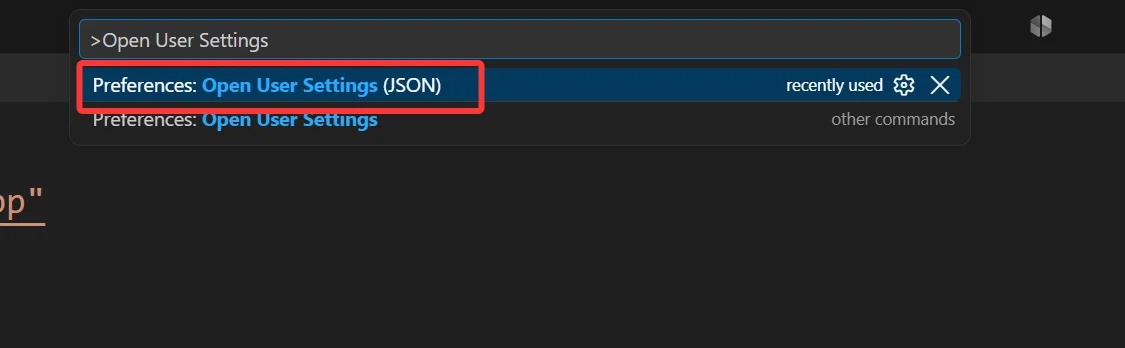
如果无法识别,按 Ctrl+Shift+P 打开命令面板,搜索并选择 Preferences: Open User Settings (JSON):
在设置 JSON 对象中加入以下属性;如果前面已有其他属性,注意用逗号分隔:
"git.path": "C:/msys64/ucrt64/bin/git.exe"这里的路径对应 MSYS2 安装在 C:/msys64、使用 UCRT64 Git 的情况,请按实际的 git.exe 位置填写。
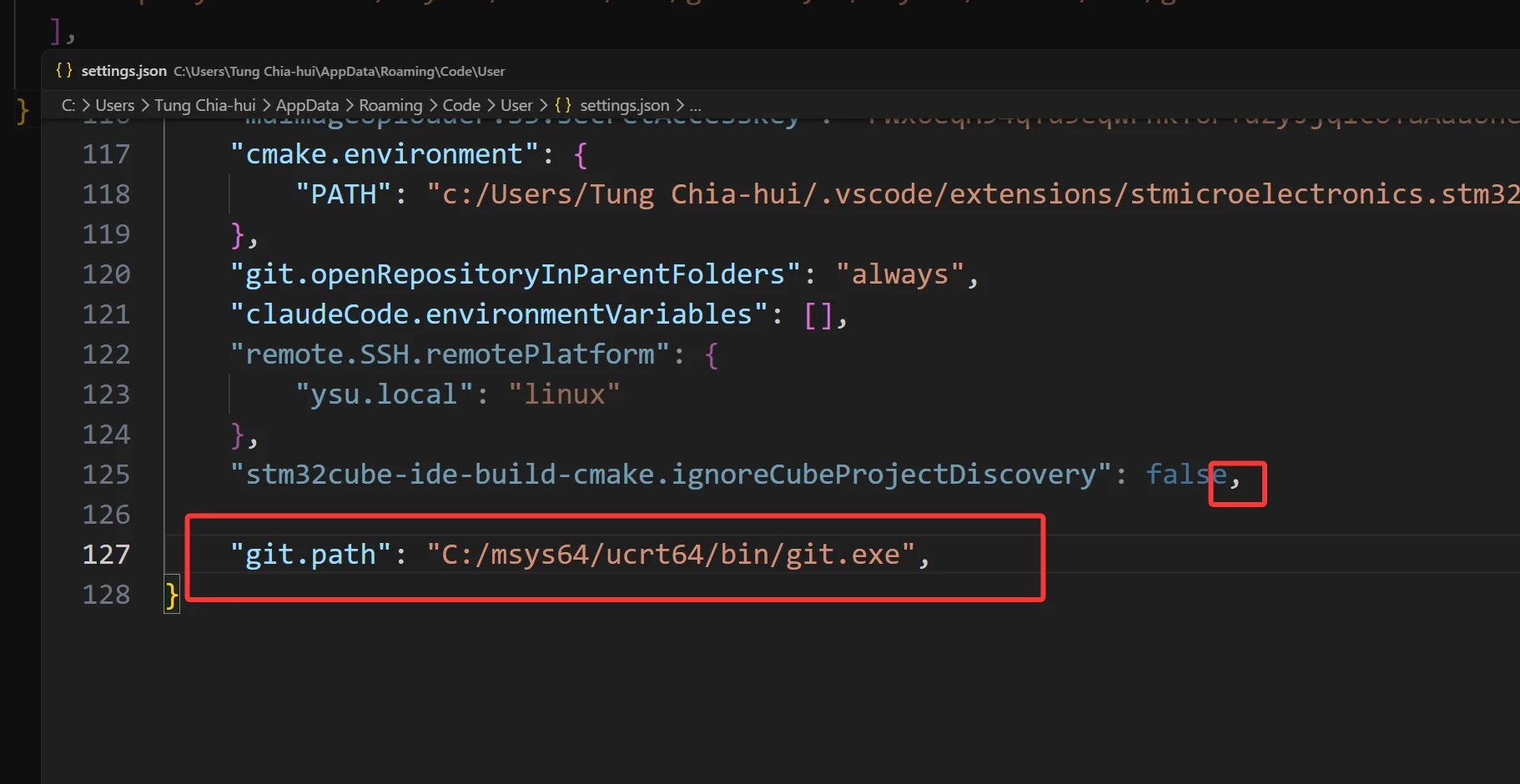
保存后重启 VS Code。
git.path 只决定 VS Code 使用哪个 Git,不会修改 PowerShell 的 PATH;终端中的 git --version 仍需能够正常执行。