Wiki
安裝Git
本文由簡體中文內容確定性轉換,並受版本化術語表保護。
1.環境説明
本教程同時適用於 Windows 和 Linux。Windows 使用 PowerShell,Linux 使用 Bash;文件編輯統一使用 VS Code。
2.安裝Git
2.1.Linux
以下命令適用於 Ubuntu、Debian 及其衍生發行版,其他發行版請使用對應的包管理器安裝 Git。
sudo apt-get update
sudo apt-get install git
git --version
2.2.Windows
詳看MSYS2配置環境教程,完成 Git 安裝和 PATH 配置後,重新打開 PowerShell,確認可以執行:
git --version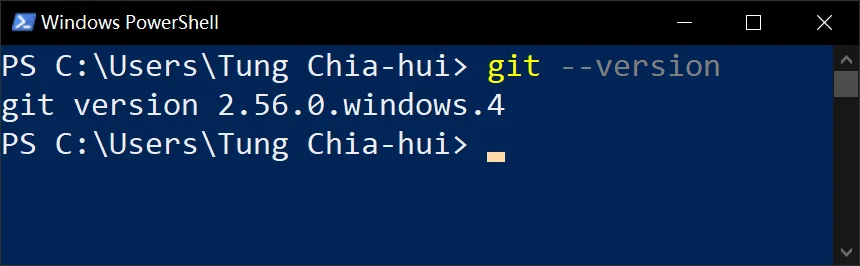
3.VScode安裝
3.1.Linux
https://code.visualstudio.com/Download

如果是debian系下載deb,如果是rhel系下載rpm.
下載完之後,點擊瀏覽器,找到這個安裝包的文件夾,並在該路徑打開終端。

Debian系:輸入sudo apt install ./code然後按tab按鍵補齊文件名,回車。
RHEL系:輸入sudo dnf install ./code然後按tab按鍵補齊文件名,回車。
例如補齊後的:
sudo dnf install ./code-1.102.1-1752598767.el8.x86_64.rpm
3.2.Windows
先百度官網:https://code.visualstudio.com/
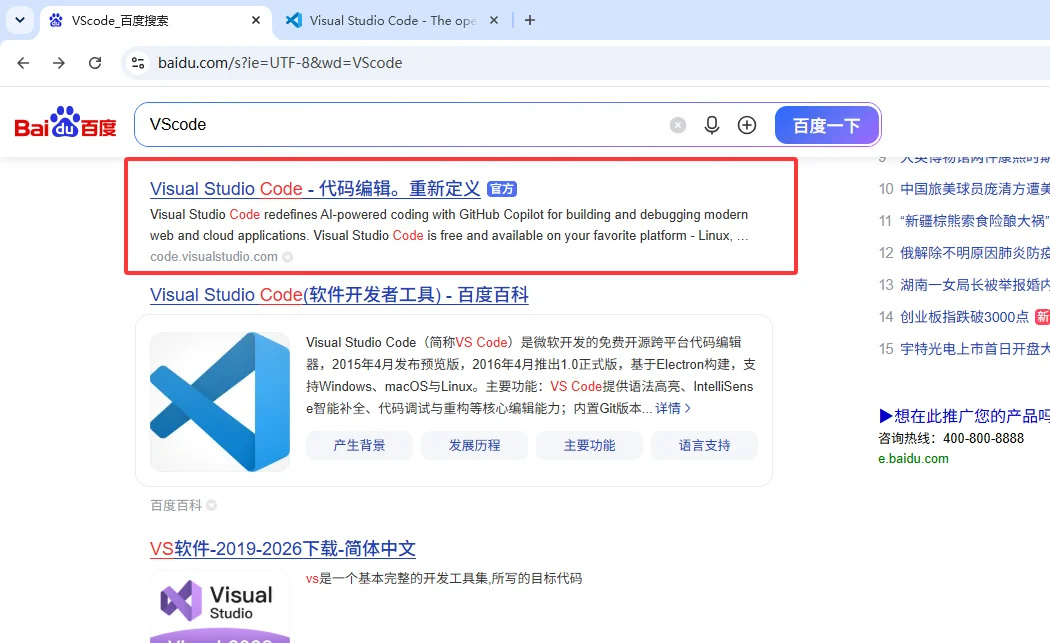
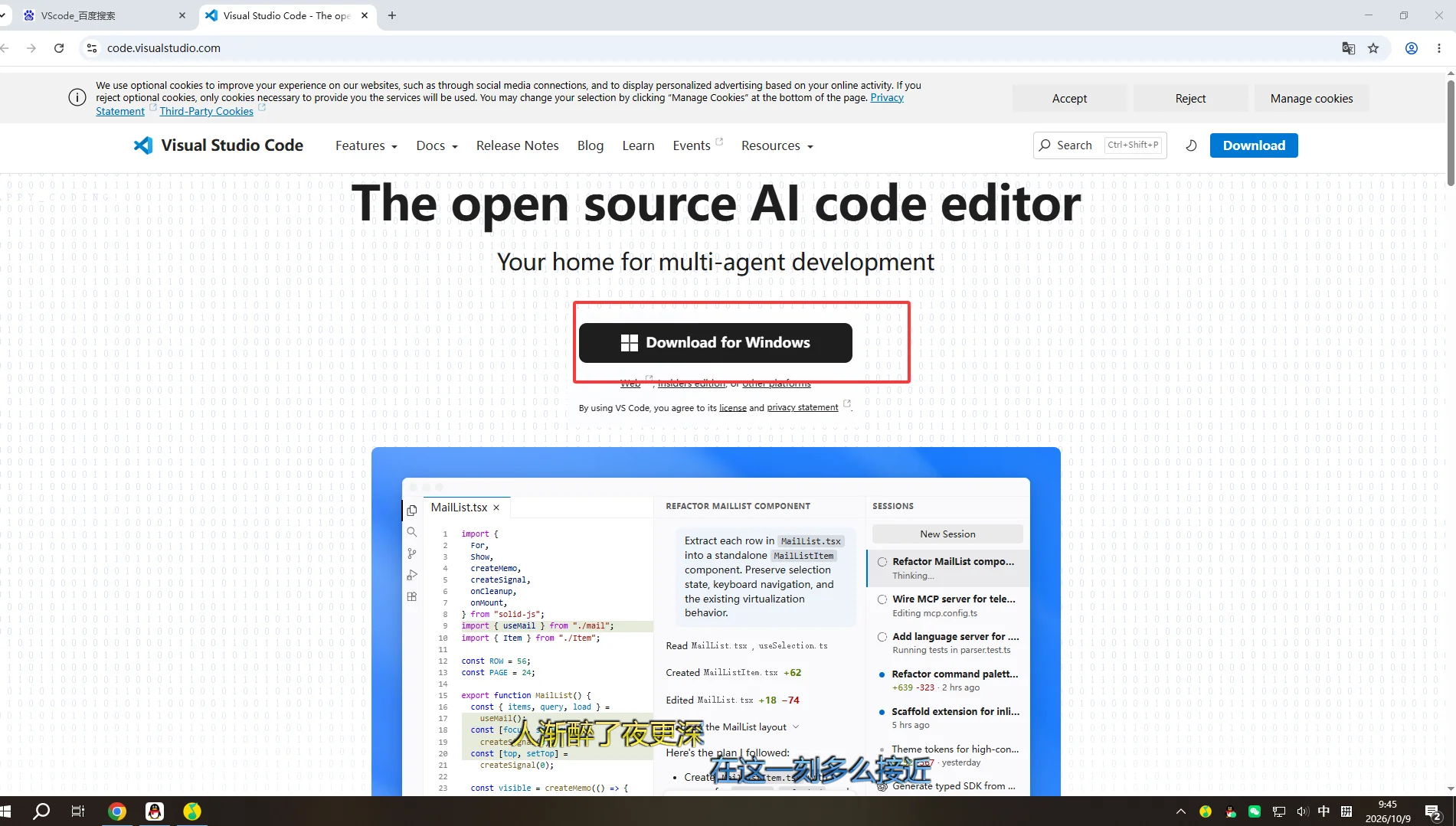
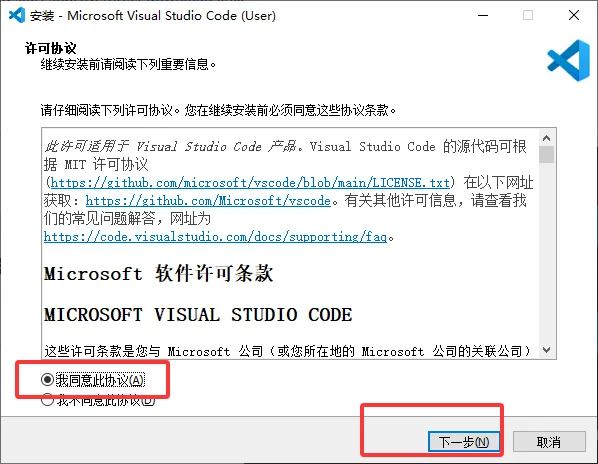
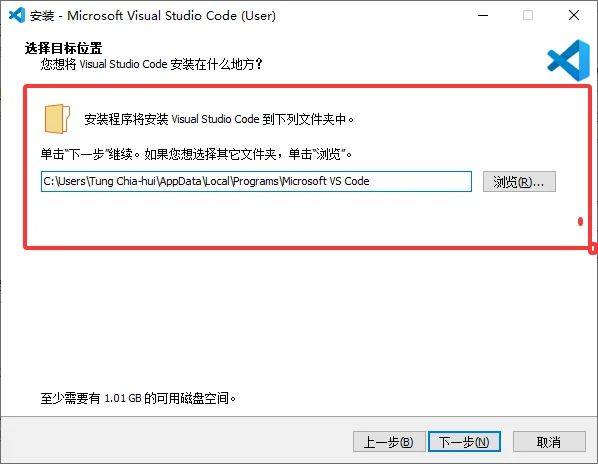
這個下面的路徑建議默認,你也可以選擇其他地方,但需要保證純英文路徑和有權限的路徑(如果你不懂,建議默認)。
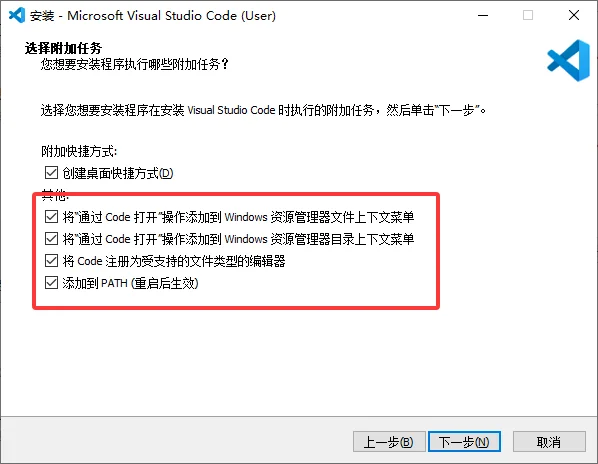
必須像這樣勾選
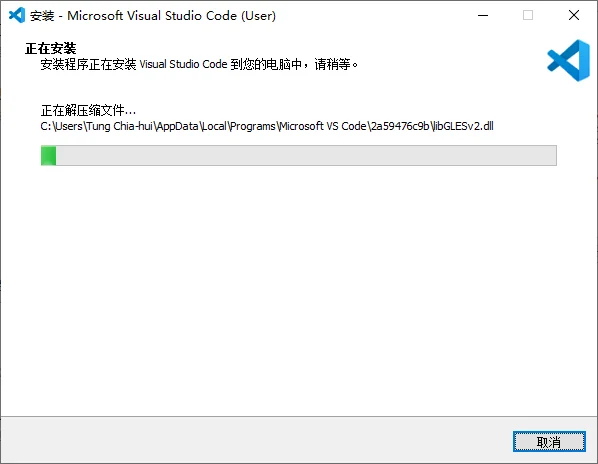
等待進度條滾完就結束了。
3.3.驗證
安裝完成後,重新打開終端並執行:
git --version
code --version
兩條命令都能輸出版本信息後,即可進入後面的實操。
如果提示找不到 code,請檢查 VS Code 的安裝和 PATH 配置,再重新打開終端。
也可以先從桌面打開 VS Code,通過“文件 → 打開文件夾”進入練習目錄,並在編輯器中創建和編輯文件。
4.設置git的用户與郵箱(必須設置!!!)
git config --global user.name "tungchiahui"
git config --global user.email tungchiahui@gmail.com5.Windows下配置VS Code的Git路徑
如果 VS Code 已經能自動識別 Git,可以跳過本節。(Linux一定是能識別到git的,所以Linux直接跳過)
如果無法識別,按 Ctrl+Shift+P 打開命令面板,搜索並選擇 Preferences: Open User Settings (JSON):
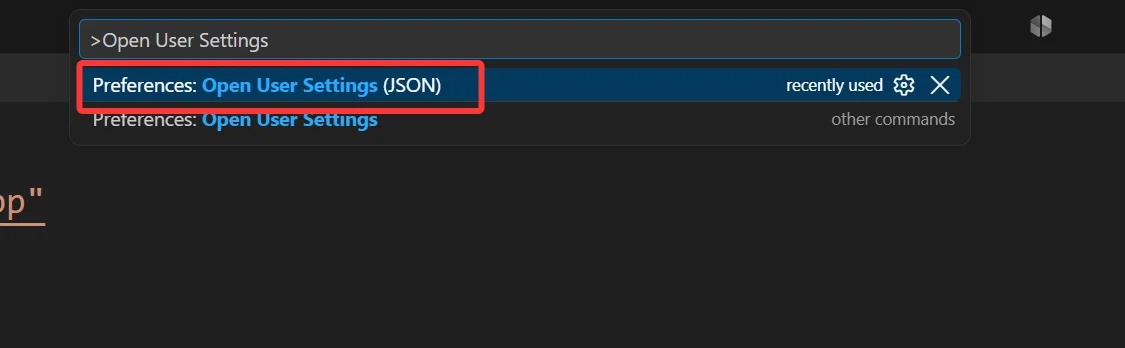
在設置 JSON 對象中加入以下屬性;如果前面已有其他屬性,注意用逗號分隔:
"git.path": "C:/msys64/ucrt64/bin/git.exe"這裏的路徑對應 MSYS2 安裝在 C:/msys64、使用 UCRT64 Git 的情況,請按實際的 git.exe 位置填寫。
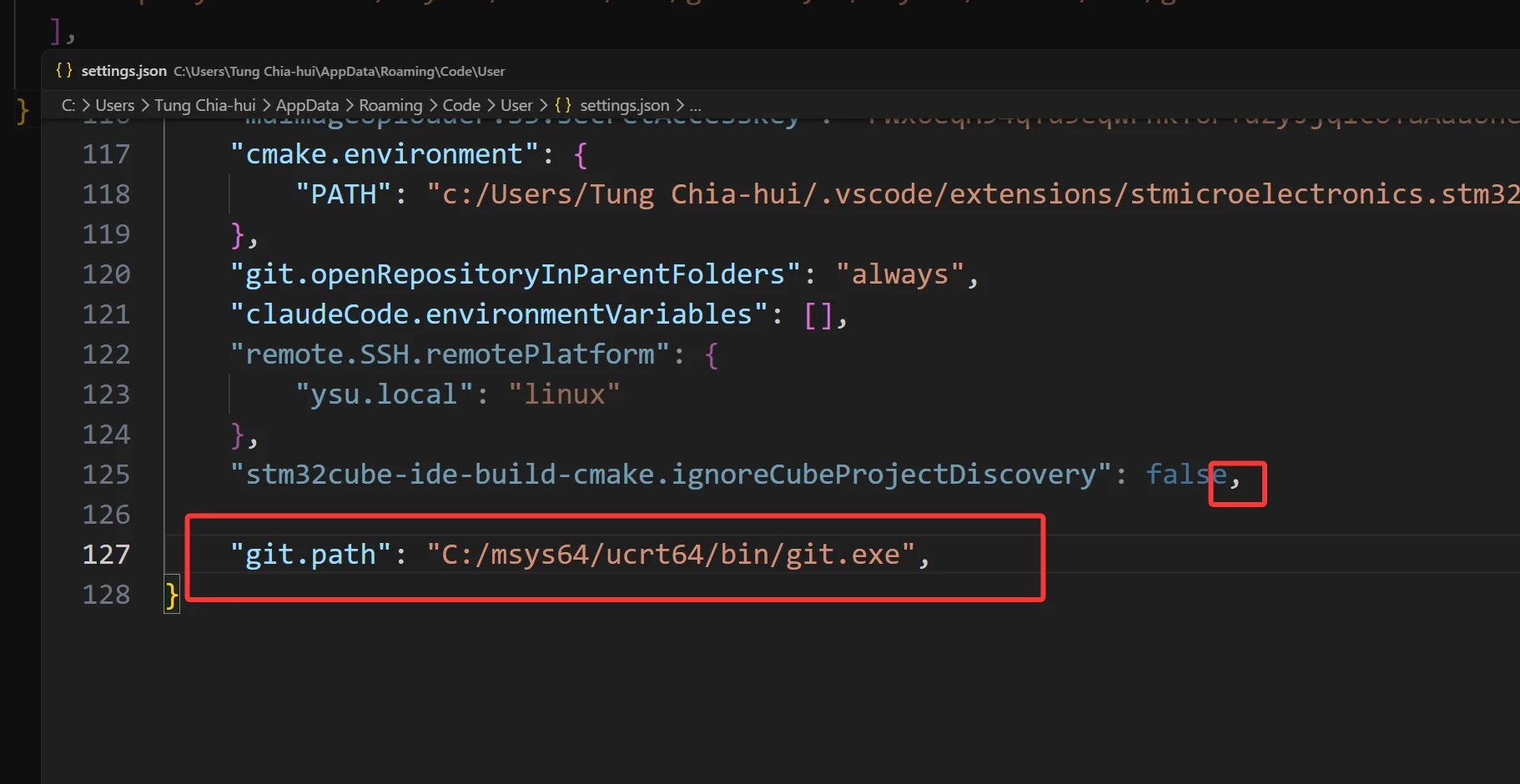
保存後重啓 VS Code。
git.path 只決定 VS Code 使用哪個 Git,不會修改 PowerShell 的 PATH;終端中的 git --version 仍需能夠正常執行。