Wiki
Windows環境準備
本文由簡體中文內容確定性轉換,並受版本化術語表保護。
1.環境介紹
本教程環境介紹:
-
系統:Windows 10 LSTC 2021
-
系統內核:Windows NT
-
架構:X86_64(amd64)
其他Windows 10 及以上環境也可以。
2.安裝各種軟件與環境
2.1.安裝CubeMX
官網下載:https://www.st.com.cn/zh/development-tools/stm32cubemx.html 機械人隊網站下載(需要登陸,但速度很快):https://vinci.sdut.edu.cn/downloads
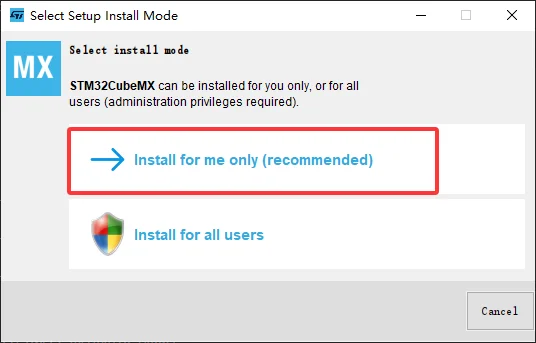
下載完後解壓出來SetupSTM32CubeMX-6.18.1.exe
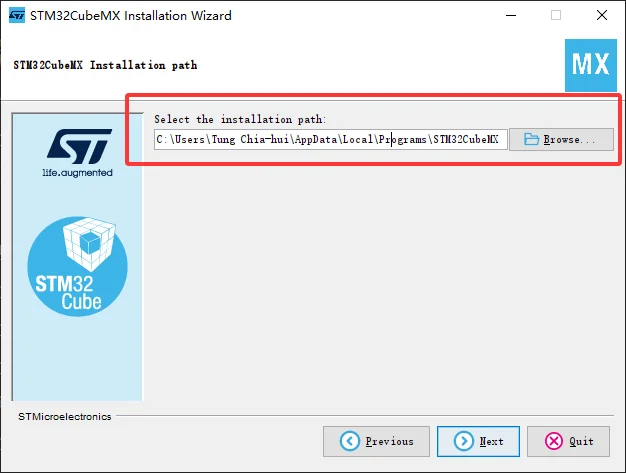
這個下面的路徑建議默認,你也可以選擇其他地方,但需要保證純英文路徑和有權限的路徑(如果你不懂,建議默認)。
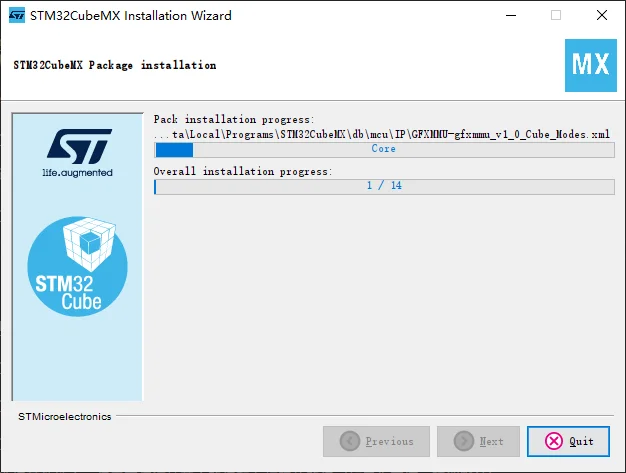
等待進度條滾完就結束了。
2.2.安裝VScode
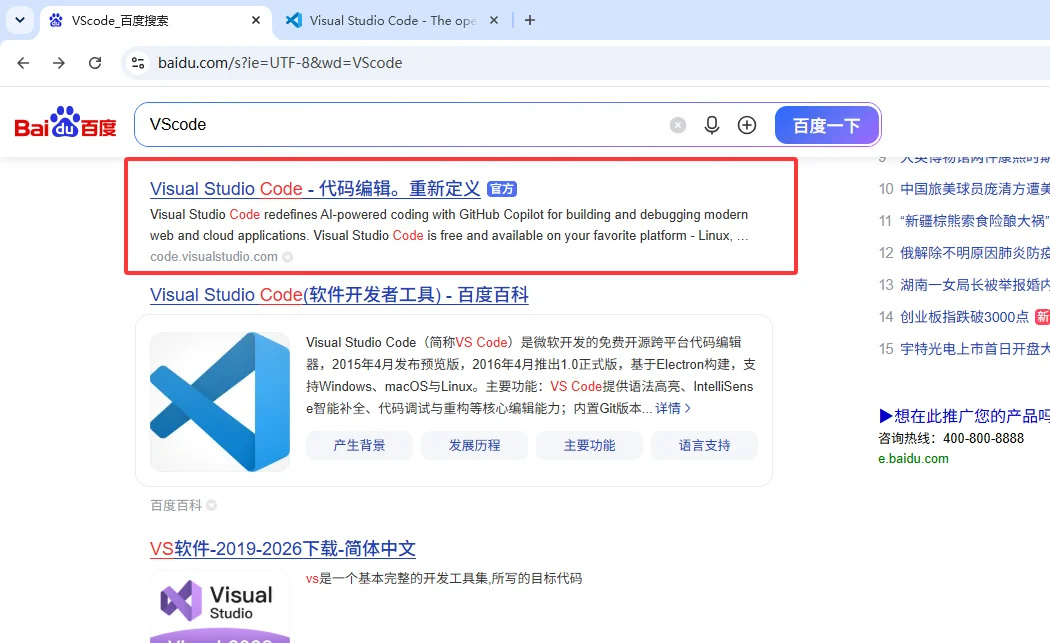
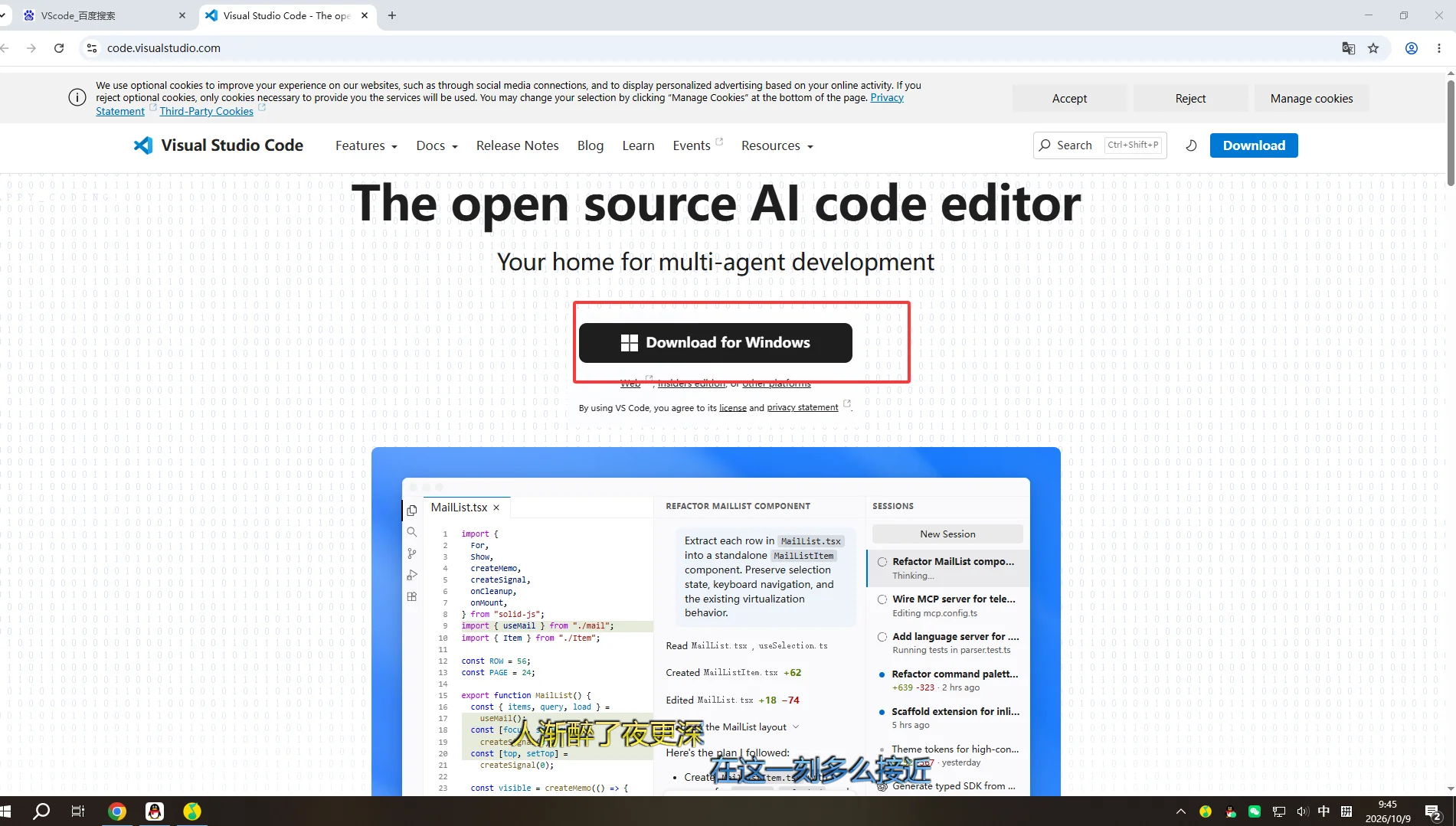
先百度官網:https://code.visualstudio.com/
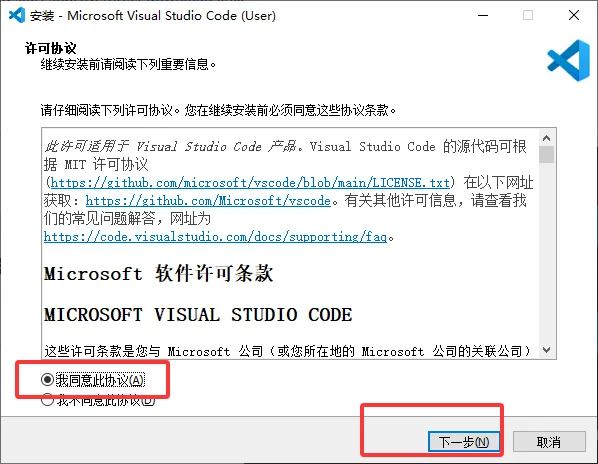
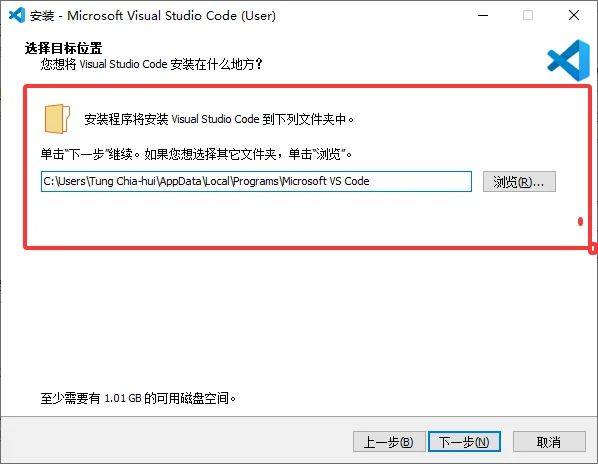
這個下面的路徑建議默認,你也可以選擇其他地方,但需要保證純英文路徑和有權限的路徑(如果你不懂,建議默認)。
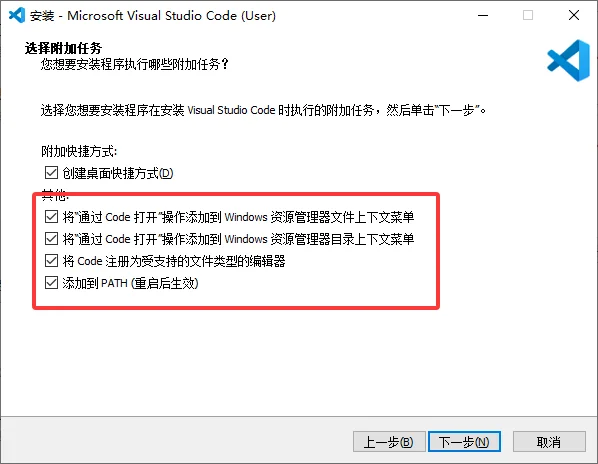
必須像這樣勾選
等待進度條滾完就結束了。
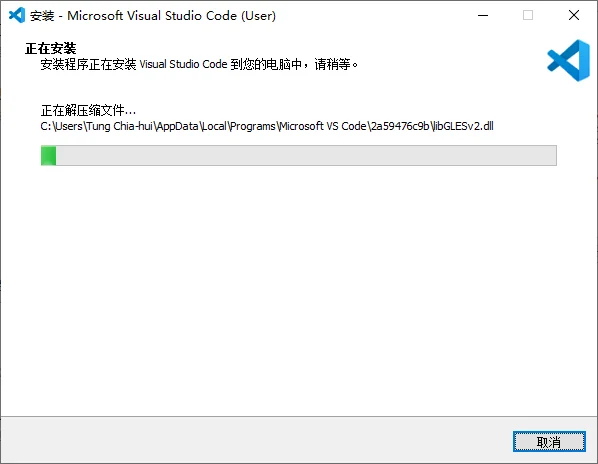
2.3.安裝openOCD
2.3.1.安裝
官方鏈接:https://openocd.org/pages/getting-openocd.html
下載鏈接:https://github.com/xpack-dev-tools/openocd-xpack/releases
然後下載xpack-openocd-版本号-win32-x64.zip:
下載完後解壓到C盤,比如:C:\xpack-openocd-0.12.0-7。
2.3.2.添加環境變量
设置
→ 系统
→ 系统信息
→ 高级系统设置
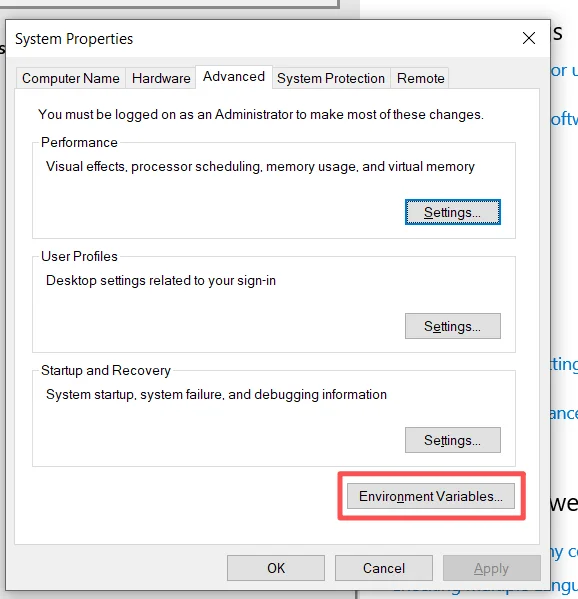
→ 环境变量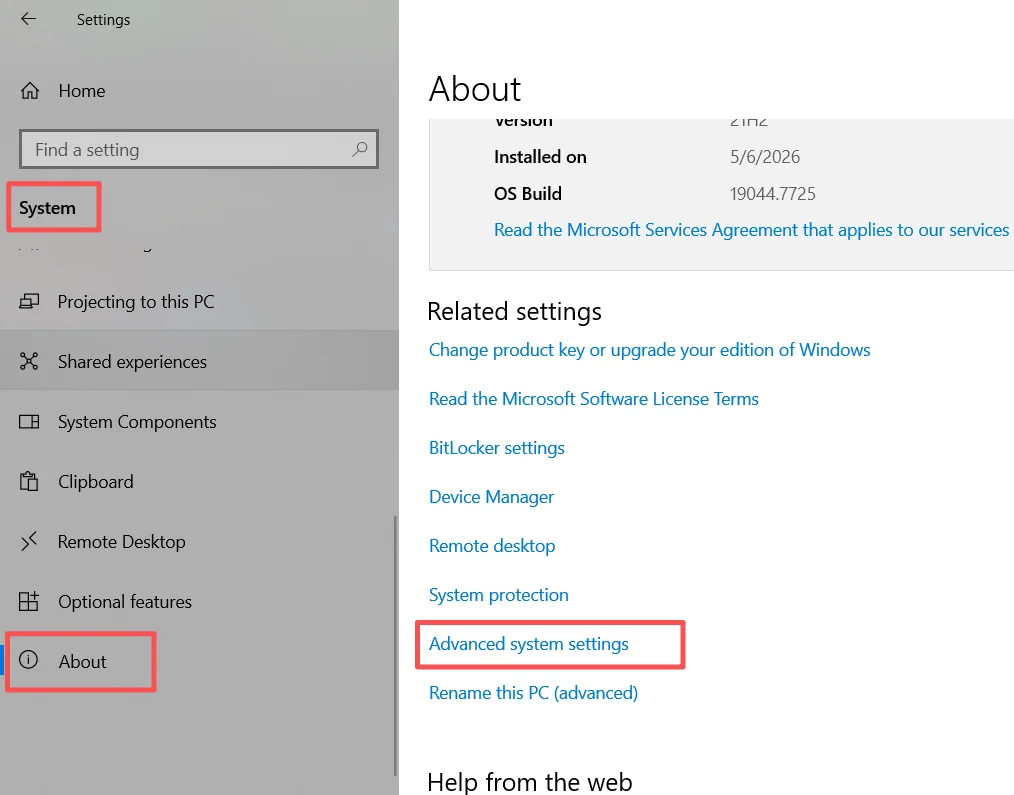
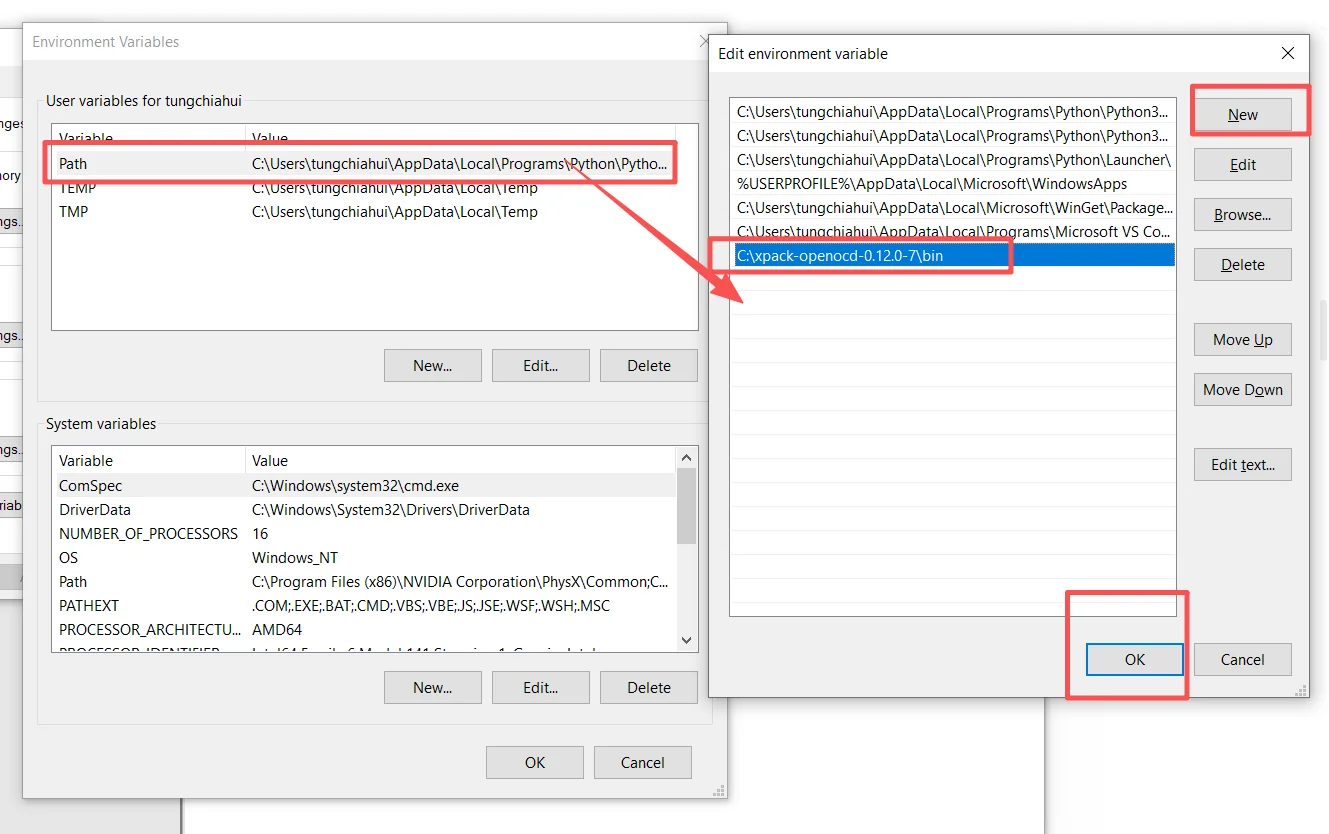
編輯 → 新建,把C:\xpack-openocd-0.12.0-7\bin加上
保存後,打開powershell:
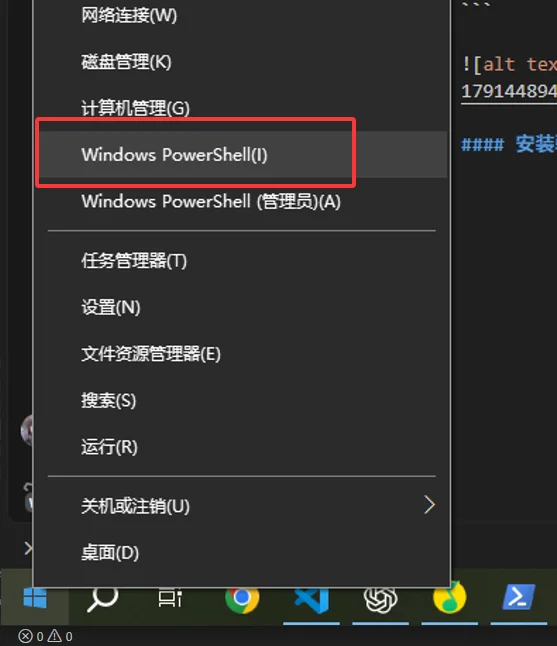
openocd --version
2.3.3.安裝驅動
Linux 下我們需要關注 /dev/bus/usb 和 udev rules。
Windows 下沒有 udev,因此不需要配置 Linux 那一套權限規則。
但是 Windows 需要給不同的調試器安裝合適的 USB 驅動。
Linux → udev 权限
Windows → USB Driver| 調試器 | Windows 是否需要額外裝驅動 | 推薦做法 |
|---|---|---|
| ST-Link V2 / V2-1 | 需要 | 安裝 ST 官方 STSW-LINK009 |
| STLINK-V3 | 通常系統能識別,但仍推薦裝 ST 官方組件 | 安裝官方驅動最省心 |
| J-Link | 需要官方 J-Link 軟件包 | 安裝 J-Link Software and Documentation Pack,裏面自帶 USB Driver |
| DAPLink / CMSIS-DAP v1 | 一般不需要 | 使用 Windows 自帶 HID 驅動 |
| DAPLink / CMSIS-DAP v2 | 一般不需要 | 正規 DAPLink 使用 WinUSB,可自動綁定 |
| 某些國產 CMSIS-DAP 魔改探針 | 不一定 | 真識別不了再考慮 WinUSB/Zadig |
2.3.3.1.ST-Link
官方鏈接:https://www.st.com.cn/zh/development-tools/stsw-link009.html 機械人隊網站下載(需要登陸,但速度很快):https://vinci.sdut.edu.cn/downloads
解壓出來
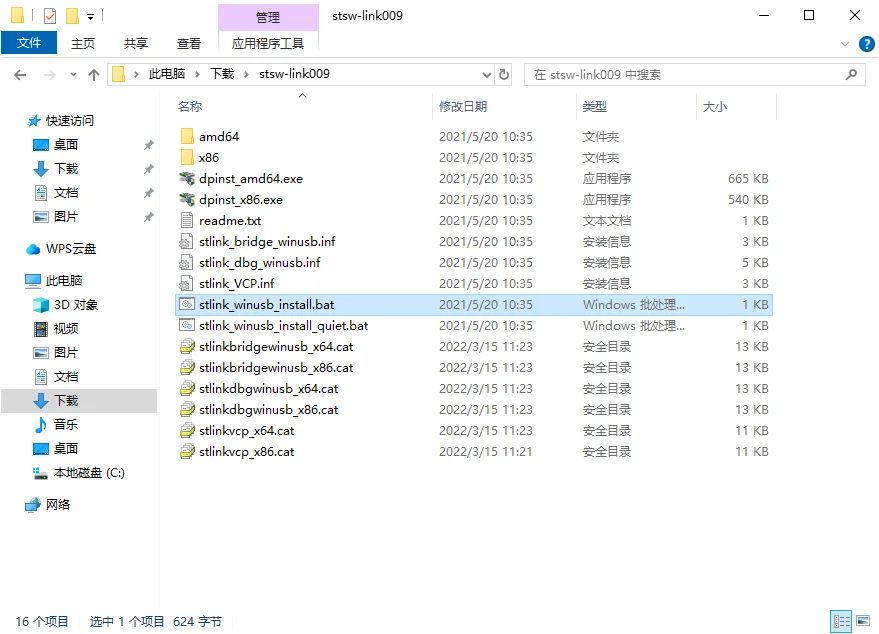
右鍵stlink_winusb_install.bat以管理員身份運行
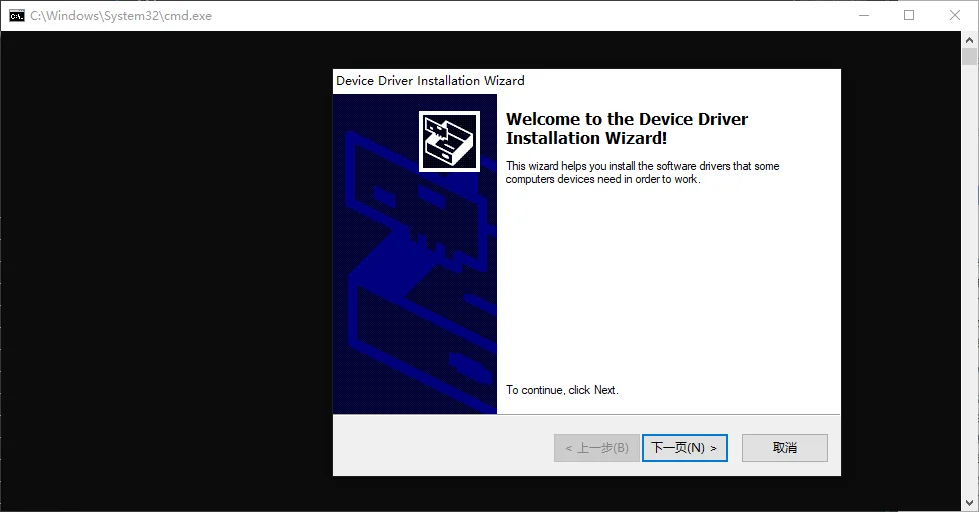
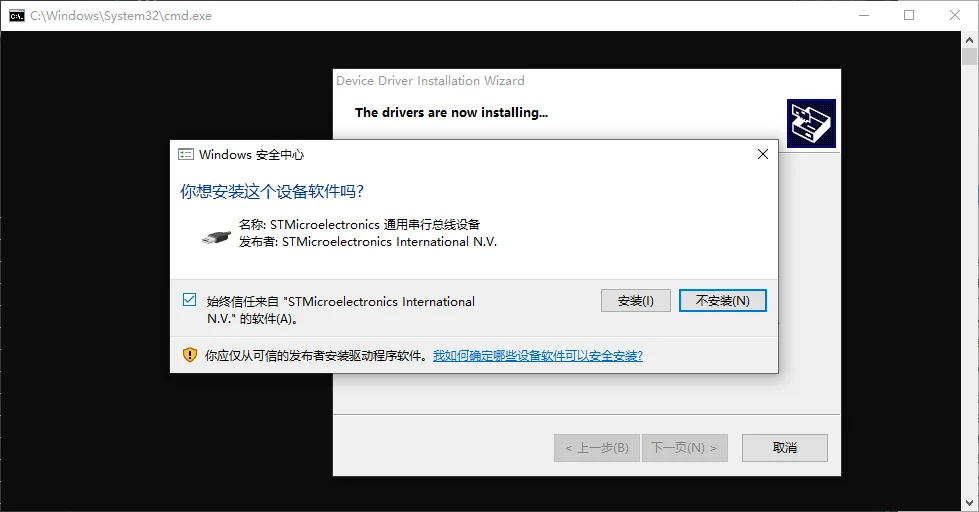
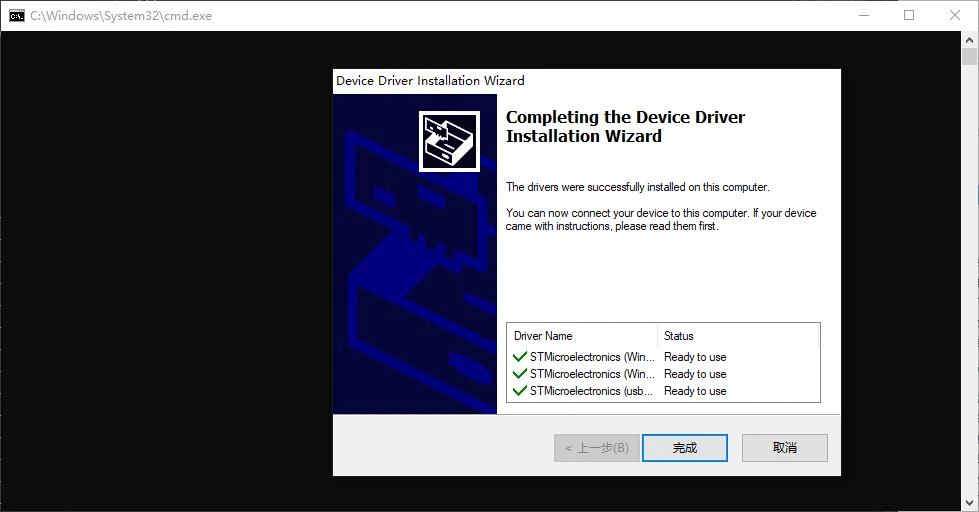
2.3.3.2.SEGGER J-Link
官方鏈接:https://www.st.com.cn/zh/development-tools/stsw-link009.html 機械人隊網站下載(需要登陸,但速度很快):https://vinci.sdut.edu.cn/downloads
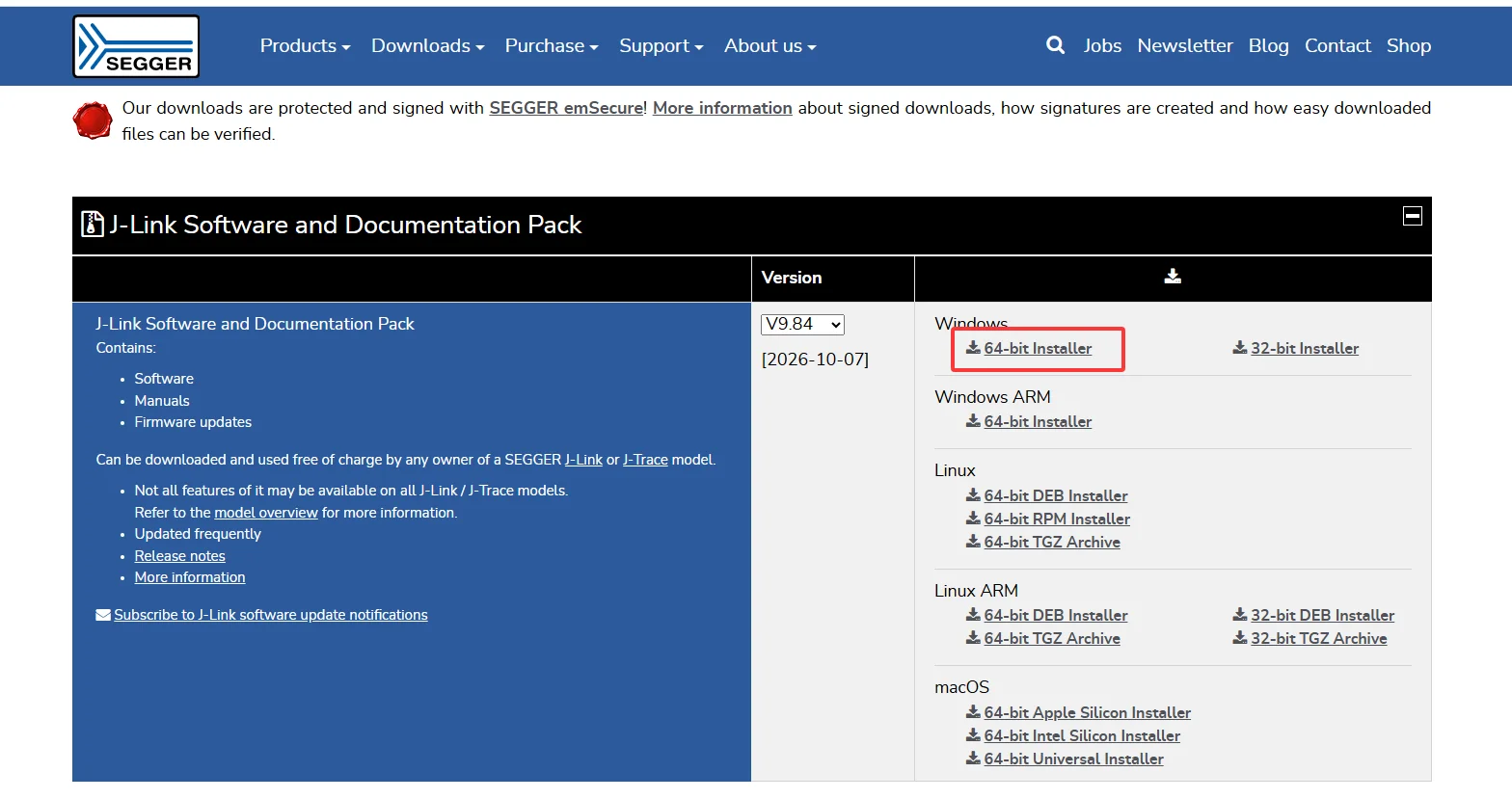
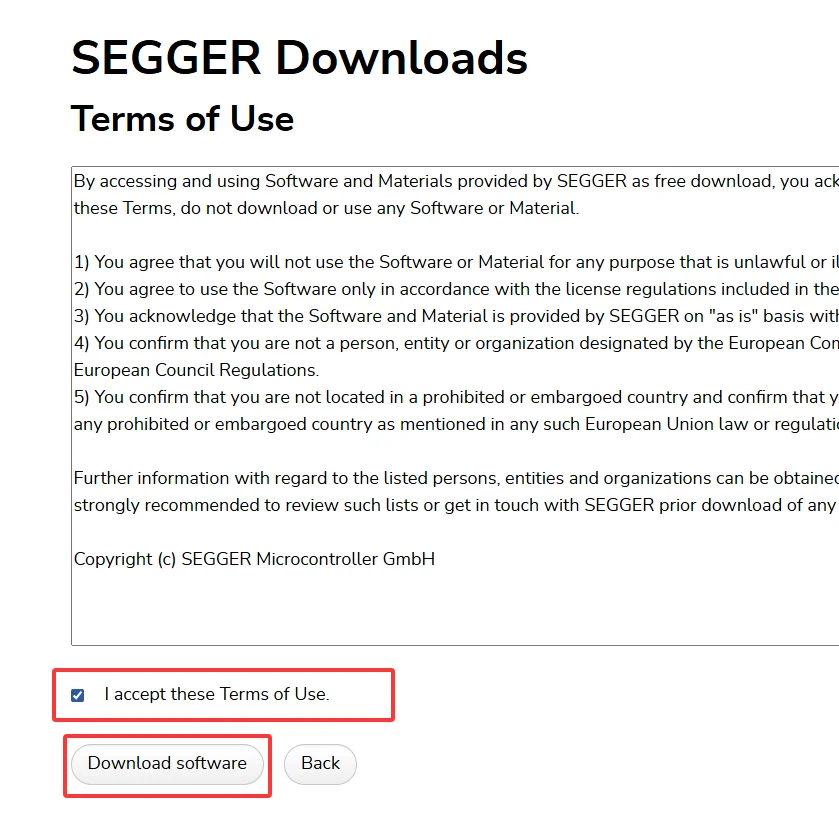
右鍵下載好的exe以管理員身份運行,比如我的叫JLink_Windows_V984_x86_64.exe
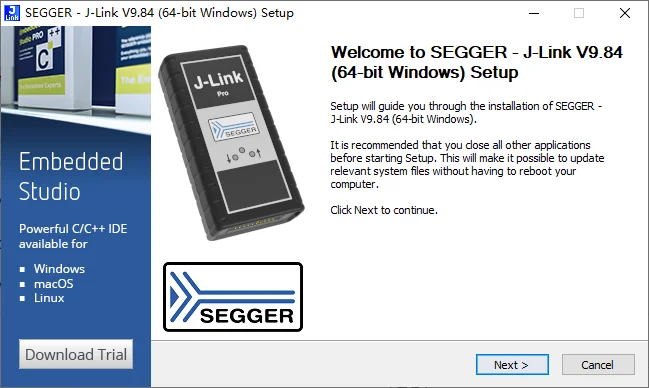
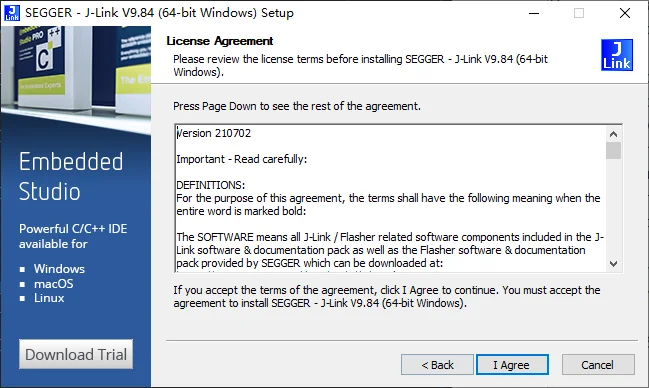
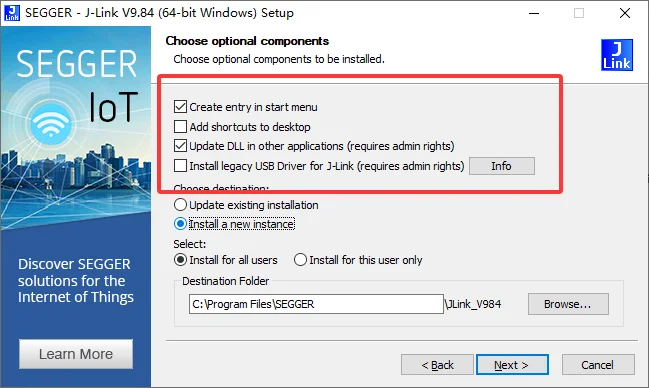
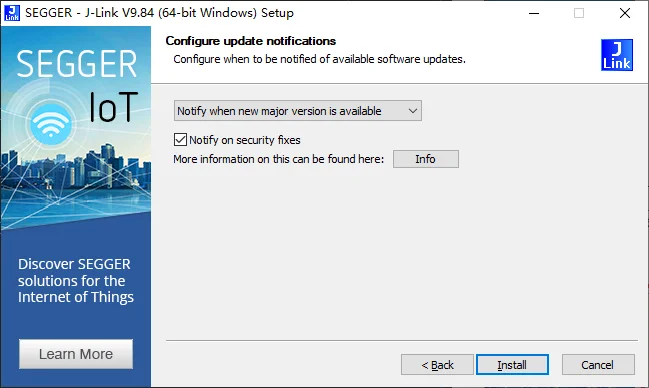
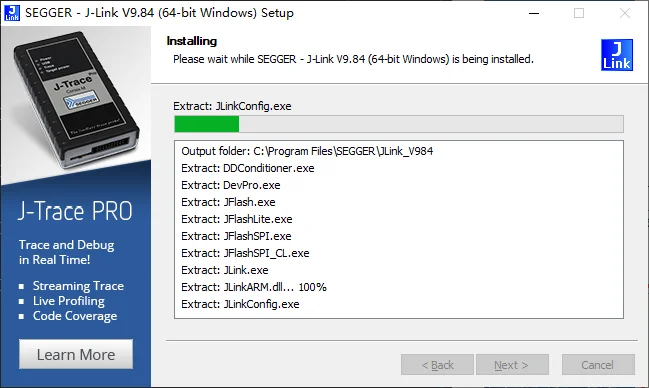
等待進度條滾完就結束了。
3.重啓
做完上述操作後,傻逼Windows大概率需要重啓一下