Wiki
教學
本文由簡體中文內容確定性轉換,並受版本化術語表保護。
只講最常用的辦法來實現某種寫法,像一些非常冷門的方法本文不講,基本都會被另一種常用的寫法實現.
1.標題
1.1.用法
# 一级标题
## 二级标题
### 三级标题
#### 四级标题
##### 五级标题
###### 六级标题
1.2.重要注意事項:
1.2.1.標題寫法
符號與文字間的空格:# 號和標題文字之間必須有一個空格。這是標準的 Markdown 語法要求。
# 正确写法
#错误写法1.2.2.標題的巢狀結構
標題的層次結構應該遵循邏輯順序,不應該跳級使用。良好的標題結構就像一本書的目錄:
推薦的層次結構:
# 主题:人工智能概述

## 第一部分:基础概念
### 什么是人工智能
### 发展历史
#### 早期发展(1950-1980)
#### 现代发展(1980至今)

## 第二部分:应用领域
### 自然语言处理
### 计算机视觉
### 机器学习
#### 监督学习
#### 无监督学习
#### 强化学习
避免的錯誤結構:
# 主标题
### 直接跳到三级标题(不推荐)
## 然后才是二级标题1.2.3.標題編號的最佳實踐
自動編號 vs 手動編號:
許多 Markdown 處理器和編輯器支援自動生成標題編號,因此在原始碼中通常不需要手動新增編號:
# 引言
## 背景
## 目标
# 方法论
## 数据收集
## 分析方法
標題錨點:
大多數 Markdown 處理器會自動為標題建立錨點(anchor),便於頁面內跳轉:
[跳转到方法论部分](#方法论)標題長度建議:
- 保持標題簡潔明瞭,一般不超過 10 個漢字或 20 個英文字元
- 使用描述性詞語,避免模糊的標題如"其他"、"雜項"
- 可以使用冒號來分隔主題和副主題
2.文本格式
2.1.換行用法
Markdown 段落沒有特殊的格式,直接編寫文字就好,段落的換行是使用兩個以上空格 或者 回車(常用)。

2.2.字型用法
文本強調是寫作中的重要技巧,Markdown 提供了簡潔的方式來實現粗體和斜體效果。
Markdown 可以使用以下幾種字型:粗體和斜體。
**粗體語法:**使用兩個星號 ** (常用) 或兩個下劃線 __ 包圍文字:
这是**粗体文字**使用星号**斜體語法:**使用一個星號 * (常用) 或一個下劃線 _ 包圍文字:
这是*斜体文字*使用星号**粗斜體組合:**使用三個星號 *** (常用) 或三個下劃線 ___。
***粗斜体文本***
3.列表
3.1.無序列表
無序列表使用星號(*)、加號(+)或是**減號(-)**作為列表標記,這些標記後面要新增一個空格,然後再填寫內容:
* 第一项
* 第二项
* 第三项

+ 第一项
+ 第二项
+ 第三项


- 第一项
- 第二项
- 第三项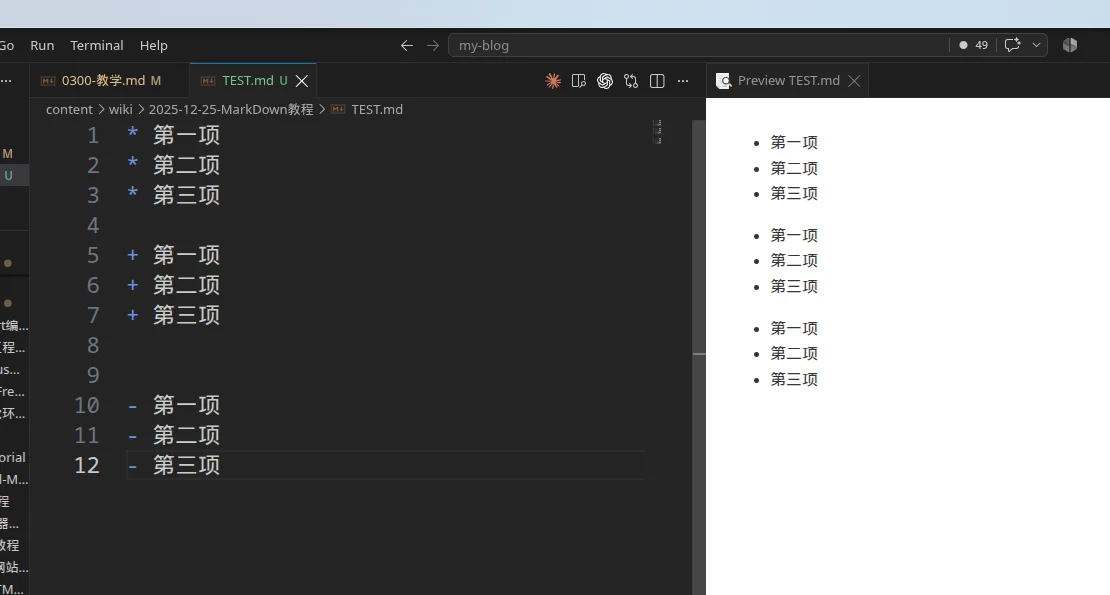
選擇建議:
- 建議統一使用減號 -,因為它在視覺上更清晰
- 在同一文件中保持一致的標記方式
- 標記符號後必須有一個空格
3.2.有序列表
3.2.1.用法
有序列表用於展示有順序要求的步驟或專案。
有序列表使用數字並加上 . 號來表示,如:
1. 第一项
2. 第二项
3. 第三项
3.2.2.注意事項
數字可以不連續:
Markdown 會自動修正數字順序:
1. 第一项
3. 第二项(实际显示为2)
7. 第三项(实际显示为3)
從指定數字開始:(但必須連續)
5. 第五项
6. 第六项
7. 第七项
3.3.列表巢狀
巢狀規則:
- 子列表需要縮排 2-4 個空格(推薦 4 個,即 1 個
TAB) - 保持一致的縮排長度
- 可以無限層巢狀,但實際使用中建議不超過 3 層
3.3.1.列表巢狀技巧
列表可以巢狀使用,建立多層次的結構:
無序列表巢狀:
- 水果
  - 苹果
    - 红苹果
    - 绿苹果
  - 香蕉
  - 橙子
- 蔬菜
  - 胡萝卜
  - 白菜
有序列表巢狀:
1. 准备阶段
   1. 收集资料
   2. 制定计划
2. 执行阶段
   1. 开始实施
   2. 监控进度
3. 总结阶段
混合巢狀:
1. 主要任务
   - 子任务A
   - 子任务B
     1. 详细步骤1
     2. 详细步骤2
   - 子任务C
2. 次要任务
列表混合巢狀只需在子列表中的選項前面新增兩個或**四個空格(一個tab)**即可
3.4.任務列表(核取方塊列表)
任務列表是 GitHub 風格 Markdown 的擴充套件功能,現在被廣泛支援:
基本語法:
- [ ] 未完成的任务
- [x] 已完成的任务
- [ ] 另一个未完成的任务-,[,]以及后面的文字之間都有一個空格.

實際應用示例:
## 项目待办清单

### 设计阶段
- [x] 需求分析
- [x] 原型设计
- [ ] UI 设计

### 开发阶段
- [ ] 前端开发
  - [x] 页面布局
  - [ ] 交互功能
  - [ ] 响应式适配
- [ ] 后端开发
  - [ ] 数据库设计
  - [ ] API 开发
  - [ ] 性能优化

### 测试阶段
- [ ] 单元测试
- [ ] 集成测试
- [ ] 用户验收测试
使用技巧:
- 方括號內的空格和 x 很重要:[ ] 和 [x]
- 可以與巢狀列表結合使用
- 在專案管理、學習計劃、生活清單中特別有用
- 某些編輯器支援點選核取方塊來切換狀態
3.5.高階列表技巧
列表項中包含多段內容:
1. 第一项

   这是第一项的详细说明,需要与列表项对齐缩进。

   还可以包含第二段内容。

2. 第二项

   > 可以在列表项中使用引用
列表項中的換行:
- 这是一个很长的列表项,
  需要换行显示,注意第二行需要与第一行对齐
- 另一个列表项
通過掌握這些基礎語法,你已經能夠建立結構清晰、格式規範的 Markdown 文件了。這些語法是日常寫作中最常用的,熟練掌握它們將大大提高你的文件編寫效率。
4.引用塊
引用塊用於突出顯示重要資訊、引用他人觀點或建立視覺層次。
4.1.單級引用的使用
基本語法:
Markdown 區塊引用是在段落開頭使用 > 符號 ,然後後面緊跟一個空格符號:
> 区块引用1
> 区块引用2
多行引用:
> 这是引用的第一行。
> 这是引用的第二行。
>
> 这是引用的第二段。
簡化寫法(不推薦):
只在第一行使用 > ,其餘行會自動包含在引用中:
> 这是一个长引用,
包含多行内容,
只需要在第一行使用 > 符号。
4.2.多級巢狀引用
另外區塊是可以巢狀的,一個 > 符號是最外層,兩個 > 符號是第一層巢狀,以此類推:
> 最外层
> > 第一层嵌套
> > > 第二层嵌套
實際應用示例:
> **用户反馈**:这个功能很有用!
>
> > **开发团队回复**:感谢您的反馈,我们会继续优化。
> >
> > > **项目经理补充**:预计下个版本会有更多改进。
4.3.引用塊內的其他元素
4.3.1.區塊中使用列表
區塊中使用列表例項如下:
> 区块中使用列表
> 1. 第一项
> 2. 第二项
> - 第一项
> - 第二项
> - 第三项
4.3.2.列表中使用區塊
如果要在列表專案內放進區塊,那麼就需要在 > 前新增四個空格的縮排。
列表中使用區塊例項如下:
- 第一项
    > 区块引用1
    > 区块引用2
- 第二项
4.3.3.其他元素
引用塊內可以包含幾乎所有其他 Markdown 元素。
包含標題:
> ## 重要提醒
>
> 请在操作前仔细阅读文档,避免数据丢失。
包含程式碼:
> 要运行这个脚本,请使用以下命令:
>
> ```bash
> npm install
> npm start
> ```
>
> 执行后会在 `http://localhost:3000` 看到结果。
包含連結和圖片:
> 📚 **推荐阅读**
>
> 详细信息请参考 [官方文档](https://example.com)
>
> 
4.4.引用的最佳實踐
名言警句引用
> "在软件开发中,最昂贵的错误就是构建正确的系统错误的方式,或者构建错误的系统正确的方式。"
>
> — Barry Boehm,软件工程专家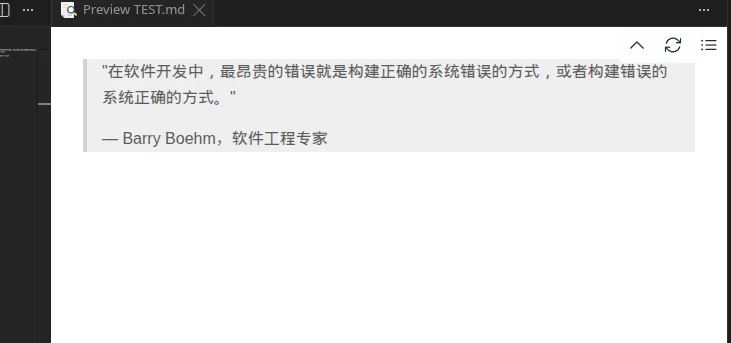
重要資訊提示
> ✅ **成功**
>
> 配置已保存并生效。系统将在下次重启时应用新设置。


> ⚠️ **警告**
>
> 此操作不可逆转,请确保已备份重要数据。


> ❌ **错误**
>
> 连接数据库失败,请检查网络连接或联系系统管理员。


> ℹ️ **提示**
>
> 首次使用需要进行账户验证,验证邮件已发送到您的邮箱。
文件結構中的引用
章節摘要:
# 第一章:项目概述

> **本章要点**
>
> - 了解项目背景和目标
> - 掌握核心功能特性
> - 熟悉技术架构设计
版本更新說明:
## v2.1.0 更新内容

> **重大变更**
>
> ⚠️ API 接口路径已调整,旧版本客户端需要更新
>
> 详见 [迁移指南](./migration-guide.md)
5.程式碼
Markdown 提供了多種方式來展示程式碼,從簡單的行內程式碼到複雜的程式碼塊,滿足不同場景下的程式碼展示需求。
5.1.行內程式碼
如果是段落上的一個函式或片段的程式碼可以用反引號把它包起來(`),例如:
C++23打印使用`std::print()` 函数
常見用法示例:
- 函式名:使用
console.log()輸出資訊 - 變數名:將值賦給
userName變數 - 命令列:執行
npm install安裝依賴 - 鍵盤按鍵:按
Ctrl+C複製內容 - 檔名:編輯
index.html檔案

特殊字元轉義
當需要在行內程式碼中顯示反引號或其他特殊字元時,需要進行轉義處理。
-
顯示反引號的方法:
使用雙反引號包圍單反引號:
``使用 `反引号` 包围代码``
-
其他特殊字元處理:
- HTML 標籤: 元素
- 數學符號:計算 x + y = z
- 特殊符號:使用 表示空格
5.2.程式碼區塊
5.2.1.縮排式程式碼塊(幾乎不用)
程式碼區塊使用 4 個空格或者一個製表符(Tab 鍵)。
語法格式:
正常文本段落

    这是缩进式代码块
    每行前面有四个空格
    保持代码的原始格式

继续正常文本
    #include <print>

    int main(int argc,char ** argv)
    {
        (void)argc;
        (void)argv;

        std::print("Hello World!\n");
        std::println("Hello World!");
        return 0;
    }
5.2.2.三反引號程式碼塊(常用)
你也可以用 ``` 包裹一段程式碼,並指定一種語言(也可以不指定):
5.2.2.1.不指定語言
多行程式碼內容 可以包含空行 保持原有縮排

注意事項:
- 縮排式程式碼塊前後需要空行分隔
- 所有程式碼行必須保持一致的縮排
- 不支援語法高亮
- 在列表中使用時需要8個空格縮排
5.2.2.2.語言標識和語法高亮
在三反引號後新增語言識別符號可以啟用語法高亮功能。
例如C++:
#include <print>

int main(int argc,char ** argv)
{
    (void)argc;
    (void)argv;

    std::print("Hello World!\n");
    std::println("Hello World!");
    return 0;
}
常用程式語言
| 語言 / 型別 | 推薦識別符號 | 常用識別符號 / 別名 | 示例 |
|---|---|---|---|
| C | c |
C |
```c |
| C++ | cpp |
c++, cc, cxx |
```cpp |
| C# | csharp |
cs, c# |
```csharp |
| Objective-C | objective-c |
objc |
```objective-c |
| Java | java |
— | ```java |
| Kotlin | kotlin |
kt |
```kotlin |
| Python | python |
py |
```python |
| JavaScript | javascript |
js |
```javascript |
| TypeScript | typescript |
ts |
```typescript |
| JSX | jsx |
— | ```jsx |
| TSX | tsx |
— | ```tsx |
| Go | go |
golang |
```go |
| Rust | rust |
rs |
```rust |
| Swift | swift |
— | ```swift |
| Dart | dart |
— | ```dart |
| PHP | php |
— | ```php |
| Ruby | ruby |
rb |
```ruby |
| Lua | lua |
— | ```lua |
| Perl | perl |
pl |
```perl |
| Scala | scala |
— | ```scala |
| Groovy | groovy |
— | ```groovy |
| Haskell | haskell |
hs |
```haskell |
| Elixir | elixir |
ex |
```elixir |
| Erlang | erlang |
erl |
```erlang |
| Julia | julia |
jl |
```julia |
| R | r |
— | ```r |
| MATLAB | matlab |
— | ```matlab |
| Fortran | fortran |
f90, f95 |
```fortran |
| Assembly | asm |
assembly |
```asm |
| x86 Assembly | x86asm |
x86 |
```x86asm |
| WebAssembly | wasm |
wat |
```wasm |
| Solidity | solidity |
sol |
```solidity |
| Verilog | verilog |
v |
```verilog |
| SystemVerilog | systemverilog |
sv |
```systemverilog |
| VHDL | vhdl |
— | ```vhdl |
Web / 資料格式
| 語言 / 型別 | 推薦識別符號 | 常用識別符號 / 別名 | 示例 |
|---|---|---|---|
| HTML | html |
— | ```html |
| CSS | css |
— | ```css |
| SCSS | scss |
— | ```scss |
| Sass | sass |
— | ```sass |
| Less | less |
— | ```less |
| Vue | vue |
— | ```vue |
| Svelte | svelte |
— | ```svelte |
| JSON | json |
— | ```json |
| JSON5 | json5 |
— | ```json5 |
| YAML | yaml |
yml |
```yaml |
| XML | xml |
— | ```xml |
| TOML | toml |
— | ```toml |
| INI | ini |
— | ```ini |
| CSV | csv |
— | ```csv |
| GraphQL | graphql |
gql |
```graphql |
| Protocol Buffers | protobuf |
proto |
```protobuf |
| Markdown | markdown |
md |
```markdown |
| reStructuredText | rst |
— | ```rst |
| LaTeX | latex |
tex |
```latex |
| SVG | svg |
xml |
```svg |
Shell / 命令列
| 語言 / 型別 | 推薦識別符號 | 常用識別符號 / 別名 | 示例 |
|---|---|---|---|
| Bash | bash |
sh, shell |
```bash |
| POSIX Shell | sh |
shell |
```sh |
| Zsh | zsh |
— | ```zsh |
| Fish | fish |
— | ```fish |
| PowerShell | powershell |
ps1 |
```powershell |
| Windows Batch | batch |
bat, cmd |
```batch |
| Console / 終端會話 | console |
shell-session |
```console |
| 純文本 | text |
plaintext, txt |
```text |
構建 / DevOps / 配置
| 語言 / 型別 | 推薦識別符號 | 常用識別符號 / 別名 | 示例 |
|---|---|---|---|
| CMake | cmake |
— | ```cmake |
| Makefile | makefile |
make |
```makefile |
| Dockerfile | dockerfile |
docker |
```dockerfile |
| Nginx | nginx |
— | ```nginx |
| Apache | apache |
apacheconf |
```apache |
| Git Config | gitconfig |
— | ```gitconfig |
| Git Ignore | gitignore |
— | ```gitignore |
| Diff | diff |
patch |
```diff |
| Terraform | terraform |
tf, hcl |
```terraform |
| HCL | hcl |
— | ```hcl |
| Ansible | yaml |
yml, ansible |
```yaml |
| GitHub Actions | yaml |
yml |
```yaml |
| Kubernetes | yaml |
yml |
```yaml |
| ROS 2 引數 | yaml |
yml |
```yaml |
| ROS Launch XML | xml |
— | ```xml |
| ROS Launch Python | python |
py |
```python |
資料庫 / 查詢語言
| 語言 / 型別 | 推薦識別符號 | 常用識別符號 / 別名 | 示例 |
|---|---|---|---|
| SQL | sql |
— | ```sql |
| MySQL | sql |
mysql |
```sql |
| PostgreSQL | sql |
postgresql, pgsql |
```sql |
| SQLite | sql |
sqlite |
```sql |
| PL/SQL | plsql |
— | ```plsql |
| T-SQL | tsql |
— | ```tsql |
| Cypher | cypher |
— | ```cypher |
| MongoDB Shell | javascript |
js |
```javascript |
機器人 / 嵌入式常用
| 語言 / 型別 | 推薦識別符號 | 常用識別符號 / 別名 | 示例 |
|---|---|---|---|
| STM32 C | c |
— | ```c |
| STM32 C++ | cpp |
c++, cxx |
```cpp |
| ROS 2 C++ | cpp |
c++, cxx |
```cpp |
| ROS 2 Python | python |
py |
```python |
| CMakeLists.txt | cmake |
— | ```cmake |
| package.xml | xml |
— | ```xml |
| ROS 2 引數檔案 | yaml |
yml |
```yaml |
| URDF | xml |
— | ```xml |
| Xacro | xml |
xacro |
```xml |
| SDF | xml |
sdf |
```xml |
| Gazebo World | xml |
— | ```xml |
| Linux 命令 | bash |
sh, shell |
```bash |
| 終端命令 + 輸出 | console |
shell-session |
```console |
| Dockerfile | dockerfile |
docker |
```dockerfile |
| Docker Compose | yaml |
yml |
```yaml |
| JSON | json |
— | ```json |
| TOML | toml |
— | ```toml |
| INI / Conf | ini |
— | ```ini |
| Makefile | makefile |
make |
```makefile |
| Git Diff | diff |
patch |
```diff |
| 日誌 / 普通輸出 | text |
plaintext, txt |
```text |
5.2.2.3.程式碼塊的高階特性
行號顯示
某些 Markdown 渲染器支援顯示行號,通過特定的語法或配置實現。
語法示例(部分支援):
function fibonacci(n) {
    if (n <= 1) return n;
    return fibonacci(n - 1) + fibonacci(n - 2);
}

console.log(fibonacci(10));
或者使用:
const numbers = [1, 2, 3, 4, 5];
const doubled = numbers.map(x => x * 2);
const sum = doubled.reduce((a, b) => a + b, 0);
console.log(`总和: ${sum}`);
程式碼差異對比
主流方式:
function calculateTotal(items) {
-   let total = 0;
+   let total = 0.0;

    for (let item of items) {
-       total += item.price;
+       total += parseFloat(item.price);
    }

+   // 保留两位小数
+   total = Math.round(total * 100) / 100;
    return total;
}
Git 風格的差異顯示:
@@ -1,5 +1,8 @@
 function greetUser(name) {
-    console.log("Hello " + name);
+    if (!name) {
+        throw new Error("Name is required");
+    }
+    console.log(`Hello, ${name}!`);
 }
語言特定的差異對比:
// 之前的代码
const oldFunction = () => {
    var x = 10;  // ❌ 使用 var
    console.log("Value: " + x);  // ❌ 字符串拼接
}

// 改进后的代码
const newFunction = () => {
    const x = 10;  // ✅ 使用 const
    console.log(`Value: ${x}`);  // ✅ 模板字符串
}
6.連結
連結是使 Markdown 文件具有互動性的關鍵元素。
掌握連結語法能讓你建立內容豐富、易於導航的文件。
連結使用方法如下:
[链接名称](链接地址)
[链接文字](链接地址 "可选的标题")
或者:
<链接地址>比如一個簡單的連結:
这是一个链接 [个人网站](https://www.tungchiahui.cn)直接使用連結地址:
<https://www.tungchiahui.com>
設定可選標題:
这是一个链接 [个人网站](https://tungchiahui.com)
欢迎访问 [GitHub](https://github.com) 官网
这是 [百度搜索](https://baidu.com "百度一下,你就知道")
連結標題的作用:
- 當滑鼠懸停在連結上時顯示提示資訊
- 對搜尋引擎最佳化和無障礙訪問有幫助
- 標題文字放在雙引號、單引號或括號中都可以
郵箱與電話連結:
markdown联系我:[发送邮件](mailto:tungchiahui@gmail.com)
电话联系:[拨打电话](tel:+86-188-8888-8888)
自動連結識別
現代 Markdown 解析器通常支援自動識別 URL 和郵箱地址:
URL 自動識別:
markdown直接输入网址:https://www.tungchiahui.com
用尖括号包围:<https://www.tungchiahui.com>郵箱自動識別(但建議郵箱還是要加mailto:):
markdown联系邮箱:tungchiahui@gmail.com
或者:<tungchiahui@gmail.com>
注意事項:
- 自動識別功能依賴於具體的 Markdown 解析器
- 為了確保相容性,建議使用標準的連結語法
- 某些特殊字元可能影響自動識別
錨點連結的使用(常用)
錨點連結用於在同一文件內跳轉,特別適合長文件的導航:
跳轉到標題:
## 目录
- [第一章:介绍](#第一章介绍)
- [第二章:安装](#第二章安装)
- [第三章:使用方法](#第三章使用方法)

# 第一章:介绍
这里是介绍内容...

# 第二章:安装
这里是安装说明...

# 第三章:使用方法
这里是使用说明...
錨點規則:
- 標題會自動生成錨點
- 錨點名稱通常是標題的小寫形式
- 空格替換為連字元
- 移除特殊字元
手動建立錨點:
<a id="custom-anchor"></a>
## 自定义锚点位置

[跳转到自定义位置](#custom-anchor)
頁面頂部返回連結:
[回到顶部](#)
7.圖片
7.1.用法
圖片能讓文件更加生動和易於理解。
Markdown 的圖片語法簡潔而靈活。
Markdown 圖片語法格式如下:

- 開頭一個感嘆號 !
- 接著一個方括號,裡面放上圖片的替代文字
- 接著一個普通括號,裡面放上圖片的網址,最後還可以用引號包住並加上選擇性的 'title' 屬性的文字。
相對路徑示例:


絕對路徑示例:

路徑使用建議:
- 推薦使用相對路徑,便於專案移植
- 建議建立專門的圖片資料夾(如 images/、assets/)
- 使用有意義的檔名,便於管理
- 注意路徑分隔符在不同作業系統中的差異
直接引用網路圖片:


網路圖片注意事項:
- 確保圖片 URL 的穩定性和可訪問性
- 注意圖片的版權問題
- 考慮載入速度和網路環境
- 建議本地備份重要圖片
7.2.圖片 alt 文本的重要性
Alt 文本(替代文字)在圖片無法顯示時提供替代資訊,同時對無障礙訪問和 SEO 很重要:
好的 alt 文本示例:


避免的 alt 文本:
 // 太简单,没有描述性
 // 完全没有 alt 文本
 // 不描述图片内容alt 文本最佳實踐:
- 簡潔但有描述性
- 描述圖片的主要內容和用途
- 避免使用"圖片"、"照片"等冗餘詞彙
- 對於裝飾性圖片,可以使用空的 alt 文本
- 考慮上下文,提供有意義的資訊
7.3.圖片尺寸控制(HTML方式)
標準 Markdown 不支援直接控制圖片尺寸,但可以使用 HTML 標籤。
使用 HTML img 標籤:
<img src="image.jpg" alt="描述文字" width="300" height="200">
<img src="image.jpg" alt="描述文字" width="50%">
<img src="image.jpg" alt="描述文字" style="width: 300px; height: auto;">
Markdown 還沒有辦法指定圖片的高度與寬度,如果你需要的話,你可以使用普通的 標籤。
<img src="https://cdn.tungchiahui.cn/tungwebsite/assets/images/logo.png" width="50%">
響應式圖片:
<img src="image.jpg" alt="描述文字" style="max-width: 100%; height: auto;">圖片對齊:
<!-- 居中对齐 -->
<div align="center">
  <img src="image.jpg" alt="居中图片" width="400">
</div>

<!-- 左对齐(默认) -->
<img src="image.jpg" alt="左对齐图片" style="float: left; margin-right: 20px;">

<!-- 右对齐 -->
<img src="image.jpg" alt="右对齐图片" style="float: right; margin-left: 20px;">7.4.圖片居中和對齊(HTML方式)
方法一:HTML + CSS
<div style="text-align: center;">
  <img src="image.jpg" alt="居中图片" style="max-width: 100%;">
</div>
方法二:使用 HTML 對齊屬性
<p align="center">
  <img src="image.jpg" alt="居中图片" width="400">
</p>
方法三:建立圖片畫廊
<div style="display: flex; justify-content: space-around; flex-wrap: wrap;">
  <img src="image1.jpg" alt="图片1" style="width: 30%; margin: 10px;">
  <img src="image2.jpg" alt="图片2" style="width: 30%; margin: 10px;">
  <img src="image3.jpg" alt="图片3" style="width: 30%; margin: 10px;">
</div>
效能最佳化建議:
- 最佳化圖片大小和格式(WebP > PNG > JPEG)
- 使用適當的圖片尺寸,避免在網頁中縮放大圖
- 考慮使用圖片壓縮工具
- 為不同裝置準備不同尺寸的圖片
7.5.連結和圖片的高階用法
圖片連結組合 將圖片作為連結的可點選元素。
基本語法:
[](链接URL)實際示例:
[](https://github.com/username/project)
[](https://tungchiahui.cn "点击访问官网")常見應用場景:
<!-- 项目徽章 -->
[](https://travis-ci.org/user/repo)
[](https://opensource.org/licenses/MIT)
<!-- 应用商店下载 -->
[](https://apps.apple.com/app/your-app)
[](https://play.google.com/store/apps/details?id=com.yourapp)8.表格
表格和引用是 Markdown 中重要的內容組織工具。
表格能夠清晰地展示結構化資料,而引用則用於突出重要資訊或引用他人觀點。
Markdown 製作表格使用 | 來分隔不同的單元格,使用 - 來分隔表頭和其他行。
8.1.用法
語法格式如下:
|  表头   | 表头  |
|  ----  | ----  |
| 单元格  | 单元格 |
| 单元格  | 单元格 |
以上程式碼顯示結果如下:
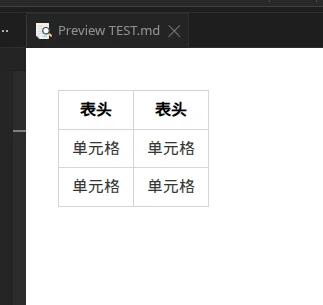
語法要點:
- 表頭和資料行之間必須有分隔線
- 分隔線至少需要三個連字元 ---
- 兩端的豎線 | 是可選的,但建議保留以提高可讀性
- 不需要嚴格對齊,但對齊後更美觀
對齊方式
我們可以設定表格的對齊方式:
---:設定內容和標題欄居右對齊。:---設定內容和標題欄居左對齊。:---:設定內容和標題欄居中對齊。
| 左对齐 | 右对齐 | 居中对齐 |
| :-----| ----: | :----: |
| 单元格 | 单元格 | 单元格 |
| 单元格 | 单元格 | 单元格 |8.2.複雜表格的處理技巧
元格內容格式化
表格單元格內可以使用大部分 Markdown 語法:
| 功能 | 描述 | 状态 |
|------|------|:----:|
| **用户登录** | 支持邮箱和手机号登录 | ✅ |
| *密码重置* | 通过邮箱重置密码 | ⚠️ |
| `API接口` | RESTful API 设计 | ✅ |
| [文档链接](https://example.com) | 查看详细文档 | 📖 |
處理長文本
當單元格內容較長時,可以使用以下技巧:
換行處理:
| 项目 | 详细说明 |
|------|----------|
| 需求分析 | 1. 收集用户需求<br>2. 分析业务场景<br>3. 确定功能范围 |
| 技术选型 | 前端:React + TypeScript<br>后端:Node.js + Express<br>数据库:MongoDB |
縮寫和連結:
| 技术栈 | 说明 | 官网 |
|--------|------|------|
| React | 用户界面库 | [链接](https://reactjs.org) |
| Vue.js | 渐进式框架 | [链接](https://vuejs.org) |
| Angular | 完整的框架 | [链接](https://angular.io) |
表格中的特殊字元
某些字元在表格中有特殊含義,需要轉義:
| 字符 | 转义方法 | 示例 |
|------|----------|------|
| 竖线 | `\|` | 显示 \| 符号 |
| 反斜杠 | `\\` | 显示 \\ 符号 |
| HTML | 直接使用 | <code><div></code> |
表格美化建議
使用 Emoji 和符號
| 状态 | 图标 | 说明 |
|:----:|:----:|------|
| 完成 | ✅ | 任务已完成 |
| 进行中 | 🔄 | 正在处理 |
| 待处理 | ⏳ | 等待开始 |
| 错误 | ❌ | 出现问题 |
| 警告 | ⚠️ | 需要注意 |9.分割線
分割線用於在視覺上分隔文件的不同部分,建立清晰的內容層次。
9.1.水平分割線的三種寫法
Markdown 支援三種方式建立水平分割線:
- 使用至少三個連字元(常用):
---- 使用至少三個星號:
***- 使用至少三個下劃線:
___
可以使用更多的符號,但三個是最小要求: 空格的影響:符號之間可以有空格。
- - - - -