Wiki
Linux環境準備
本文由簡體中文內容確定性轉換,並受版本化術語表保護。
1.環境介紹
本教程環境介紹:
-
系統:Fedora 43 KDE Edition Linux
-
系統核心:Linux 6.19.12-200.fc43.x86_64
-
架構:X86_64(amd64)
其他Linux環境也可以。
2.安裝各種軟體與環境
2.1.安裝CubeMX

下載地址:
https://www.st.com.cn/zh/development-tools/stm32cubemx.html
推薦下載最新版本(此時最新版本是6.15.0)


解壓出來

用root許可權開啟這個軟體SetupSTM32CubeMX-6.15.0(不建議)
sudo ./SetupSTM32CubeMX-6.15.0(更建議:也可以不用root許可權開啟,但在選擇安裝路徑的時候注意以下,自己改成/home/xxx裡的某個資料夾裡)
./SetupSTM32CubeMX-6.15.0
在新彈出的介面一直點下一步就行,安裝結束後出現如下圖就成功了。

/usr/local/STMicroelectronics/STM32Cube/STM32CubeMX(如果你不是root許可權安裝的,你的路徑不是這個,需要選擇對應的路徑)進入這個資料夾,然後開啟終端輸入
./STM32CubeMX
接下來可以把CubeMX應用配置一個桌面快捷方式等可以快速開啟,教程詳見Vinci機器人隊Linux入門教程的Appimage章節,可以用ctrl+F快速定位該章節。
桌面快捷方式如下:
(如果你不是root許可權安裝的,你的路徑不是這個/usr/local/STMicroelectronics/STM32Cube/STM32CubeMX/,需要選擇對應的路徑)
[Desktop Entry]
Name=STM32CubeMX
Exec=/usr/local/STMicroelectronics/STM32Cube/STM32CubeMX/STM32CubeMX
Icon=/usr/local/STMicroelectronics/STM32Cube/STM32CubeMX/help/STM32CubeMX.png
Type=Application
Categories=Development;Electronics;Embedded;
Comment=STM32CubeMX configuration and code generation tool
Terminal=false
根據教程做,就可以實現這種效果啦。


2.2.安裝VScode
https://code.visualstudio.com/Download

如果是debian系下載deb,如果是rhel系下載rpm.
下載完之後,點選瀏覽器,找到這個安裝包的資料夾,並在該路徑開啟終端。

Debian系:輸入sudo apt install ./code然後按tab按鍵補齊檔名,回車。
RHEL系:輸入sudo dnf install ./code然後按tab按鍵補齊檔名,回車。
例如補齊後的:
sudo dnf install ./code-1.102.1-1752598767.el8.x86_64.rpm
2.3.安裝openOCD
2.3.1.安裝
我們主要用openocd來進行debug,這樣才支援LiveWatch,而pyocd暫時不支援。
# Debian系(如Ubuntu,但Ubuntu一般自带的openocd版本太低了,可能需要自己自行从源码编译)
sudo apt install openocd

# 红帽系(如Fedora,一般openocd都是最新版,无需在意版本号问题)
sudo dnf install openocd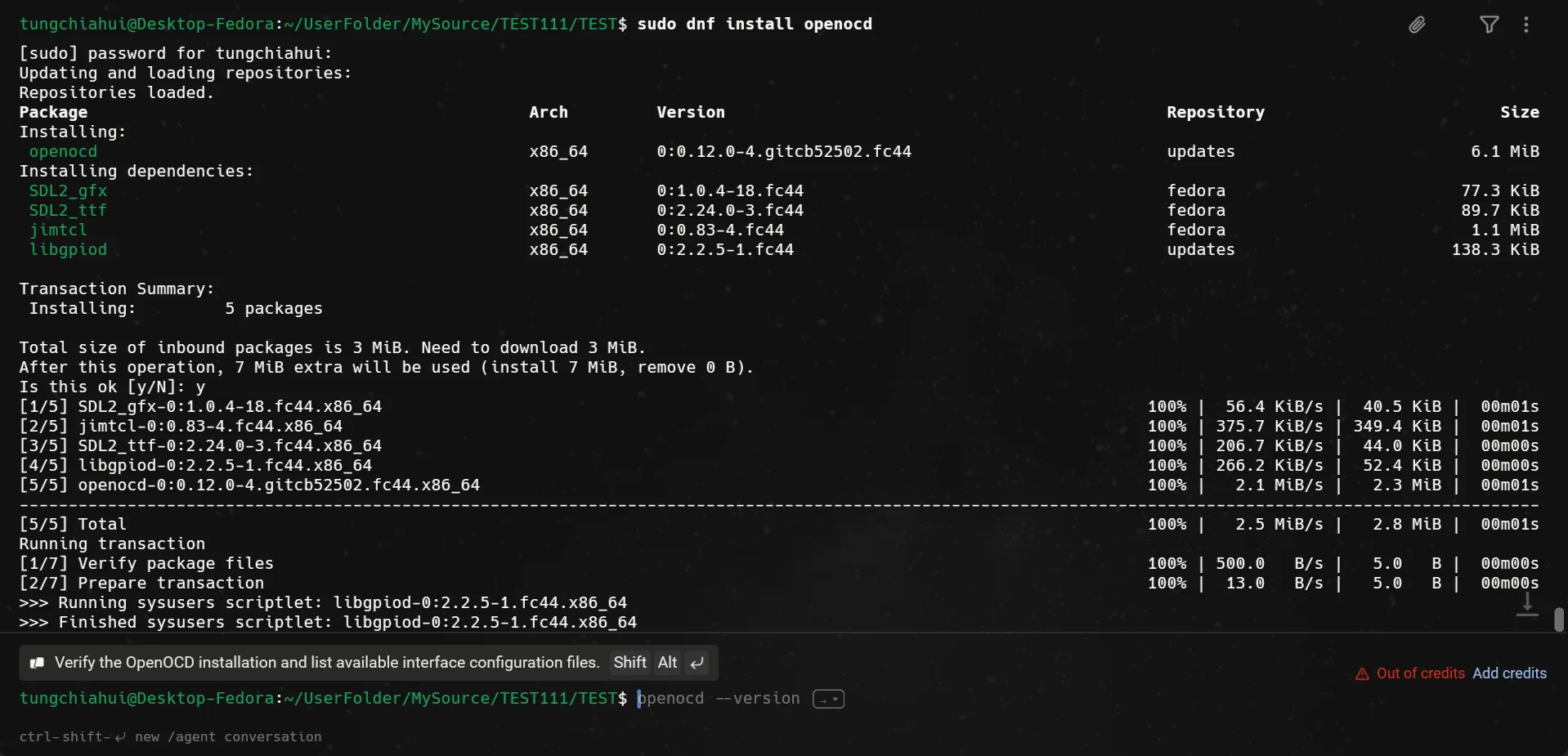
2.3.2.安裝udev
先要知道:
/etc/udev/rules.d/
    → 你自己手工配置的规则,现在基本清空

/usr/lib/udev/rules.d/
    → Linux 软件包提供的系统规则
       └── 60-openocd.rules
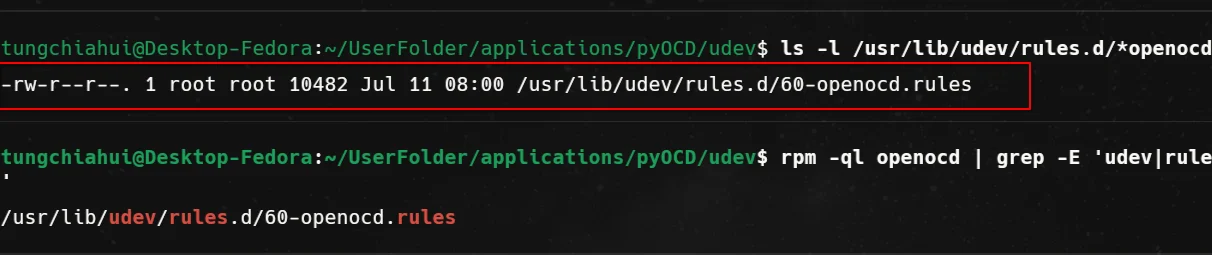
檢視openocd是否在系統裡自動裝了udev了:
# debian系(ubuntu)
dpkg -L openocd | grep -E 'udev|rules'

# 红帽系(fedora)
rpm -ql openocd | grep -E 'udev|rules'
如下圖,說明openocd安裝過udev了。(這比pyocd方便多了)