3.3.1 Ignition Gazebo安装与运行
1.安装
Ignition Gazebo 是不依赖于ROS2的一个独立的项目,可以独自安装。但是如果安装了ROS2,在ROS2存储库中已经集成了对应版本的 Ignition Gazebo,可以调用如下指令直接安装:
sudo apt install ros-${ROS_DISTRO}-ros-gz
2.运行
Ignition Gazebo 安装完毕之后,可以通过两种方式启动。
方式1,以Ignition Gazebo 的方式启动,指令如下:
ign gazebo
方式2,以ROS2的方式 启动,指令如下 :
ros2 launch ros_gz_sim gz_sim.launch.py
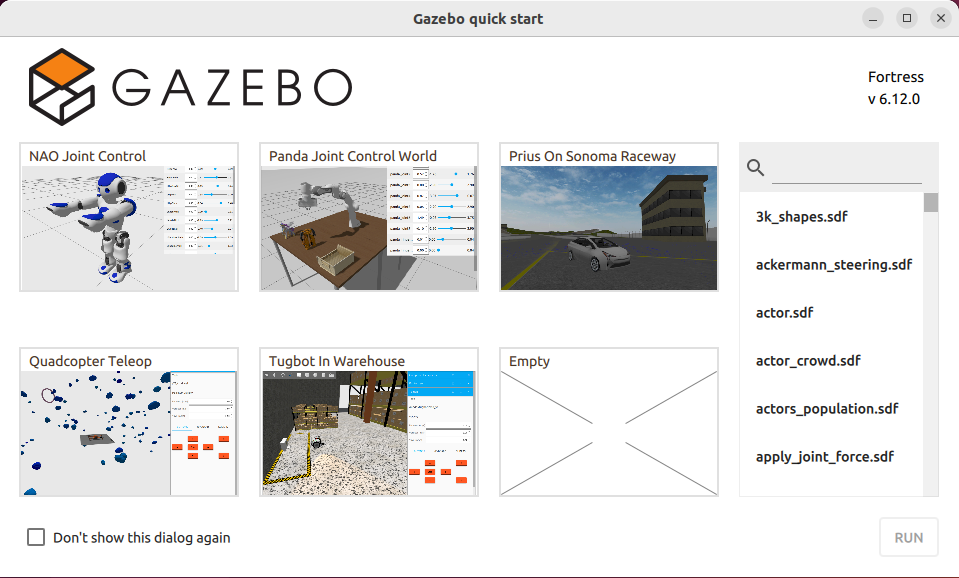
二者运行结果一致,如下图所示:在弹出窗口中,选择仿真环境然后点击run按钮即可运行。
3.界面介绍
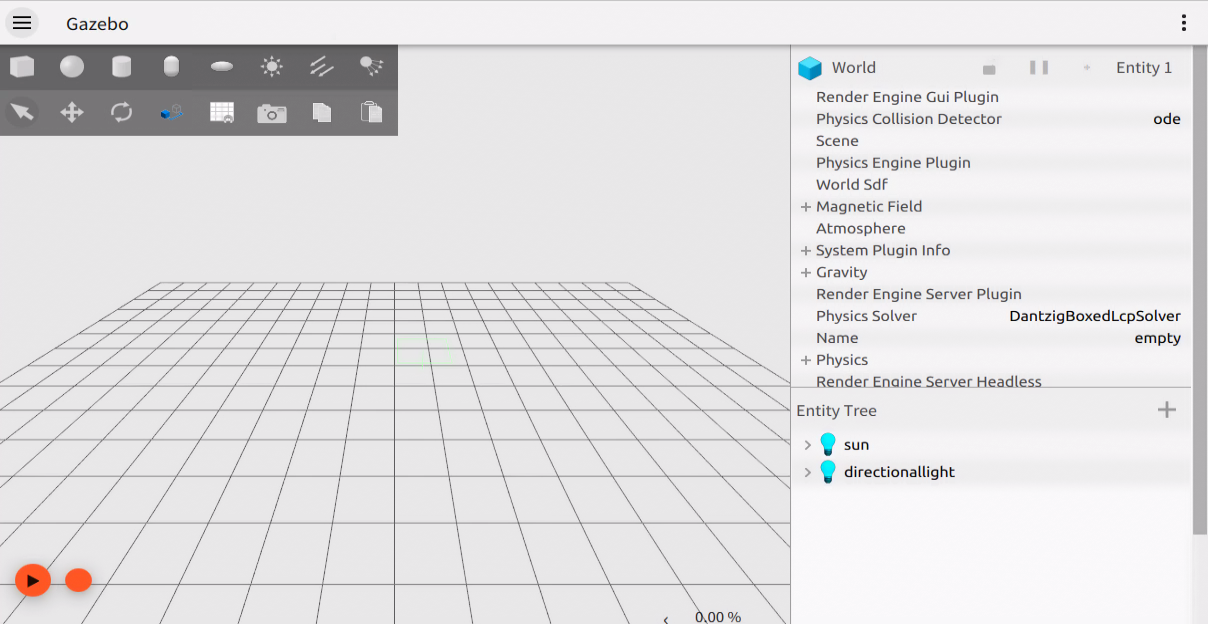
接下来以Empty仿真环境为例,介绍一下Ignition Gazebo的界面组成。
工具栏
- 顶部的工具栏包含两个按钮,左侧的文件菜单按钮(水平条纹)和右侧的插件按钮(垂直省略号)。
- 文件菜单按钮包含将仿真环境保存到文件、保存和加载界面配置以及自定义界面样式等设置。
- 插件按钮列出了所有可用的插件。点击后会弹出插件列表,向下滚动此列表以查看所有插件。 当选择一个时,其界面将出现在右侧面板中。
3D视窗
- 左上方工具栏包含多种几何体(球体、框体、圆柱体)按钮和变换控件。通过集合体按钮可以直接将盒子、球体或圆柱体模型插入仿真环境。只需单击要插入的形状,然后将其放入环境中。该形状将自动捕捉到地平面上。
主视图会显示仿真环境,我们可以通过鼠标以不同方式来导航场景,相关操作如下:
左键单击:选择实体
右键单击:打开带有选项的菜单:
   Move to:移动到以实体为中心的场景
   Follow:选择一个实体让视图保持居中,无论是移动还是平移
   Remove:从模拟中删除实体
   Copy:复制实体
   Past: 粘贴实体
   View:显示实体的重心(Center of Mass)、碰撞边界(Collisions)、惯性(Inertia)、
         关节(Joints)、坐标系(Frames)、透明度(Transparent)、线框(Wireframe)等属性
左键单击并拖动:在场景中平移
右键单击并拖动:放大和缩小
滚轮向前/向后:放大和缩小
滚轮单击并拖动:旋转场景
在视窗的底部,从左到右分别是是播放、步长按钮和实时因子(Real-Time Factor,RTF)。点击播放按钮将开始运行仿真环境, 再次点击可以暂停运行。步长按钮用于设置仿真时间的离散单位,可以通过将鼠标悬停在按钮上来自定义步长。实时因子表示仿真运行速度相对于真实时间的比例。
右侧面板
右侧面板用于显示插件,当前仿真环境默认包含两个插件:Model和Entity Tree。
- Entity Tree 中会显示仿真环境中的实体列表;
- 点击Entity Tree中的实体后,可以在Model中显示该实体的相关信息。也可以按住 Ctrl 并单击以选择多个实体;
- 还可以右键单击任何插件以打开基本设置或关闭。
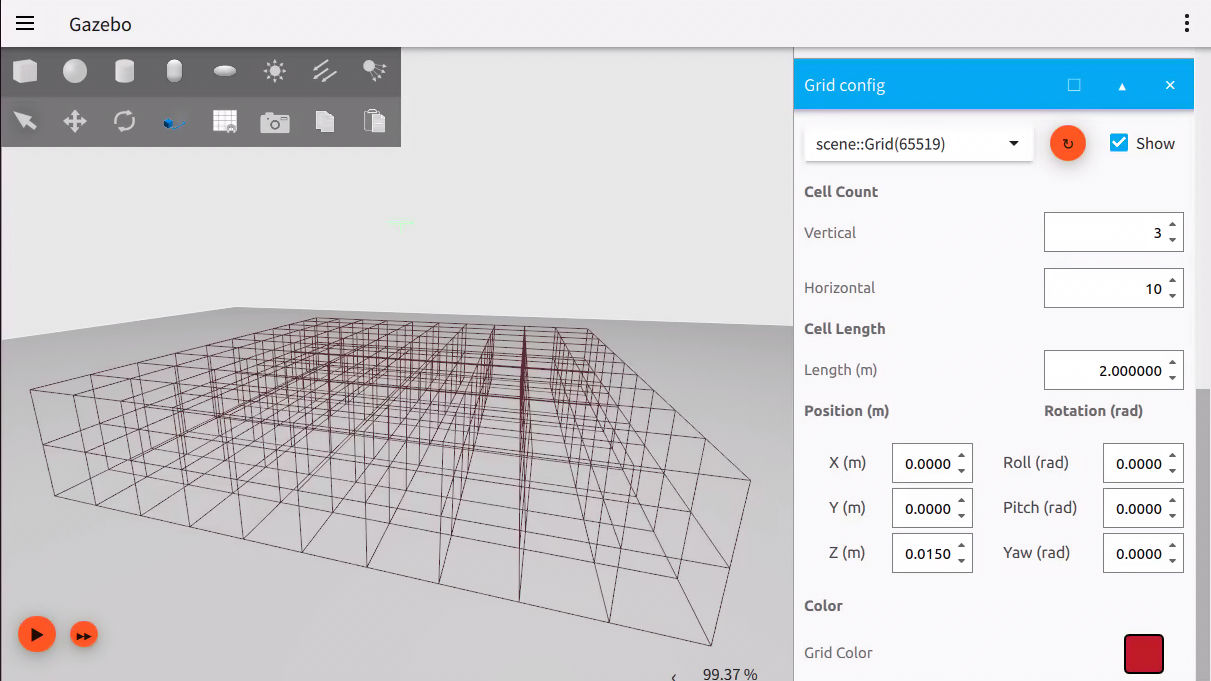
在Ignition Gazebo中内置了许多插件,可以点击工具栏的右侧按钮自行添加,比如:可以选择 Grid Config 插件调整世界网格的特征,包括单元格大小、网格位置、单元格计数、或颜色等。
后期随着应用的深入,也会陆续介绍其他一些插件。