3.3.2 Ignition Gazebo与ROS2集成
本节将介绍如何实现Ignition Gazebo与ROS2的集成,以实现二者之间的交互,比如,可以通过ROS2的键盘控制节点控制机器人运动,并且在rviz2中显示机器人的里程计数据。其流程大致如下:
- 启动 Ignition Gazebo 仿真环境;
- 通过 ros_gz_bridge 建立 ROS2 与 Ignition Gazebo 的连接;
- 启动 ROS2 相关节点实现与 Ignition Gazebo 的数据收发。
Ignition Gazebo与ROS2的的所有集成实现,基本都遵循上述流程。
1.启动仿真环境
在 Ignition Gazebo 安装时,已经内置了一些仿真环境,直接启动即可。在此我们可以使用名为visualize_lidar.sdf的仿真文件,该文件对应的仿真环境中包括了差速机器人以及激光雷达的仿真。启动指令如下:
ign gazebo -v 4 -r visualize_lidar.sdf
或者也可以以ROS2 launch的方式启动,指令如下:
ros2 launch ros_gz_sim gz_sim.launch.py gz_args:="-v 4 -r visualize_lidar.sdf" # 启动状态
两种方式本质相同,都是启动了Ignition Gazebo并且加载了visualize_lidar.sdf文件。
2.建立连接
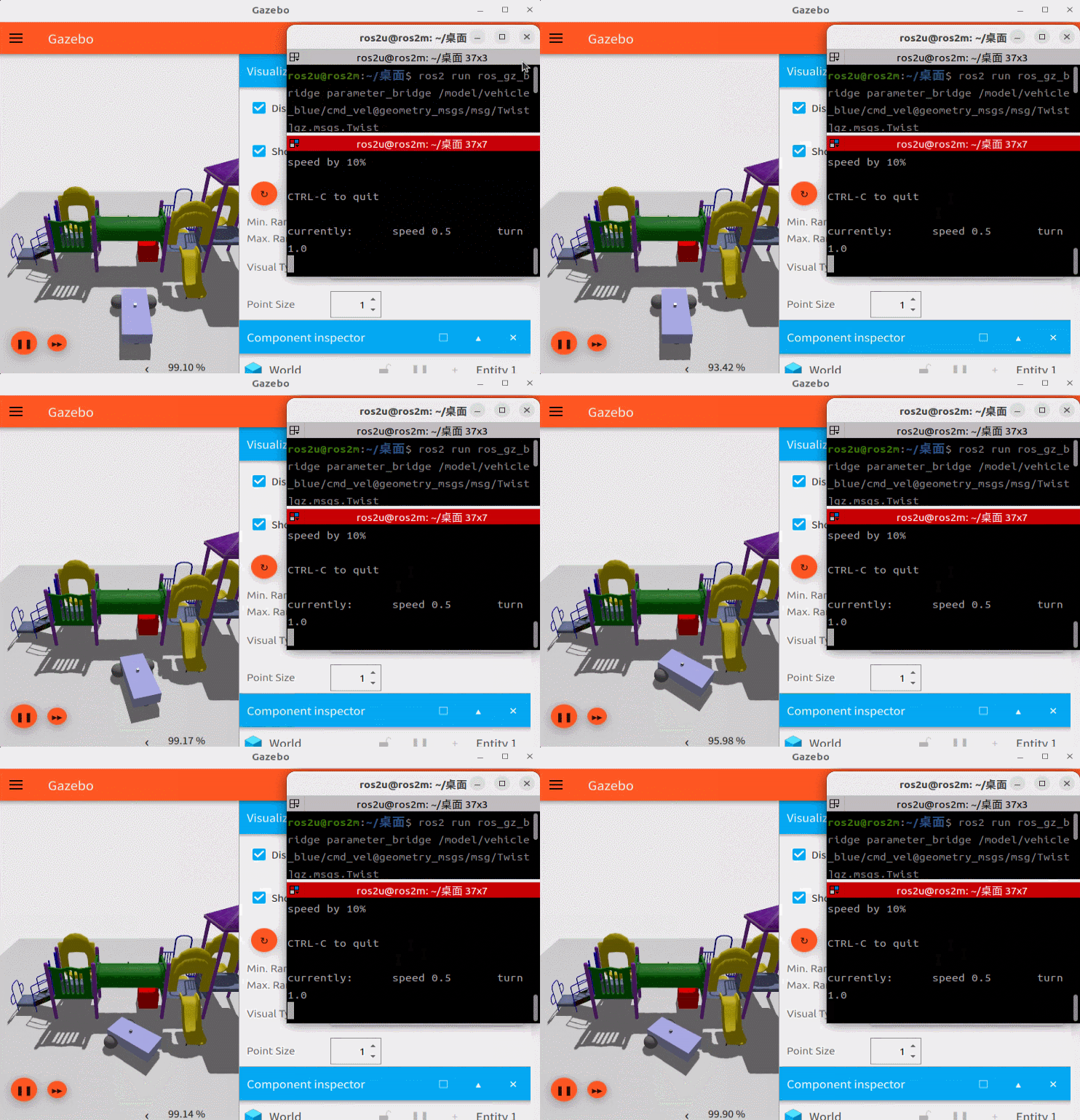
虽然仿真环境中的机器人已经配置了运动控制插件,可以通过/model/vehicle_blue/cmd_vel话题订阅速度指令并运动,但是Ignition Gazebo与ROS2中的消息格式并不一致,所以还需要通过ros_gz_bridge这一桥接功能包,实现二者之间消息的转换,调用指令如下:
ros2 run ros_gz_bridge parameter_bridge /model/vehicle_blue/cmd_vel@geometry_msgs/msg/Twist]gz.msgs.Twist
通过该指令可以将发布在/model/vehicle_blue/cmd_vel话题上的geometry_msgs/msg/Twist类型的ROS2消息转换成可以被Ignition Gzebo识别的gz.msgs.Twist类型的消息。
3.启动ROS2节点
启动ROS2的键盘控制节点,并将话题重映射为/model/vehicle_blue/cmd_vel,指令如下:
ros2 run teleop_twist_keyboard teleop_twist_keyboard --ros-args -r /cmd_vel:=/model/vehicle_blue/cmd_vel
接下来就可以使用键盘控制机器人运动了。